Joyni tejash uchun iPhone yoki iPad-dagi videolarning o’lchamlarini qanday o’zgartirish mumkin haqida malumot
IPhone va iPad-ning foto va video muharrirlari juda rivojlandi. Biroq, ushbu dasturlarda videolarni to’g’ridan-to’g’ri qurilmada hajmini o’zgartirish yoki siqish qobiliyati kabi ba’zi bir asosiy funktsiyalar mavjud emas.
♥ MAVZUGA: Joyni bo’shatish uchun iPhone yoki iPad-dan bulutga fotosuratlar va videolarni qanday yuklash mumkin.
Videoni o’zgartirishni istashingiz mumkin bo’lgan sabablar juda oz. Bu videoning umumiy hajmini kamaytirish, qurilmangizdagi joyni tejash, videoni keyinchalik ijtimoiy tarmoqqa yuklash uchun moslashtirish bo’lishi mumkin. Ommaviy axborot vositalarining nashr etilishi uchun faqat ma’lum talablar mavjud. Nima bo’lishidan qat’iy nazar, fotosuratlar ilovasidagi videoning o’lchamini va yakuniy faylni o’zgartira olmasligimizga qaramay, App Store do’konida ushbu muammoni hal qilishga qodir bo’lgan bir nechta dasturiy ta’minot variantlari mavjud.
♥ MAVZUGA: IPhone-da videoni qanday tahrirlash mumkin: kesish, matnni qo’shish, musiqa, flip, joylashtirish va hk.
Videoni siqish va uning hajmini o’zgartirish o’rtasidagi farq
Birinchidan, ba’zi bir asoslar bo’yicha kelishamiz.
Videoni siqish. Biz raqamli siqishni texnologiyasini qo’llash orqali videofayl hajmini kamaytirishga murojaat qilamiz. Olingan video asl nusxadagi kabi keskin bo’lmasligi mumkin, ammo u qurilmangizda juda kam joy egallaydi. IPhone va iPad-da videoni siqish jarayonining batafsil tavsifini bu erda topishingiz mumkin.
O’lchamini o’zgartirish (o’lchamlari) Video ramkalarning o’lchamidagi chiziqli o’zgarish deb hisoblanib, tasvirning o’zi kichikroq bo’ladi. Rasm sifati bir xil bo’lib qolishi mumkin, ammo faylning umumiy hajmi kamayishi mumkin. Bu videoning piksellar sonining haqiqiy pasayishi bilan bog’liq.
Qurilmangizdagi xotira hajmini bo’shatib, sizning iPhone yoki iPad-dagi videolaringiz hajmini o’zgartirishga imkon beradigan bepul Compress Videos dasturidan foydalanishni taklif qilamiz.
♥ MAVZUGA: Videoni yozishda iPhone-ni qanday qilib to’g’ri ushlab turish kerak.
IPhone yoki iPad-dagi videolarning o’lchamlarini qanday o’zgartirish va saqlash joyini bo’shatish
Agar siz shunchaki videoning hajmini rasm sifatini pasaytirmasdan o’zgartirmoqchi bo’lsangiz, ilova boshqa muammolarni hal qilishdan tashqari, bunga qodir.
1. App Store-dan bepul Compress Videos dasturini yuklab oling va ishga tushiring.
2. Tugmani bosing «+» Ilovaning asosiy ekranida o’lchamini o’zgartirmoqchi bo’lgan videoni tanlang va tugmasini bosing «Keyingi»..
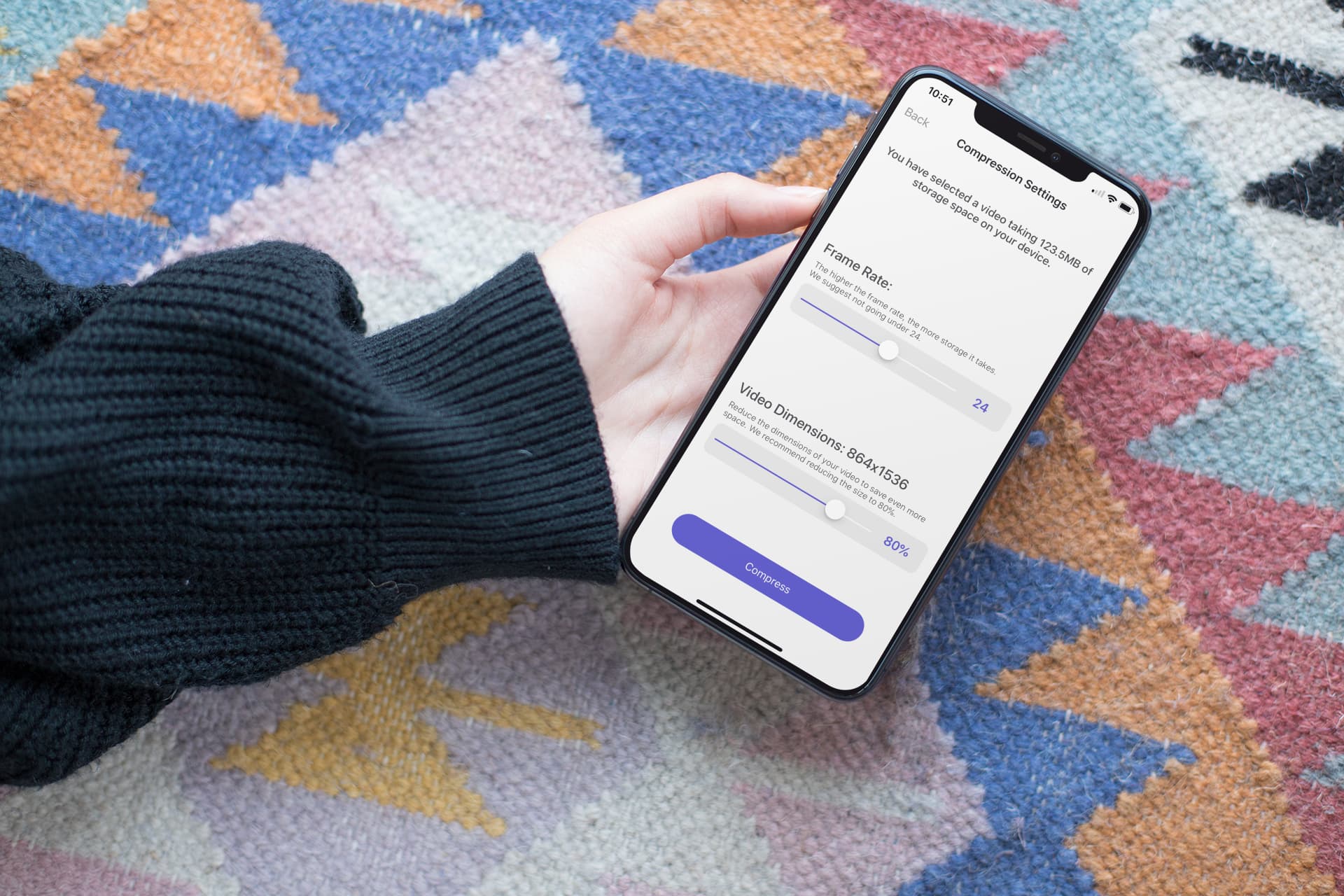
3. Ekranda «Siqish sozlamalariMaksimal kadr tezligini saqlashga ishonch hosil qiling (slayder «Kadr tezligi»). Keyin video slayderdan foydalaning «Video o’lchamlari.«(«Videoning o’lchamlari».) ramkaning o’lchamini o’zingizning xohishingizga ko’ra o’zgartiring. Ilova ishlab chiquvchilari 80% qiymatdan foydalanishni tavsiya etadilar.
Slayder avtomatik ravishda videoning to’g’ri tomonlarini saqlaydi, shuning uchun siz asl nusxadan farqli videoni olmaysiz.
4. Kerakli video o’lchamlarini tanlagandan so’ng, tugmachani bosing. «Kompress». («Siqish»).. Ilova klipni qayta ishlaydi va uning nusxasini Photos ilovalari kutubxonasida saqlaydi.
5. iPhone yoki iPad-dagi asl nusxasini o’chirish va bo’sh joyni bo’shatish uchun ga teging «Asl nusxasini o’chirib tashlang.».
O’zgartirilgan videolar yangi albomda saqlanadi «Siqilgan videolar». («Siqilgan videolar»). Buni ilovada ko’rish mumkin «foto«.
Ko’rib turganingizdek, jarayon juda oddiy. Shunchalikki, «Nega Apple bu xususiyatni» Fotosuratlar «ilovasiga kiritmagan?»
Qanday qilib?, Texnologiyalar
Joyni tejash uchun iPhone yoki iPad-dagi videolarning o’lchamlarini qanday o’zgartirish mumkin