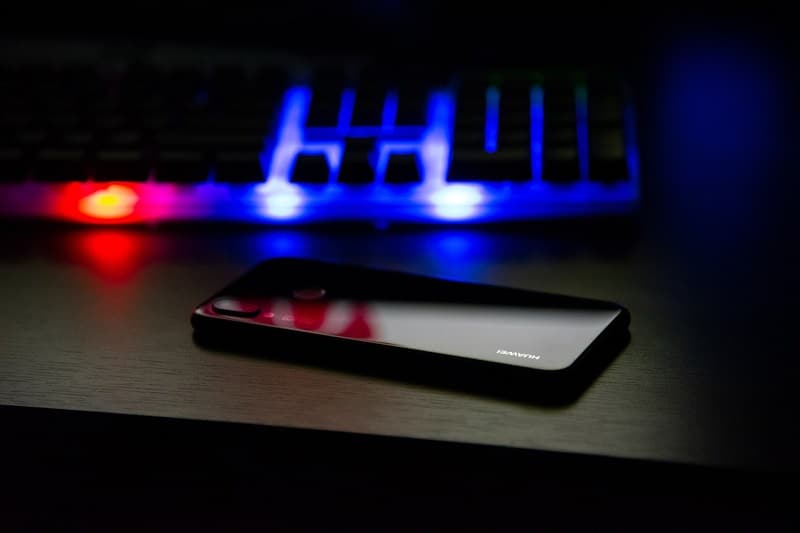
Huawei-ni shaxsiy kompyuteringizga qanday ulash mumkin haqida malumot
ning mashhurligining doimiy o’sishini hisobga olgan holda HuaweiAlbatta, sizlarning ko’plaringiz, o’qiydiganlar va o’qimaganlar ChimeraRevoSizning qo’lingizda Xitoy kompaniyasining mobil telefoni yoki plansheti bo’ladi. Ehtimol, siz fotosuratlar, videolar, musiqa va boshqalarni shaxsiy kompyuteringizga, lekin qurilmangizga o’tkazmoqchi bo’lgansiz Windows yoki MacOS tomonidan tan olinmaydi. Ishonch hosil qiling va o’qishni davom eting, chunki ushbu maqolada biz aniq tushuntiramiz Huawei-ni kompyuterga qanday ulash mumkin va transfer paytida yuzaga kelishi mumkin bo’lgan barcha umumiy muammolarni hal qiling.
Bu deyarli albatta tufayli muammo bo’ladi haydovchilarning etishmasligi qurilmangizdan Huawei yoki a noto’g’ri konfiguratsiya Android operatsion tizimidan. Qo’llanma bilan ketishdan oldin biz shuni aniqlamoqchi edik protseduralar bir xil Xitoy giganti tomonidan taqdim etilgan barcha asosiy mobil telefon va planshet modellari uchun. Keling, hozir boshlaylik.
Tarkib ko’rsatkichi
Huawei-ni Windows kompyuteriga qanday ulash mumkin
Agar sizda Microsoft operatsion tizimiga ega kompyuteringiz bo’lsa va siz Huawei mobil telefoningiz yoki planshetingizdan barcha ma’lumotlarni (ichki xotira yoki maxsus slotga o’rnatilgan microSD) o’tkazmoqchi bo’lsangiz, biz ko’rsatadigan qadamlarga ishonishingiz mumkin. siz quyida Huawei-ni kompyuterga qanday ulash mumkin:
- Qurilmani asl USB kabeli bilan kompyuterga ulang (modelga qarab micro USB yoki USB Type-C)
- Ustiga bosing Ha, ruxsat berilgan terminal ekranida paydo bo’ladi
- Bir necha daqiqada sizning Windows kompyuteri ulangan qurilmani aniqlashi kerak
- File Explorer orqali uzatmoqchi bo’lgan tarkibga kiring
- Ustiga bosing Kompyuter o Bu kompyuter chap yon panelda mavjud
- Mobil telefoningiz yoki planshetingiz nomini ikki marta bosing Huawei (masalan, Huawei P20 yoki Huawei MediaPad T3)
- Fayllarni erkin nusxalash, koʻchirish yoki oʻchirish uchun qurilma papkalarini koʻrib chiqing
bilan yozilgan barcha fotosuratlar va videolar Huawei qurilmasi Ular papka ichida joylashgan DCIM. Biroq, multimedia fayllarini yanada tartibli tarzda uzatish imkonini beruvchi boshqa usuldan foydalanishingiz mumkin. Buning uchun funksiyadan foydalanishingiz mumkin Fotosurat (PTP) Windows tizimida mavjud.
Qanday qilib ko’rib chiqamiz:
- Ochiladigan menyu orqali tanlang USB ulanishi
- Teging Fotosurat (PTP)
- Tanlang Rasm va videolarni import qilish Fayl Explorer-da qurilma belgisini o’ng tugmasini bosganingizda paydo bo’ladigan menyuda
- Belgilanish Import qilinadigan narsalarni ko’rib chiqing, tartibga soling va guruhlang
- Ustiga bosing Keyingi va keyin ichkariga Import qilish uchun opsiyasi bilan fayl uzatishni boshlash uchun import qilingan fotosuratlarni tashkil qilishni tanlang Teglar va papkalar orqali kompyuteringizda
Odatiy bo’lib, fotosuratlar va videolar papkada saqlanadi Rasmlar Windows-da. Agar siz saqlash yo’lini o’zgartirmoqchi bo’lsangiz, shunchaki bosing Boshqa variantlar ekranning pastki chap qismida joylashgan.
Keyingi paragrafga o’tishdan oldin biz sizga juda muhim narsaga e’tibor berishingizni aytmoqchi edik: Ilovalarning to’g’ri ishlashiga putur etkazadigan fayllarni o’chirmang. yoki mobil telefoningiz yoki planshetingizdagi boshqa fayllar.
Agar u qila olmasa Huawei qurilmasini Windows kompyuteriga ulangKeyin uni mashinaning boshqa USB portiga ulashga harakat qiling. Agar buni hal qilmagan bo’lsangiz, yuqoridan pastga siljitish orqali bildirishnoma pardasini tushiring. USB ulanishi va tugmasini bosing USB fayl uzatish (MTP).
Agar oldingi yechim ham ishlamagan bo’lsa, amalga oshirilishi mumkin bo’lgan yana bir urinish USB disk raskadrovka imkoniyatini yoqing. Buni Sozlamalar orqali amalga oshirishingiz mumkin va agar u ilgari yoqilgan bo’lsa, Tuzuvchi parametrlarini bosing.
Agar siz hali ham buni hal qilmagan bo’lsangiz, dasturdan foydalanishni tavsiya qilamiz yuqori suit tomonidan ishlab chiqilgan Huawei Bu sizning shaxsiy kompyuteringizdan mobil telefonlaringiz va planshetlaringizni yanada to’liqroq boshqarish imkonini beradi. Bir lahzada bu haqda ko’proq.
Sinab ko’rish uchun yana bir muqobil — harakat qilishdir Qurilma menejeri Windows. Buni shunday qilasiz:
- Ustiga bosing Boshlang pastki chap burchakda mavjud
- Qidiruv Qurilmani boshqarish qidiruv paneli orqali yoki Boshlash belgisini o’ng tugmasini bosib
- Ochilgan yangi oynada ro’yxatini kengaytiring USB drayveri to’lqini Portativ qurilmalar
- Mobil telefoningiz yoki planshetingiz belgisini o’ng tugmasini bosing Huawei (masalan, USB ommaviy xotira qurilmasi yoki USB MTP qurilmasi)
- Ustiga bosing Drayverni yangilang va keyin ichkariga Avtomatik yangilangan drayverni qidiring Android terminalingiz to’g’ri ishlashi uchun yangi drayverlarni to’g’ridan-to’g’ri Internetda qidiring
Huawei-ni HiSuite yordamida shaxsiy kompyuteringizga qanday ulash mumkin
Bir necha satr oldin aytib o’tilganidek, Xitoy kompaniyasi Windows uchun dasturni chiqardi yuqori suit Hayron bo’lgan barcha foydalanuvchilarga javoban Huawei-ni kompyuterga qanday ulash mumkin. Xususan, dastur formatlash va tiklash, yangi dasturiy ta’minot yangilanishlarini tekshirish va boshqa ko’p narsalarni ko’rsatishdan tashqari, qurilmani 360 ° da boshqarish imkonini beruvchi bir qator funktsiyalarni taklif etadi.
Keling, ushbu qiziqarli dasturdan qanday qilib maksimal darajada foydalanishni ko’rib chiqaylik:
- Yuklab olishga o’ting yuqori suit orqali Windows kompyuteringizda veb-sayt de Huawei
- Ustiga bosing Yuklab oling markazida mavjud
- Siz yuklab olgan o’rnatish faylini ikki marta bosing (HiSuite_xx_OVE.zip)
- Tarkibni sevimli jildga chiqarib oling
- Keyin ikki marta bosing HiSuite_xx_OVE.exe dasturiy ta’minotni o’rnatishni boshlash uchun
- Ha ni bosing va keyin tekshiring Men Huawei HiSuite oxirgi foydalanuvchi litsenziya shartnomasi va Maxfiylik siyosatini o‘qib chiqdim va qabul qilaman foydalanish shartlarini qabul qiling
- Avval bosish orqali o’rnatishni tugating O’rnatish va keyin ichkariga Boshlang
- Dasturiy ta’minot ishga tushirilgandan so’ng, asl USB kabelidan foydalanib, mobil telefoningizni yoki planshetingizni mashinaga ulang
- Dastur qurilmani aniqlashi uchun bir necha soniya kuting. Agar bu sizning birinchi ulanishingiz bo’lsa, bosing Ha, kirishga ruxsat bering mobil telefoningiz yoki planshetingizda paydo bo’ladigan ogohlantirishda
Orqali boshlash Siz mavjud xotira maydonini qurilmaning ichki xotirasida ham, oʻrnatilgan har qanday microSD xotirasida ham koʻrishingiz mumkin, shuningdek, zaxiralashni boshlashingiz yoki Androidning eng soʻnggi mavjud versiyasiga tiklashingiz yoki yangilashingiz mumkin. orqali QurilmaBoshqa tomondan, siz kontaktlar, xabarlar, rasmlar, videolar, ilovalar va elektron pochta xabarlarini samarali boshqarish imkoniyatiga ega bo’lasiz.
Agar sizning Android mobil telefoningiz yoki planshetingiz tomonidan tan olinmasa yuqori suitkeyin tavsiya qilamiz USB disk raskadrovka imkoniyatini yoqing.
Siz buni shunday qilasiz:
- Tishli belgisini bosish orqali qurilmangiz sozlamalarini oching
- Pastga aylantiring va Telefon haqida-ni tanlang
- Ketma -ket 7 marta bosing Qurilish versiyasi o Seriya raqami va «siz ishlab chiquvchisiz» so’zlari paydo bo’lishini kuting.
- Keyin oldingi menyuga qayting va tanlang Rivojlanish imkoniyatlari
- ni faollashtirishni davom eting USB orqali nosozliklarni tuzatish ustidagi kalit orqali
- Huawei qurilmasi va shaxsiy kompyuter ekranida paydo bo’ladigan turli xabarlarga ijobiy javob berish orqali protsedurani yakunlang.
Huawei-ni Mac-ga qanday ulash mumkin
Agar siz iPhone va iPad-ning muxlisi bo’lmasangiz, lekin mavjud bo’lsa MacAgar imkoningiz bo’lmasa, biz sizga yordam berish uchun bo’lim bag’ishlashga qaror qildik qurilmangizni ulang Xitoy kompaniyasi brendi bilan.
Afsuski, macOS sizga Finder orqali Android qurilmasining ichki xotirasi yoki microSD xotirasiga kirishga ruxsat bermaydi.. Biroq, tushkunlikka tushmang, chunki dasturiy ta’minotni chaqirish mumkin Android-da fayllarni uzatish. Ushbu dastur orqali siz Huawei terminalingizda saqlangan fayllarga erkin kirishingiz va xohlaganingizni tahrirlashingiz mumkin bo’ladi. Bir oz tushuntirish— Siz fayllarni qurilmangizdan kompyuteringizga yoki aksincha, har bir fayl uchun maksimal 4 GB chegara bilan o’tkazishingiz mumkin.
Keling, suhbatni to’xtatib, hozir ko’raylik Android-da fayl uzatish qanday ishlaydi:
- Dasturni bu erdan yuklab oling rasmiy veb-sayti ustiga bosib Yuklab oling
- Faylni oching DMG biz uni yuklab olib, uni sudrab olib borganmiz Ilovalar MacOS
- Uning belgisini ikki marta bosish orqali dasturni ishga tushiring
- Ustiga bosing Ochish paydo bo’lgan oynada va keyin asosiy ekranda ilovani yopish uchun Bosh sahifa tugmasini bosing Android-da fayllarni uzatish
Bundan buyon har safar Huawei mobil telefoningiz yoki planshetingizni Mac kompyuteringizga ulaganingizda, dasturiy ta’minot Unda saqlangan barcha fayllarga kirishga ruxsat berish uchun u avtomatik ravishda ochiladi. terminalingizning ichki xotirasida yoki micro SD kartasida.
Agar bunday bo’lmasa, oching Android-da fayllarni uzatish joylashgan uning belgisini bosish orqali Ilovalar macOS. Xatolar bo’lsa, ustiga bosing USB fayl uzatish (MTP) menyudan USB ulanishi yoki Sozlamalar — Ishlab chiquvchi opsiyalaridan USB nosozliklarni tuzatishni faollashtiring.
Savolga Huawei-ni macOS bilan kompyuterga qanday ulash mumkinBunday holda, biz boshqa usul bilan javob beramiz, ammo faqat fotosuratlar va videolarni o’tkazmoqchi bo’lganlar uchun. Buni ulanish rejimidan foydalanib qilishingiz mumkin Fotosurat (PTP) USB ulanishida. Operatsiyani kalit bilan yakunlang Rasmlarni suratga oling operatsion tizimi tomonidan taklif qilingan olma va keyin bosing Import qilish uchun sevimli fayllaringizni nusxalash yoki shunchaki sichqoncha bilan sudrab tashlash orqali.
Huawei-ni boshqa echimlar bilan kompyuter/Mac-ga qanday ulash mumkin
Biz qo’llanmani yakunlaymiz Huawei-ni kompyuterga qanday ulash mumkin yana 3 ta qiziqarli yechimni taklif qilish. Biz darhol ushbu 3 ta ilova ruxsat berishini aniqlaymiz Huawei qurilmangizni kompyuteringizga kabellarsiz ulangShunday qilib, hamma narsa simsiz amalga oshiriladi.
Ko’rib chiqilayotgan ilovalar quyidagilardir:
- AirDroid, Windows, macOS, Android va iOS uchun mavjud bo’lgan juda mashhur dastur Mobil telefonlar va planshetlarni kompyuteringizga simsiz ulang Huawei-da skrinshot olish (bu holda), fayllarni Android-dan kompyuterga o’tkazish, kompyuterdan SMS yuborish, bildirishnomalarni ko’rish, ildiz huquqlarini olish Android mobil telefonlari va planshetlarida va boshqalarda. Shuningdek, mavjud versiyasi to’lov oyiga $1,99 turadi va maksimal yuklash 30 MB yoki oyiga 200 MB maksimal uzatish kabi bir nechta cheklovlarni bartaraf etishga imkon beradi.
- PushbulletBu bildirishnomalarni ko’rish imkonini beruvchi yana bir juda yaxshi yechim, fayllarni almashtirish va SMS yuborish/qabul qilish. Windows uchun maxsus dasturiy ta’minot mavjud, macOS va Linuxda (Windows uchun ham) mavjudGoogle Chrome uchun kengaytma. Bu bepul bo’lsa-da, xizmat cheklovlarga ega: 2 GB gacha saqlash va maksimal yuklash 25 MB. Premium obuna oyiga 4,99 dollardan boshlanadi.
- Mobizen, Androidda ekranni yozib olish uchun eng yaxshi ilovalardan biri va Windows, macOS va iOS uchun ham mavjud. Asosiy funktsiyasidan tashqari, dastur imkon beradi kompyuteringizda bildirishnomalarni oling, fayllarni simsiz uzatish va boshqalar. Biroq, boshqa maxsus xususiyatlarga kirish uchun siz oyiga $ 3,99 ga obuna bo’lishingiz kerak.
Boshqa foydali maqolalar
Huawei-ni kompyuterga qanday ulash mumkin Bu, shubhasiz, Xitoy kompaniyasining mobil telefonlari va planshetlariga ega bo’lgan bir nechta foydalanuvchilar uchun juda foydali mavzu. Biroq, biz sizga quyidagi ro’yxatda o’qish sizni qiziqtiradigan va asosan muhokama qilinadigan boshqa xabarlarni taklif qilishga qaror qildik. Huawei:
Qanday qilish kerak, Texnologiyalar
Huawei-ni shaxsiy kompyuteringizga qanday ulash mumkin