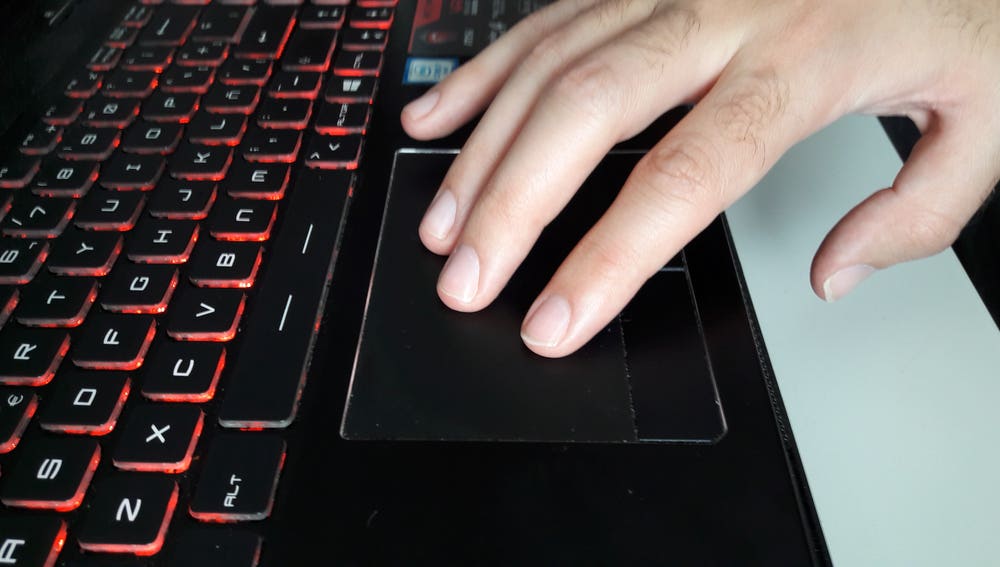
Windows 10 noutbuklarida sensorli panelni qanday yoqish va sozlash haqida malumot
Sensorli panelni yoqing
Kerakli qurilmani faollashtirish uchun quyidagi variantlar mavjud:
-
- Eng tezkor usul — tezkor tugmalardan foydalanish. Ko’pgina noutbuklar tugmalar birikmasini qo’llab-quvvatlaydi Fn va F seriyalaridan biri sifatida F7 Acer noutbuklarida yoki F5 Asus-da. Asosiy belgi — tegishli elementdagi sensorli panel belgisi.
- Ba’zi noutbuk modellarida (masalan, Hewlett-Packard ProBook qurilmalari) bir burchakda maxsus tugma yoki sensorli zona ko’rinishidagi sensorli panelni o’chirish funksiyasi mavjud bo’lib, u bosilganda panelni yoqadi yoki o’chiradi.
-
- Dasturiy ta’minot usullari Windows 10 da mavjud bo’lib, ulardan birinchisi foydalanishdir «Boshqaruv paneli».. Ushbu vositani chaqirish uchun asbobdan foydalanishingiz mumkin «Yugur».: tugmalar birikmasini bosing Win + Rva keyin paydo bo’lgan oynada so’rovni kiriting
controlva ustiga bosing «QABUL QILAMAN».Boshqaruv paneli elementlarini ko’rsatish rejimini ga o’zgartiring «Katta»va keyin elementni toping «Sichqoncha». va sichqonchaning chap tugmasini bosish orqali unga o’ting.Ushbu bo’limda sensorli panelni boshqarish bo’limi bo’lishi kerak — uni oching. Yorliqda qurilma holatini tekshiring «Faollashtirilgan».va agar aytilgan bo’lsa «Yoqish». (Versiyaga qarab, yozuv bo’lishi mumkin «Yo’q» yoki shunga o’xshash), tegishli elementni belgilang va tugmani bosing. «Qurilmani faollashtirish» pastga.
- Dasturiy ta’minot usullari Windows 10 da mavjud bo’lib, ulardan birinchisi foydalanishdir «Boshqaruv paneli».. Ushbu vositani chaqirish uchun asbobdan foydalanishingiz mumkin «Yugur».: tugmalar birikmasini bosing Win + Rva keyin paydo bo’lgan oynada so’rovni kiriting
Agar sensorli panelni yoqishda muammoga duch kelsangiz, quyidagi havoladagi ko’rsatmalarga qarang.
Ko’proq o’qing: Noutbukning sensorli panelini qanday o’chirish mumkin
Sensorli panel sozlamalari
Sensorli ekranli sichqonchani almashtirishni sozlash uchun siz foydalanishingiz kerak bo’ladi «Sozlamalar». o «Boshqaruv paneli».
Variant 1: «Tanlovlar».
- ning kombinatsiyasidan foydalaning Win + I ibodat qilmoq «Parametrlar» va elementni tanlang «Qurilmalar».
- Yorliqni bosing «Sensorli panel»..
- Ushbu bo’limda mavjud sozlamalar to’plami o’rnatilgan sensorli panel turiga va uning dasturiy ta’minotiga bog’liq. Misol uchun, ELAN panellari uchun faqat sezgirlik sozlamalari, shuningdek, operatsion tizim imo-ishoralari bo’yicha kichik ko’rsatmalar mavjud.
Variant 2: «Boshqarish paneli»
- Jihozni yoqish va uning faolligini tekshirish uchun koʻrsatmalarning 3-bosqichidagi amallarni takrorlang.Istalgan boʻlimga quyidagi manzildan ham kirish mumkin. «Parametrlar»: yorliqda toping «Sensorli panel». bog’lanish «Qo’shimcha parametrlar» va ustiga bosing.
- Keyin buyumni toping «Sozlamalar». o «Variantlar». (ism o’rnatilgan drayverning versiyasiga va qurilma ishlab chiqaruvchisiga bog’liq) va ustiga bosing.
- Mavjud variantlar ro’yxati, shuningdek, ishlatiladigan dasturiy ta’minot turiga bog’liq; Masalan, noutbuklarning ko’pchiligida o’rnatilgan ELAN sensorli panellarida quyidagi rasmlarda ko’rsatilgan variantlar qo’llanilishi mumkin. Fayl «1 barmoq». bir yoki ikki barmoq bilan bosish yoki teginish harakatini yoqish va sozlash imkonini beradi, ikkinchisi kontekst menyusini ko’rsatish yoki oynani minimallashtirish kabi muayyan operatsiyani o’rnatish imkoniyatiga ega. o’zgartirib bo’lmaydi, lekin ikki marta bosish qayta tayinlanishi mumkin.
- Yorliqda «N barmoqlar» kattalashtirish va aylantirish imo-ishoralarini sozlash mumkin. Afsuski, birinchisi faqat faollashtirilgan yoki o’chirilgan bo’lishi mumkin, hech qanday konfiguratsiya vositalari taqdim etilmaydi Sayohat holatida vaziyat boshqacha: yoqish va o’chirishdan tashqari, tezlikni sozlash va inertiya yoki vitesni faollashtirish orqasida mavjud.
- Fayl «Qo’shimcha funktsiyalar» Noto’g’ri lokalizatsiya tufayli u ko’plab foydalanuvchilarni chalkashtirib yuboradi, shuning uchun noaniq parametr ortida nima borligini tushuntiramiz. «Palma o’lchovi».. Ushbu parametr sensorli panelning sensorli tanib olishini sozlash uchun javobgardir: slayderning holatiga qarab, sezgirlik oshadi (yaqinroq). «Maksimal».) yoki kamayadi (yaqinroq). «Eng kam».). Agar panel sensori eng kichik teginish bilan ishga tushadi deb hisoblasangiz, sezgirlik sozlamasini pasaytiring va bosing «Qo’llash»..
Uchinchi tomon sensorli panel dasturlari odatda ELAN dasturiy ta’minoti bilan bir xil variantlarni o’z ichiga oladi, shuning uchun ushbu ko’rsatmalar operatsion algoritmga misol sifatida ishlatilishi mumkin.
Lea tambien:Tongbu yoki iPhone, iPad yoki iPod Touch-ga bepul ilovalarni qanday o’rnatish
Biz sizning muammoingizda sizga yordam bera olganimizdan xursandmiz.
Texnologiyalar, Windows 10
Windows 10 noutbuklarida sensorli panelni qanday yoqish va sozlash