Как удалить схему электропитания Windows — 3 способа
В операционной системе Windows обычно используется несколько схем электропитания, применяемых в зависимости от условий эксплуатации устройства. Многие пользователи замечали, что в настройках электропитания Windows иногда появляются новые профили. Может быть, вы экспериментировали с настройками энергосбережения, пробовали разные программы для оптимизации системы, и вот в параметрах управления питанием появляются лишние, а иногда и дублированные режимы.
Это не только сбивает с толку, но и мешает выбрать необходимый режим работы. Возможно, вы хотите избавиться от лишних профилей, которые стали вам не нужны, или просто оптимизировать систему под свои нужды.
- Почему нужно удалять схемы электропитания
- Как удалить схему электропитания (1 способ)
- Как удалить лишние схемы электропитания через командную строку (2 способ)
- Как удалить схемы питания через PowerShell (3 способ)
- Как создать резервную копию схемы электропитания перед удалением
- Как восстановить стандартные схемы электропитания
- Сравнение способов удаления схем электропитания
- Выводы статьи
- Как удалить схему электропитания Windows (видео)
В этом руководстве мы расскажем вам о том, как удалить схемы электропитания Windows с помощью нескольких способов. Сделать это совсем не сложно. В любом случае на вашем ПК останется хотя бы одна активная рабочая схема управления питанием.
Почему нужно удалять схемы электропитания
Схемы электропитания в Windows — это наборы настроек, которые определяют, как ваш компьютер или ноутбук потребляет энергию во время своей работы. Это различные параметры оборудования и системы, например яркость дисплея, спящий режим, действия кнопок питания, управление питанием процессора и так далее.
По умолчанию система предлагает три основных схемы: «Сбалансированная (рекомендуется)», «Экономия энергии» и «Высокая производительность». Четвертый режим «Максимальная производительность» спрятан в недрах системы от пользователей, но его можно активировать несколькими способами.
На некоторых ноутбуках может отображаться только одна схема электропитания. Это связно с тем, что на устройстве используется аппаратное ускорение по технологии S0 Low Power Standby (Modern Standby) с настройками в UEFI BIOS.
Помимо стандартных вариантов со временем некоторые пользователи создают собственные схемы, которые могут накапливаться и запутывать. На первый взгляд, наличие лишней схемы выглядит безобидно. Ну появилось еще один вариант в настройках питания, и что? Но на самом деле это может привести к неожиданным последствиям:
- Путаница при выборе. Чем меньше доступных схем, тем проще выбрать нужную. Особенно если вы часто переключаетесь между режимами электропитания.
- Оптимизация работы. Лишние схемы могут мешать правильной работе системы.
- Ошибки и конфликты. Иногда пользовательские схемы вызывают сбои или некорректное поведение устройства.
После создания пользовательских планов управления питанием на некоторых ПК появляются дублированные схемы. Они загромождают интерфейс и о них часто забывают после тестирования. Удаление лишних элементов из настроек повышает удобство и предсказуемость работы системы.
В этом случае вам необходимо удалить лишнюю схему электропитания из операционной системы Windows. О том как это сделать вы узнаете из инструкций этой статьи.
Как удалить схему электропитания (1 способ)
В случае необходимости вы можете удалить схемы электропитания, кроме стандартных, которые защищены от удаления. Мы рассмотрим удаление параметра на примере режима «Максимальная производительность», который ране был добавлен в настройки управления питанием компьютера.
Рассматриваемый метод, как удалить схему электропитания Windows 11 или Windows 10, работает через панель управления одинаково в обоих ОС.
Пройдите шаги:
- В поле поиска Windows введите «панель управления», а затем откройте приложение.
- В окне панели управления «Настройка параметров компьютера» установите категории для отображения: «Крупные значки» или «Мелкие значки».
- В открывшемся окне нажмите на «Электропитание».
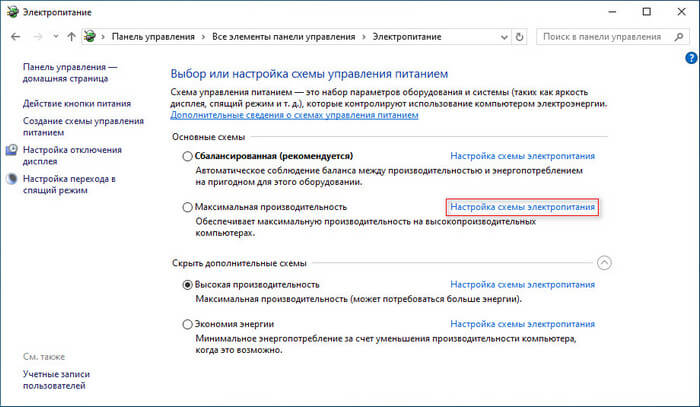
- В окне «Выбор или настройка схемы управления питанием» сделайте активной другую схему, если в данный момент на устройстве используется план питания, который вам нужно удалить.
- Напротив схемы, в нашем случае это «Максимальная производительность», нажмите на «Настройка схемы электропитания».
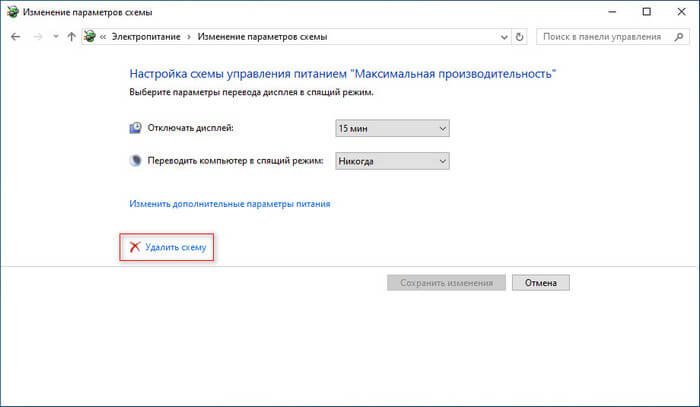
- В открывшемся окне щелкните по «Удалить схему».
- В окне «Вы действительно хотите удалить эту схему?» нажмите «ОК».
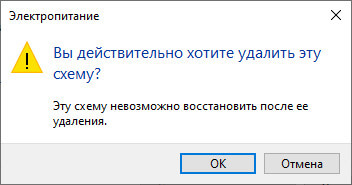
Эта схема исчезнет из списка планов питания и ее невозможно будет восстановить. Если кнопки «Удалить схему» нет, то это значит, что данная схема системная или защищена.
Как удалить лишние схемы электропитания через командную строку (2 способ)
Второй метод, как удалить схему электропитания Windows 10 или Windows 11, предполагает использование командной строки. Этот системный инструмент поможет нам добиться своей цели при любых обстоятельствах.
Выполните следующие действия:
- В поисковой строке Windows наберите «командная строка», а потом откройте приложение от имени администратора.
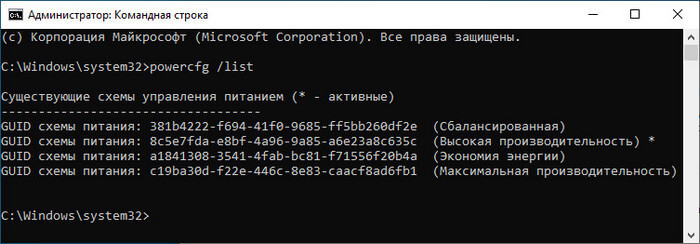
- В окне интерпретатора командной строки введите предложенную команду, а потом щелкните по клавише :
powercfg /list
- В окне консоли отобразятся существующие планы управления питанием):
- GUID схемы: 381b4222-f694-41f0-9685-ff5bb260df2e (Сбалансированная)
- GUID схемы: 8c5e7fda-e8bf-4a96-9a85-a6e23a8c635c (Высокая производительность) *
- GUID схемы: a1841308-3541-4fab-bc81-f71556f20b4a (Экономия энергии)
- GUID схемы: e9a42b02-d5df-448d-aa00-03f14749eb61 (Максимальная производительность)
Знаком звездочки (*) помечена активная схема. GUID (глобальный уникальный идентификатор) схем питания могут отличаться, а плана «Максимальная производительность» скорее всего там не будет, если вы сами не добавляли этот режим на своем компьютере. Дополнительные планы питания от приложений или пользователя будут с другими именами.
- Используйте GUID схемы питания для вставки в команду с помощью стандартных клавиш для копирования ( + ) и вставки ( + ), чтобы удалить этот режим (на примере «Максимальная производительность»):
powercfg -delete [GUID], где [GUID] — идентификатор схемы

powercfg -delete e9a42b02-d5df-448d-aa00-03f14749eb61
- Щелкните клавишу .

Если все прошло успешно, вы не увидите никакого подтверждения, но при повторном запуске команды «powercfg /list» эта схема исчезнет из списка.
Обратите внимание: нельзя удалить активную схему. Если вы попытаетесь это сделать, система выдаст ошибку. Сначала переключитесь на другую, например, на «Сбалансированную», и только потом удаляйте ненужный режим.
Как удалить схемы питания через PowerShell (3 способ)
Вместо командной строки можно использовать другое альтернативное системное средство — PowerShell. Эта мощная командная оболочка удаляет схемы питания теми же командами, потому что оба инструмента вызывают утилиту «powercfg.exe».
Проделайте следующее:
- Щелкните правой кнопкой мыши по меню «Пуск».
- В Windows 11 выберите «Терминал (Администратор)», а в Windows 10 «Windows PowerShell (Администратор)».
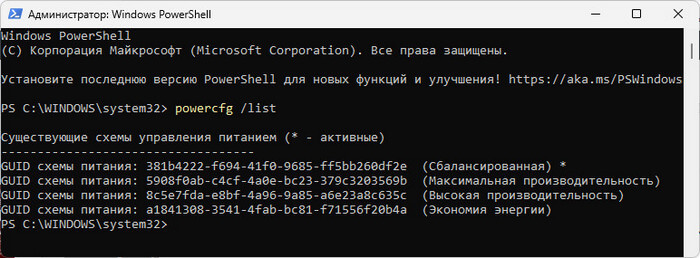
- В окне Windows PowerShell выполните команду, нажимая на :
powercfg /list
- Используйте следующую команду, чтобы удалить ненужный план питания из настроек системы:
powercfg -delete [GUID], здесь [GUID — идентификатор схемы]
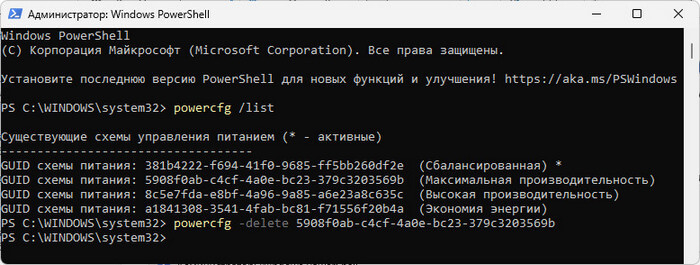
После выполнения команды схема будет удалена из системы.
Как создать резервную копию схемы электропитания перед удалением
Перед тем как удалить схему, рекомендуется создать ее резервную копию. Это поможет восстановить настройки, если что-то пошло не так.
Сделайте следующее:
- Откройте командную строку от имени администратора.
- В окне командной строки выполните команду:
powercfg /export [путь_к_файлу] [GUID]

[путь_к_файлу] — место для сохранения файла резервной копии, а [GUID] — идентификатор схемы

powercfg /export C:myscheme.pow a1841308-3541-4fab-bc81-f71556f20b4a

Теперь у вас есть резервная копия, которую можно импортировать обратно с помощью команды:
powercfg /import C:myscheme.pow a1841308-3541-4fab-bc81-f71556f20b4a
Как восстановить стандартные схемы электропитания
Прежде чем начинать удаление, стоит убедиться, что схема действительно пользовательская. Присмотритесь к этим признакам:
- Название не совпадает с системными («Сбалансированная», «Высокая производительность», «Экономия энергии»).
- В названии плана есть упоминание производителя (ASUS, Dell, Lenovo, NVIDIA и так далее).
- Вы сами создавали эту схему, нажав «Создание схемы управления питанием».
- Схема появилась после установки драйверов или софта, например, MSI Afterburner.
Если вы случайно удалили пользовательскую схему, то восстановить ее получится только вручную: заново создать и настроить параметры. Системные схемы («Сбалансированная», «Экономия энергии» и «Высокая производительность») можно вернуть, сбросив настройки питания.
Действуйте по этой инструкции:
- Запустите командную строку от администратора.
- Выполните команду:
powercfg /restoredefaultschemes
Это вернет в Windows все три стандартные схемы, даже если они были повреждены или скрыты.
Сравнение способов удаления схем электропитания
Из этой статьи вы узнали о трех вариантах удаления ставшего ненужным плана управления питанием. Сравнение методов удаления схем электропитания собраны в таблице:
| Способ удаления | Преимущества | Недостатки |
|---|---|---|
| Через панель управления | Простота, не требует знаний команд | Удаляет не все схемы, только пользовательские и неактивные |
| Через командную строку | Быстрота, работает с любыми схемами | Требует знания команд, прав администратора |
| Через PowerShell | Удобен для скриптов, современный | Требует знания GUID, нужны права администратора |
Выводы статьи
На компьютере в Windows используется несколько схем электропитания для управления работой устройства с помощью соответствующего профиля. Помимо стандартных планов пользователи и приложения могут создать свои схемы управления питанием. В этом случае в настройках электропитания оказывается много разных режимов и это путает, потому что не все они бывают нужны.
Вы можете удалить лишние схемы электропитания с компьютера. Это не ускорит ваш компьютер, но сделает управление им чуть удобнее и понятнее, избавит интерфейс от лишних элементов. Для удаления ненужных режимов питания используйте встроенные средства системы: настройки электропитания из панели управления, командную строки или PowerShell. Это не так уж сложно, как кажется на первый взгляд.
Windows
Как удалить схему электропитания Windows — 3 способа