Как включить режим максимальной производительности Windows 10
В этой статье мы расскажем вам про режим максимальной производительности в операционной системе Windows 10. Дело в том, что практически всех пользователей раздражает компьютер, который работает медленнее, чем бы хотелось. Вы запускаете любимую игру или выполняете другие нужные действия, а система вдруг начинает «задумываться».
Мы все проходили через долгое ожидание, когда курсор на экране превращается в бесконечно вращающийся кружок загрузки. Это совсем неприятная ситуация мешающая работе.
- Что такое режим максимальной производительности Windows 10
- Кому предназначен режим максимальной производительности
- Как включить максимальную производительность Windows 10
- Как сделать максимальную производительность Windows 10 через командную строку
- Как поставить максимальную производительность на Windows 10 через PowerShell
- Активация схемы управления электропитанием в настройках
- Сравнение схем управления питанием
- Решение некоторых проблем со схемой питания
- Выводы статьи
- Как включить схему Максимальная производительность в Windows 10 (видео)
Операционная система Windows 10 по умолчанию настроена на баланс между производительностью и экономией энергии. Это сделано для снижения счетов за электричество, уменьшения тепловыделения и продления срока службы ноутбука от батареи.
Но, если вы сидите за мощным настольным ПК или ноутбуком, постоянно подключенным к электрической розетке, эти «благие намерения» почти не имеют смысла. Компьютер в это время просто не дает своим процессору и видеокарте работать на полную мощность, чтобы сэкономить немного ватт, которые вам совершенно не жалко потратить.
Именно для таких ситуаций корпорация Microsoft имеет специальный, скрытый план электропитания. Этот режим называется «Максимальная производительность» (Ultimate Performance). Его изначально разработали для серверных систем и мощных рабочих станций, где стабильность и скорость отклика важнее любых затрат энергии.
Этот режим можно активировать практически на любой системе Windows 10 начиная с версии 1803 и новее, даже если он не виден в настройках электропитания. В этом руководстве мы разберем, что такое максимальная производительность Windows 10, и как найти и включить эту схему на компьютере.
Что такое режим максимальной производительности Windows 10
Если вы заходили в настройки системы, то вы уже там сталкивались с планом электропитания под названием «Высокая производительность». Многие пользователи полагают, что это самый мощный режим, доступный в Windows. Но это не так. Схема управления питанием «Высокая производительность» мощнее «Сбалансированной», но она также оптимизирована для небольшой экономии энергии.
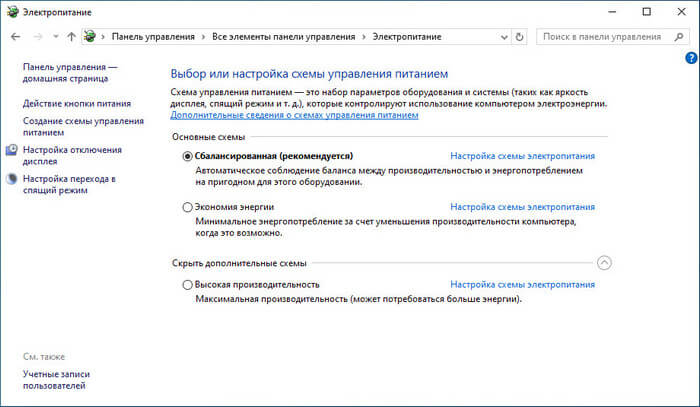
Схема электропитания «Максимальная производительность» полностью исключает малейшие задержки и микро-сны компонентов системы, которые встречаются в обычных режимах системы. Главное отличие между режимами в управлении питанием процессора, накопителей и периферийных устройств.
В обычном режиме, когда компьютер не загружен на сто процентов, система позволяет некоторым компонентам уходить в «состояние простоя» с минимальным энергопотреблением. Когда задача требует полной отдачи, системе требуется небольшое, почти незаметное время на «пробуждение» этих компонентов. Длится это всего лишь миллисекунды, однако в течение дня, при выполнении тысяч операций, эти задержки накапливаются. Они становятся причиной того, что программы запускаются не так быстро, а в играх могут возникать небольшие фризы.
Именно «Максимальная производительность» Виндовс 10 полностью отключает эту функцию простоя. Поэтому система всегда готова к работе на предельной скорости, потому что все ее компоненты постоянно находятся в состоянии повышенной готовности. Этот режим гарантирует минимальную задержку отклика, что особенно важно для профессиональных задач, где каждая доля секунды имеет значение.
Кому предназначен режим максимальной производительности
Изначально схема питания «Максимальная производительность» была особенностью Windows 10 Pro for Workstations (Профессиональная для рабочих станций). Эта специальная версия системы предназначена для выполнения профессиональных задач: работе с огромными массивами данных, рендеринга сложной 3D-графики или обработки видео высокого разрешения. В этих сферах даже небольшая оптимизация отклика может сэкономить много времени.
Обычные пользователи также могут включить режим максимальной производительности в Windows 10. Эта функция помогает решать некоторые задачи:
- Улучшение стабильность частоты кадров (FPS) в играх за счет устранения микро-задержек.
- Получение прироста в скорости реакции и завершении проектов в ресурсоемких приложениях, например, Adobe Premiere Pro, DaVinci Resolve или Photoshop.
- Эффективное управление ресурсами со всей доступной мощностью при многозадачности.
Почему Microsoft решила скрыть этот режим от большинства? Из-за энергопотребления и тепловыделения. Когда все компоненты компьютера работают в режиме постоянной готовности, они потребляют больше энергии, что приводит к повышенному нагреву. Для ноутбуков это означает быструю разрядку батареи и потенциально более шумную работу вентиляторов. Поэтому лучше использовать этот план только на стационарных ПК или на ноутбуках, которые постоянно подключены к электросети.
Как включить максимальную производительность Windows 10
Поскольку Microsoft не стала размещать схему максимальной производительности в параметрах управления электропитанием, нам придется воспользоваться специальной командой, чтобы добавить туда этот режим.
Обратите внимание, что пользователь должен иметь права администратора на ПК, чтобы внести изменения в системные настройки электропитания.
Все необходимые операции выполняются в два этапа:
- Добавление скрытого плана питания в список доступных схем питания через командную строку или PowerShell.
- Непосредственное включение режима вручную в настройках электропитания ОС.
Теперь мы переходим непосредственно к практическим действиям по добавлению и включению режима максимальной производительности. Следуйте инструкциям данной статьи.
Как сделать максимальную производительность Windows 10 через командную строку
Сначала мы используем встроенный инструмент: командную строку Windows, которая поможет нам решить задачу по добавлению скрытого режима в настройки ОС.
Пройдите несколько шагов:
- В поле поиска Windows введите «командная строка».
- Запустите приложение от имени администратора.
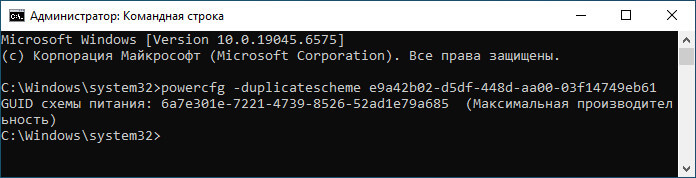
- В окне интерпретатора командной строки введите предложенную команду, которую можно скопировать отсюда, а затем щелкните по клавише :
powercfg -duplicatescheme e9a42b02-d5df-448d-aa00-03f14749eb61
- После успешного завершения вы увидите сообщение в консоли с содержанием нового GUID (глобальный уникальный идентификатор) для созданной схемы питания.
- Закройте командную строку.
Как поставить максимальную производительность на Windows 10 через PowerShell
Сейчас мы рассмотрим другой вариант активации самого мощного режима в настройках электропитания через PowerShell. В этом системном средстве используется аналогичная команда для добавления параметров максимальной производительности Windows 10.
Выполните следующие действия:
- Щелкните правой кнопкой мыши по кнопке «Пуск».
- В появившемся меню выберите пункт «Windows PowerShell (администратор)».
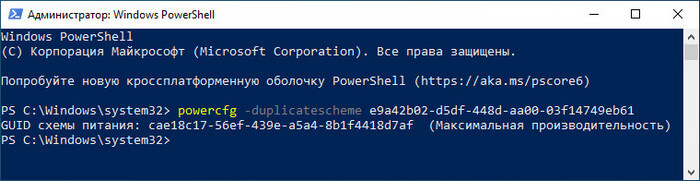
- В окне «Администратор: Windows PowerShell» введите команду и нажмите :
powercfg -duplicatescheme e9a42b02-d5df-448d-aa00-03f14749eb61
- В окне оболочки отобразиться новый GUID схемы питания «Максимальная производительность».
- После выполнения команды закройте окно Windows PowerShell.
Активация схемы управления электропитанием в настройках
Само по себе добавление нового плана не означает его автоматическое включение на компьютере. Опция для включения режима уже отображается в настройках системы, но она не включена. Нам нужно войти в параметры электропитания для активации режима максимальной производительности.
В настройки электропитания можно войти через Панель управления, приложение «Параметры» или команду из окна «Выполнить». Мы используем самый быстрый способ доступа к параметрам питания.
Проделайте следующее:
- Нажмите на клавиатуре сочетание клавиш + .
- Откроется диалоговое окно «Выполнить».
- В поле «Открыть:» введите в команду «powercfg.cpl» и нажмите «ОК».
- В открывшемся окне «Выбор или настройка схемы управления питанием» вы увидите список доступных режимов. Если вы сразу не увидели нужной схемы, нажмите на маленькую стрелку или ссылку «Показать дополнительные схемы».
- Выберите опцию «Максимальная производительность».
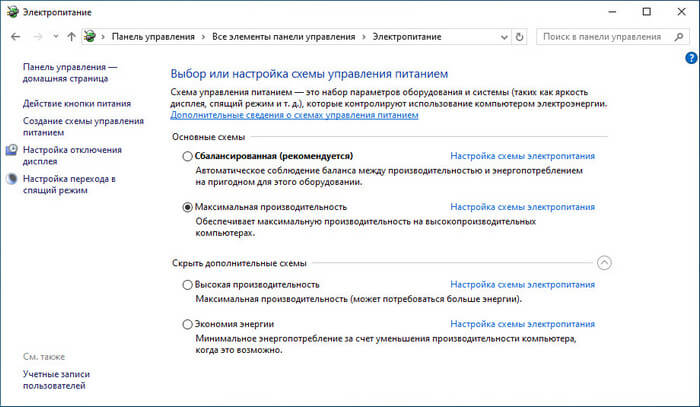
Схема «Максимальная производительность» в Windows 10 включена. Теперь система будет отдавать приоритет скорости отклика перед экономией энергии.
Сравнение схем управления питанием
Мы сравним различия планов электропитания по нескольким ключевым параметрам, которые влияют на общую производительность, используя для наглядности таблицу.
| Режим | Описание | Потребление энергии |
|---|---|---|
| Экономия энергии | Снижает мощность для продления батареи, частоты падают | Низкое |
| Сбалансированный | Автоматическая подстройка под задачи, средние частоты | Среднее |
| Высокая производительность | Фиксированные высокие частоты, минимум пауз | Высокое |
| Максимальная производительность | 100% состояние процессора, компоненты и устройства не отключаются | Очень высокое |
Режим «Максимальная производительность» подходит не всем пользователям. Вам нужно помнить о нескольких важных моментах этого плана электропитания:
- Нагрев компонентов. Центральный процессор и видеокарта постоянно работают на максимальных частотах и не переходят в режим простоя, поэтому тепловыделение возрастает. При слабой системе охлаждения, особенно это касается ноутбуков, вы можете столкнуться с тем, что вентиляторы будут шуметь гораздо громче.
- Не используйте на ноутбуках с питанием от батареи. В противном случае устройство будет расходовать заряд батареи с большой скоростью.
План электропитания является не единственным фактором, влияющий на общую производительность системы. Для повышения скорости работы устройства вам необходимо комплексно настроить Windows 10, изменяя различные параметры. Об этом можно прочитать в специальной статье на сайте vellisa.ru.
Решение некоторых проблем со схемой питания
На части современных ноутбуках с UEFI BIOS могут не включаться другие режимы питания из-за использования встроенной технологии режима ожидания. В этом случае пользователю нужно войти в BIOS компьютера и отключить опцию безопасной загрузки (Secure Boot), а в параметре типа операционной системы выбрать «Other OS» (Другая ОС). После этого на ноутбуке станут доступными другие скрытые схемы питания.
В других случаях после выполнения команды для добавления в список схем питания максимальной производительности, пользователи видят ошибку: «Не удаётся создать новую схему электропитания. Схемы электропитания, подгруппы или определённой настройки не существует». Чтобы решить проблему необходимо сбросить параметры электропитания в Windows.
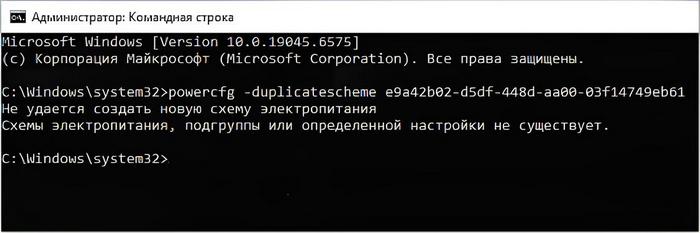
Выполните эту инструкцию:
- Запустите командную строку от имени администратора.
- В окне приложения CMD введите команду для сброса всех схем питания:
powercfg /restoredefaultschemes
- Щелкните по .
- После выполнения команды закройте окно интерпретатора командной строки.
- Перезагрузите компьютер.
- Снова пройдите шаги из этой статьи, чтобы включить скрытый режим питания.
Выводы статьи
В операционной системе Windows 10 имеется скрытый план электропитания «Максимальная производительность». Этот режим позволяет задействовать компоненты компьютера на полную мощность. Но при использовании этой схемы электропитания вам нужно помнить о том, что на устройстве возрастает энергопотребление и повышается тепловыделение.
Некоторые пользователи желают знать, как включить максимальную производительность Windows. Вы можете активировать самый мощный режим в настройках системы с помощью командной строки или PowerShell. Эта схема управления электропитанием подходит для стационарных ПК и ноутбуков, запитанных от электрической сети. Для полной оптимизации системы необходимо изменить и другие параметры Windows 10, чтобы добиться существенного ускорения работы компьютера.
Windows
Как включить режим максимальной производительности Windows 10