Как включить брандмауэр Windows 11 — 7 способов
Брандмауэр Защитника Windows в качестве межсетевого экрана обеспечивает защиту компьютера от вредоносного ПО, несанкционированного доступа и других нежелательных угроз. В некоторых случаях пользователи могут отключить брандмауэр на время для решения различных проблем на ПК.
Сейчас, когда Интернет проникает почти во все аспекты нашей жизни, оставлять свое устройство без защиты от внешних атак и открывать порты для злоумышленников просто опасно. Поэтому в такой ситуации пользователю необходимо снова включить отключенный брандмауэр в Windows 11.
- Как включить брандмауэр Windows 11 в параметрах системы
- Как включить брандмауэр Виндовс 11 через панель управления
- Как включить защиту брандмауэр в PowerShell — 1 способ
- Включение межсетевого экрана в PowerShell — 2 способ
- Как включить брандмауэр через командную строку
- Включение файрвола в групповых политиках Windows
- Как включить службу брандмауэр Windows
- Выводы статьи
- Как включить брандмауэр Windows 11 (видео)
Брандмауэр (или файрволл) в виде невидимой стены отсекает нежелательные подключения, контролирует входящий и исходящий сетевой трафик на вашем компьютере. Соответственно он пропускает проверенный или блокирует подозрительный обмен данными. Это первая линия обороны вашего компьютера и полезный инструмент для защиты от хакеров, вирусов, фишинга и случайных утечек информации.
Это средство защиты встроено в операционную систему Windows 11 и работает в фоне не мешая пользователю. Многие даже не подозревают, что у них на ПК есть инструмент, способный контролировать сетевой трафик и защищать устройство от несанкционированного доступа.
Брандмауэр Windows (Windows Firewall) обеспечивает следующие защитные функции:
- Фильтрацию сетевых соединений.
- Контролирование доступа к портам.
- Блокирование сетевой активности приложений.
- Защиту устройства от сетевых атак.
Обратите внимание, что на некоторых ПК используются антивирусные программы от сторонних производителей. Эти антивирусные приложения могут иметь свой собственный встроенный брандмауэр. В этом случае они автоматически отключают штатный файрволл Windows, заменяя его своим продуктом. Поэтому устройство остается под защитой.
Во всех других ситуациях брандмауэр Windows необходим на компьютере для обеспечения безопасности. Работать на компьютере с отключенным межсетевым экраном нежелательно.
В этом руководстве мы расскажем вам о разных способах включения брандмауэра в операционной системе Windows 11. Предложенные методы помогут вам решить эту задачу в графическом интерфейсе или с помощью выполнения соответствующих команд через консоль.
Как включить брандмауэр Windows 11 в параметрах системы
Мы начнем с самого простого и доступного метода для пользователя любого уровня подготовки. Все необходимые действия выполняются в настройках Windows 11.
Пройдите шаги:
- Нажмите на клавиши + .
- В окне приложения «Параметры» откройте на левой панели вкладку «Конфиденциальность и безопасность».
- В левом меню нажмите «Безопасность Windows».
- В открывшемся окне нажмите «Брандмауэр и защита сети».
- В окне «Брандмауэр и безопасность сети» вы увидите три сетевых профиля, один из них помечен как «активный»:
- Сеть домена.
- Частная сеть.
- Общедоступная сеть.
- Нажмите на кнопку «Включить» в отключенном профиле.
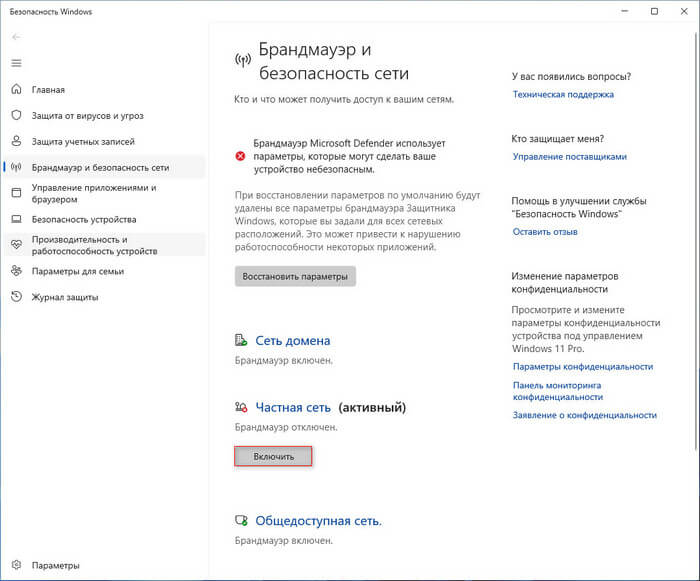
- Подтвердите свои действия, нажимая на кнопку «Да» в окне «Контроль учетных записей» (UAC).
Если брандмауэр отключен полностью для всех профилей, щелкните по кнопке «Восстановить параметры».
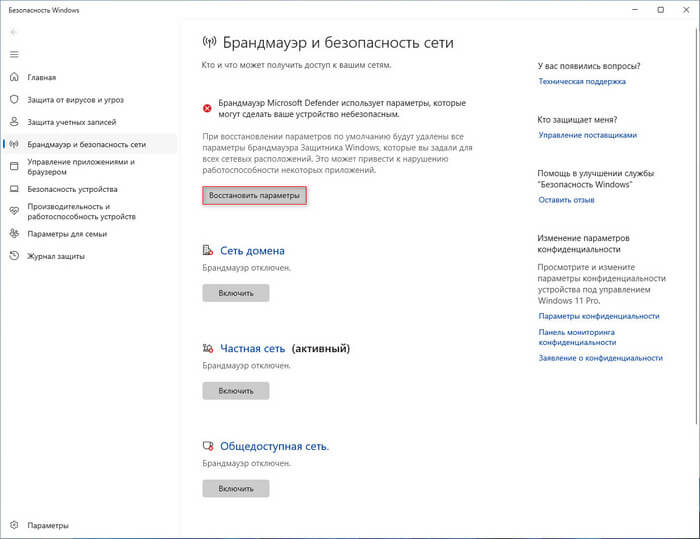
Не все сети одинаково безопасны. Операционная система Windows 11 автоматически определяет тип подключённой сети и применяет разные правила.
Вот отличия разных типов сетей:
| Профиль сети | Когда используется | Уровень защиты |
|---|---|---|
| Домен | В корпоративной среде | Высокий, но с доверенными устройствами |
| Частная (домашняя) | Дома или в доверенных сетях | Средний, с разрешением обнаружения устройств |
| Общедоступная | В кафе, аэропортах, отелях | Максимальный, с блокировкой большинства соединений |
Как включить брандмауэр Виндовс 11 через панель управления
Панель управления пока доступна в операционной системе Windows 11, и сейчас функции этого инструмента постепенно переносятся в «Параметры». Вы можете снова включить межсетевой экран с помощью классической программы.
Выполните следующие действия:
- В поле поиска Windows введите «панель управления», а потом откройте приложение.
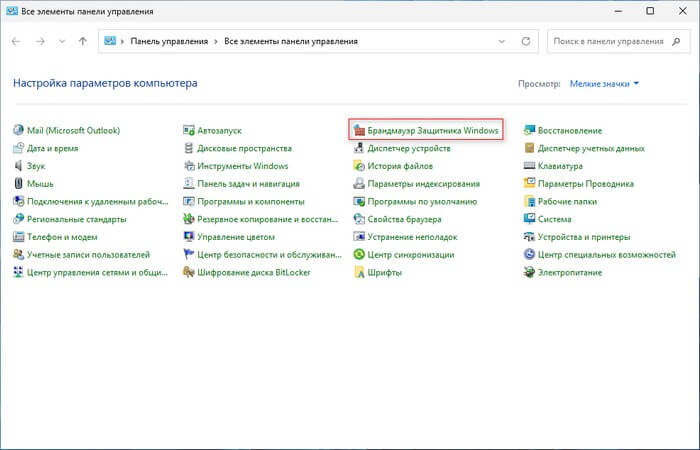
- В окне «Настройка параметров компьютера» выберите режим отображения «Крупные значки» или «Мелкие значки».
- Нажмите на «Брандмауэр Защитника Windows».
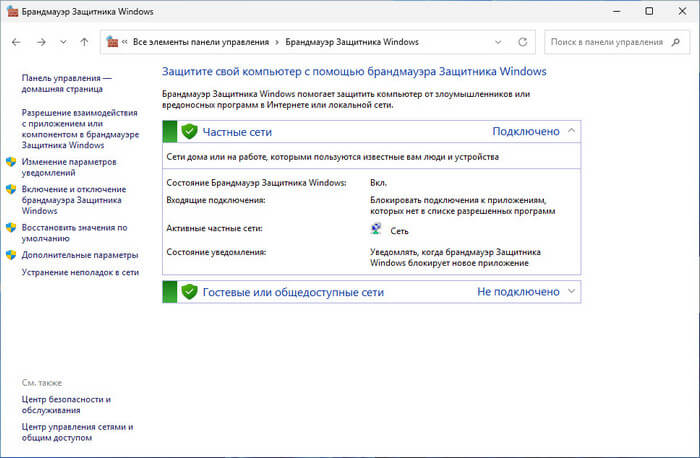
- В окне «Брандмауэр Защитника Windows» на левой боковой панели нажмите «Включение и отключение брандмауэра Защитника Windows».
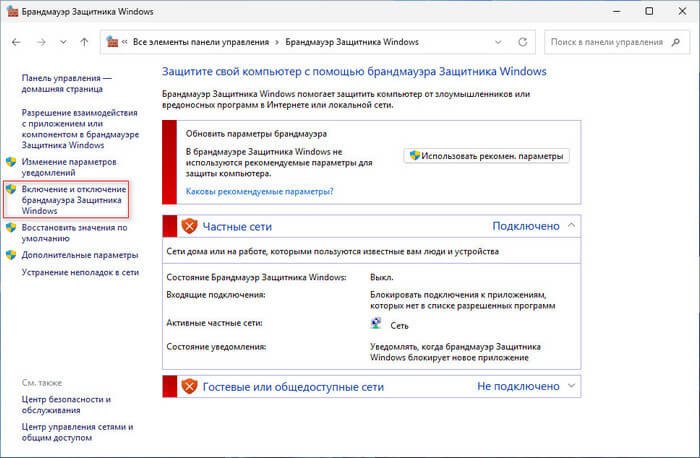
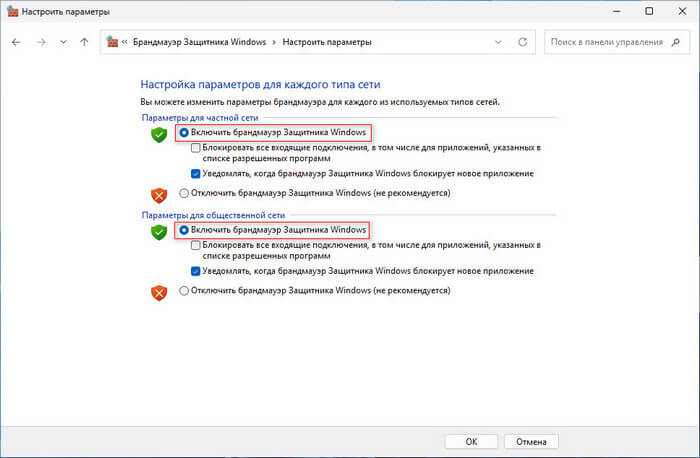
- Поставьте галки напротив пунктов «Включить брандмауэр Защитника Windows» для обоих типов сетей в разделах «Параметры для частной сети» и «Параметры для общественной сети».
- Нажмите «ОК», чтобы сохранить изменения.
- Брандмауэр Защитника Windows включен.
Как включить защиту брандмауэр в PowerShell — 1 способ
С помощью системного средства PowerShell пользователь может включить брандмауэр Windows, применив соответствующую команду.
Проделайте следующее:
- Щелкните правой кнопкой мыши по меню «Пуск».
- В раскрывшемся меню выберите «Терминал (Администратор)».
- В окне терминала по умолчанию открывается PowerShell.
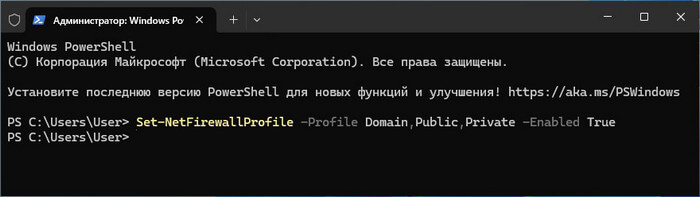
- В окне «Администратор: Windows PowerShell» выполните команду для включения всех сетевых профилей, нажав на клавишу :
Set-NetFirewallProfile -Profile Domain,Public,Private -Enabled True
Если вам нужно включить только некоторые профили по отдельности, используйте предложенные команды:
Set-NetFirewallProfile -Profile Domain -Enabled True

Set-NetFirewallProfile -Profile Private -Enabled True

Set-NetFirewallProfile -Profile Public -Enabled True
Включение межсетевого экрана в PowerShell — 2 способ
Сейчас мы попробуем другой вариант, чтобы включить Брандмауэр Microsoft Defender. В окне Windows PowerShell выполним немного другую команду для включения всех сетевых профилей одновременно.
Выполните действия:
- Откройте терминал с повышенными правами.
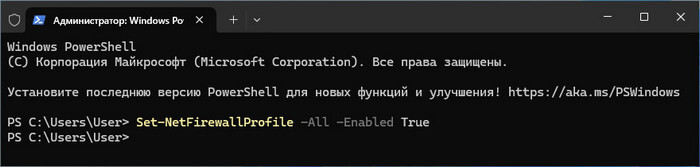
- В окне оболочки Windows PowerShell используйте команду:
Set-NetFirewallProfile -All -Enabled True
Как включить брандмауэр через командную строку
Рассмотрим метод включения файрвола с помощью командной строки Windows. Этот способ включает брандмауэр для всех сетевых профилей компьютера.
Сделайте следующее:
- Наберите «командная строка» в поисковой строке, затем откройте приложение от имени администратора.
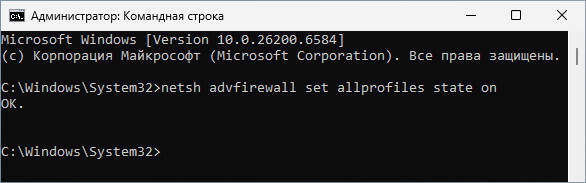
- В окне интерпретатора командной строки введите команду, и нажмите клавишу Enter:
netsh advfirewall set allprofiles state on
- После включения брандмауэра вы увидите подтверждение «ОК».
Включение файрвола в групповых политиках Windows
Активировать работу брандмауэра можно в групповых политиках операционной системы. Инструмент локальной групповой политики встроен в профессиональную и корпоративную версии Windows. В состав домашней версии Windows это средство не входит.
Выполните следующее:
- Кликните правой кнопкой мыши по меню «Пуск».
- В открывшемся меню щелкните по «Выполнить».
- В диалоговом окне «Выполнить» в поле «Открыть:» введите «gpedit.msc» и нажмите «ОК».
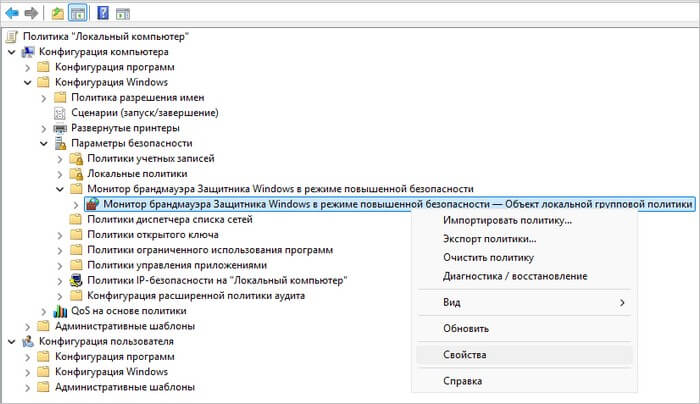
- В окне «Редактор локальной групповой политики» пройдите по пути:
«Конфигурация компьютера» ➜ «Конфигурация Windows» ➜ «Параметры безопасности» ➜ «Монитор брандмауэра Защитника Windows в режиме повышенной безопасности»
- Слева раскройте папку «Монитор брандмауэра Защитника Windows в режиме повышенной безопасности», а затем кликните правой кнопкой мыши по «Монитор брандмауэра Защитника Windows в режиме повышенной безопасности — Объект локальной групповой политики».
- В открывшемся контекстном меню щелкните «Свойства».
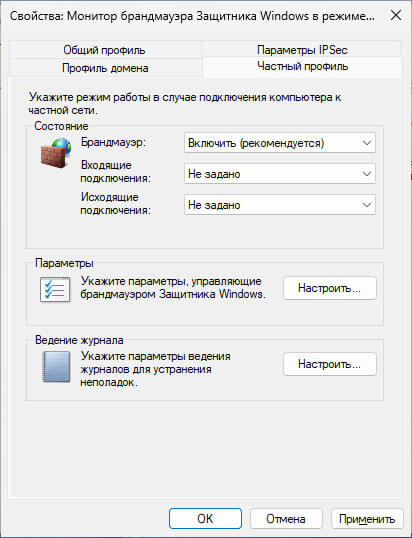
- В окне «Свойства: Монитор брандмауэра Защитника Windows в режиме повышенной безопасности — Объект локальной групповой политики» на вкладках «Общий профиль», «Профиль домена» и «Частный профиль» в разделе «Состояние» укажите режим работы — «Включить (рекомендуется)».
- Нажмите кнопку «ОК».
- Перезагрузите компьютер.
Как включить службу брандмауэр Windows
Брандмауэр работает в операционной системе в качестве службы Windows. В некоторых случаях эта служба могла быть отключена. В этом состоянии включить межсетевой экран другими методами не получиться. В самих службах скорее всего что-то сделать также нельзя. Необходимо запустить функционирование службы, чтобы файрволл мог снова обеспечивать защиту компьютера.
Действуйте по этой инструкции:
- Нажимайте одновременно на клавиши + .
- В открывшемся диалоговом окне «Выполнить» в поле «Открыть:» введите команду: «regedit» и нажмите «ОК».
- В открывшемся окне «Редактор локальной групповой политики» пройдите по пути:
HKEY_LOCAL_MACHINESYSTEMCurrentControlSetServicesmpssvc
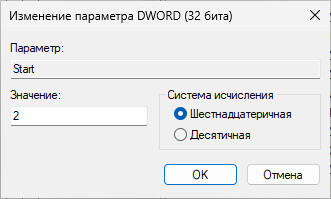
- Щелкните два раза левой кнопкой мыши по параметру «Start».
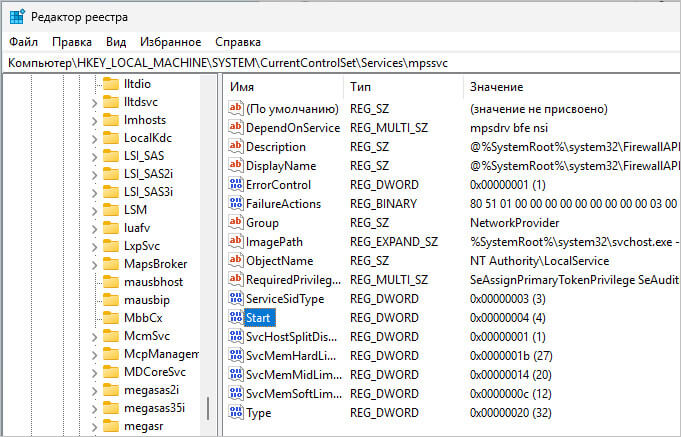
- В окне «Изменение параметра DWORD (32 бита)» в поле «Значение:» укажите «2» и нажмите на «ОК».
- Перезагрузите ПК.
Выводы статьи
Встроенный брандмауэр Windows обеспечивает защиту компьютера: блокирует сетевые атаки, контролирует входящий и исходящий трафик, защищает от несанкционированного доступа. Межсетевой экран блокирует подозрительные подключения еще до того момента, когда вредоносное ПО успеет что-либо сделать.
Иногда пользователи отключают брандмауэр для выполнения различных операций или он может быть деактивирован из-за сбоев в системе. Необходимо снова включить этот инструмент, чтобы компьютер всегда оставался под защитой. Существует несколько методов включения брандмауэра в Windows 11 через графический интерфейс самой системы и ее встроенных средств, или с помощью применения соответствующих команд, выполняемых в консоли.
Безопасность
Как включить брандмауэр Windows 11 — 7 способов