Как сделать стрелки в Word — 10 способов
Стрелка в Word используется в качестве полезного символа при создании и оформлении документов. Это не просто декоративный элемент, вставленный в содержимое. Стрелки акцентируют внимание, указывают направление действий, выделяют важные моменты и даже превращают обычный текст в наглядную схему.
Символы стрелок в Ворде — эффективный способ передачи информации, потому что они избавляют пользователя от необходимости вводить многословные объяснения. Особенно часто они используются в учебных материалах, отчетах и презентациях.
- Как вставить стрелку в Ворде в виде линии
- Как поставить стрелку в Ворде с помощью фигуры
- Вставляем стрелки в Ворде на клавиатуре с помощью автозамены
- Как добавить в Ворд стрелки в текст с помощью Alt-кода
- Как создать стрелку в Ворде с помощью Юникода (Unicode)
- Как сделать символ стрелки в Ворде
- Как вводить стрелки в Word в режиме уравнений
- Как нарисовать стрелку в Ворде с помощью SmartArt
- Как в Ворде нарисовать стрелку в тексте
- Вставка посторонних изображений в качестве стрелок
- Выводы статьи
- Как сделать стрелку в Word (видео)
Стрелки в документе Ворд особенно полезны:
- в инструкциях и пошаговых руководствах;
- в презентациях и отчетах;
- в учебных материалах;
- на схемах и диаграммах;
- в дизайне титульных страниц.
Список ситуаций, когда стрелки почти незаменимы:
- Объяснение последовательности действий.
- Указание на важные элементы.
- Визуализация логики или структуры.
- Подчеркивание переходов между разделами.
- Создание интерактивных элементов.
Но если вы просто наберете символ (больше) на клавиатуре и подумаете, что это стрелка — вы сильно ошибаетесь. В Microsoft Word есть другие куда более гибкие и эстетичные решения, хотя вам не сразу может быть понятно, как их вставлять в текст документа.
Из этого руководства вы узнаете о том, как делать стрелки в Ворде разными методами: от вставки простых символов до создания полноценных графических объектов. Эти инструкции подходят для разных версий программы Microsoft Word.
Как вставить стрелку в Ворде в виде линии
Один из очевидных способов — воспользоваться встроенными фигурами, которые уже имеются в приложении. Это удобно, быстро и подходит для большинства задач.
Выполните следующие действия:
- Откройте документ Word и щелкните в нужном месте.
- Затем перейдите на вкладку «Вставка».
- В группе «Иллюстрации» щелкните по значку «Фигуры».
- В выпадающем списке найдите раздел «Линии» со стрелками разных видов.
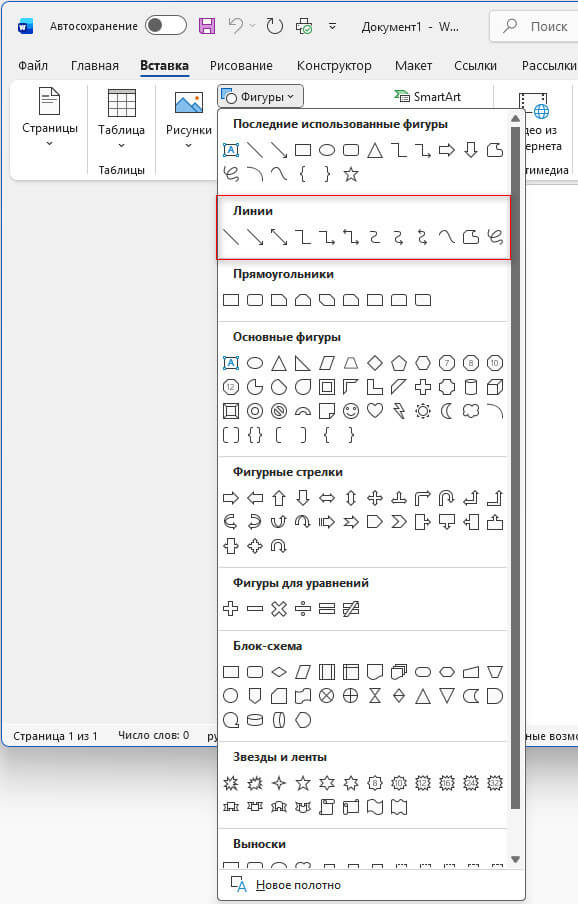
- Выберите подходящий вариант и нарисуйте фигуру на странице документа, зажав левую кнопку мыши и потянув линию в нужную сторону.
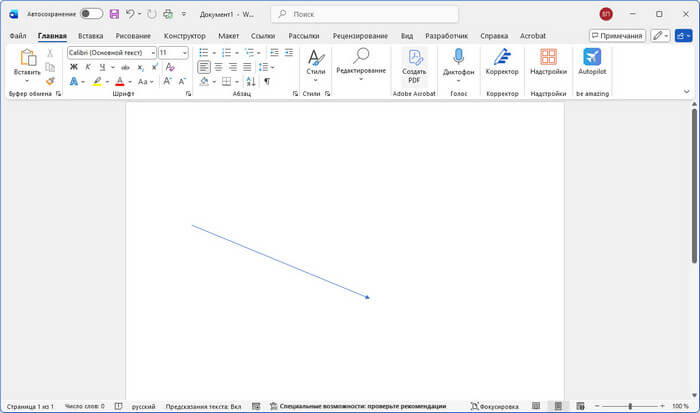
После вставки стрелку можно настраивать: изменять длину, направление, менять цвет, толщину, тип наконечника, добавлять тень или объем. Это особенно полезно для презентаций и отчетов, где визуальная часть играет ключевую роль.
Сделайте следующее:
- Откройте вкладку «Формат фигуры» («Формат»).
- В группе «Стили фигур» нажмите на стрелку справа внизу «Формат фигуры».
- В правой части окна программы откроется боковая панель «Формат фигуры».
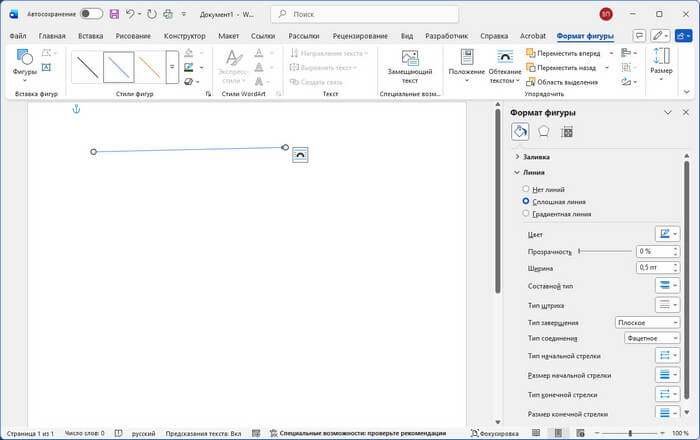
- Здесь на трех вкладках вы можете изменить настройки отображения стрелки. Например, в разделе «Линии» изменяются следующие настройки:
| Параметр | Возможности |
|---|---|
| Цвет | Любой оттенок, включая градиенты |
| Ширина | От 0,25 пунктов и выше (по умолчанию — 0,5 пт) |
| Тип конечной стрелки | Обычный, открытый, ромб, круг |
| Эффекты | Тень, отражение, сглаживание, объем, поворот |
| Положение текста | Внутри, над, под стрелкой |

Как поставить стрелку в Ворде с помощью фигуры
Подобную операцию можно выполнить в ситуации, когда пользователю необходимо сделать знак стрелки в Ворде в виде соответствующей фигуры большого объема.
Проделайте следующее:
- В окне MS Word установите курсор в подходящем месте документа, а потом откройте вкладку «Вставка».
- Нажмите на иконку «Фигуры» в группе «Иллюстрации».
- В раскрывшемся меню перейдите к разделу «Фигурные стрелки», чтобы выбрать там подходящий элемент.
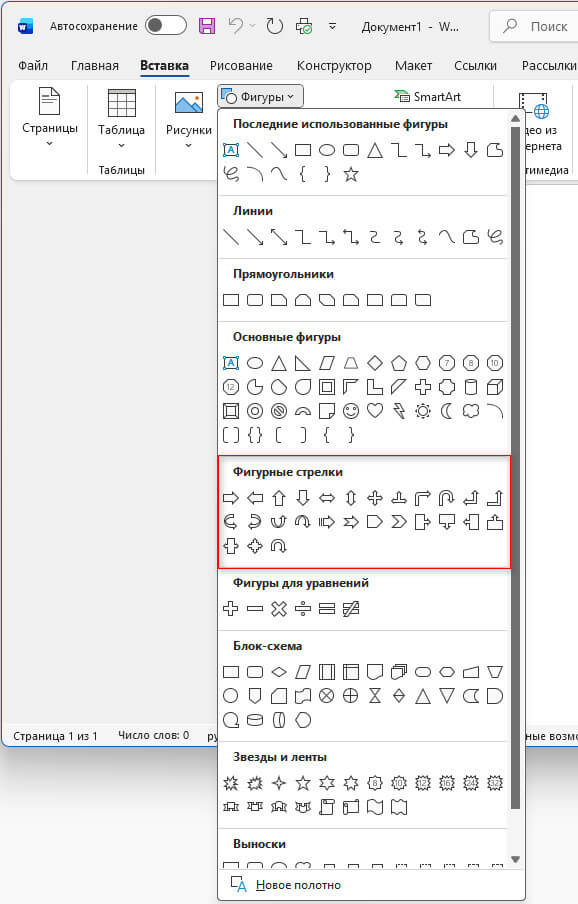
- Нарисуйте с помощью левой кнопки мыши соответствующий элемент, чтобы у вас получилась фигурная стрелка в Ворде. Используйте маркеры в виде небольших кружков по краям объекта, чтобы увеличить объем объекта в ширину и длину.
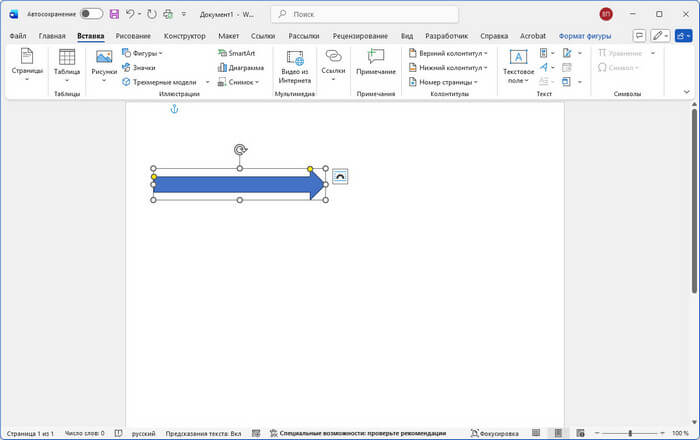
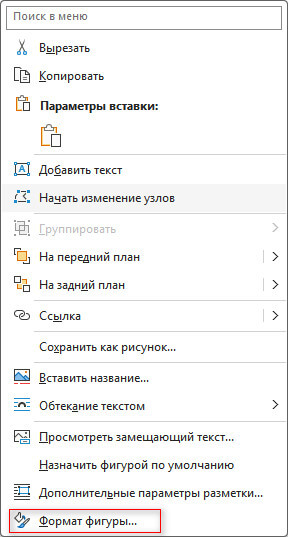
- Щелкните правой кнопкой мыши и в контекстном меню выберите «Формат фигуры…», чтобы перейти к дальнейшему оформлению стрелки по вашим потребностям с помощью боковой панели «Формат фигуры», если это вам нужно.
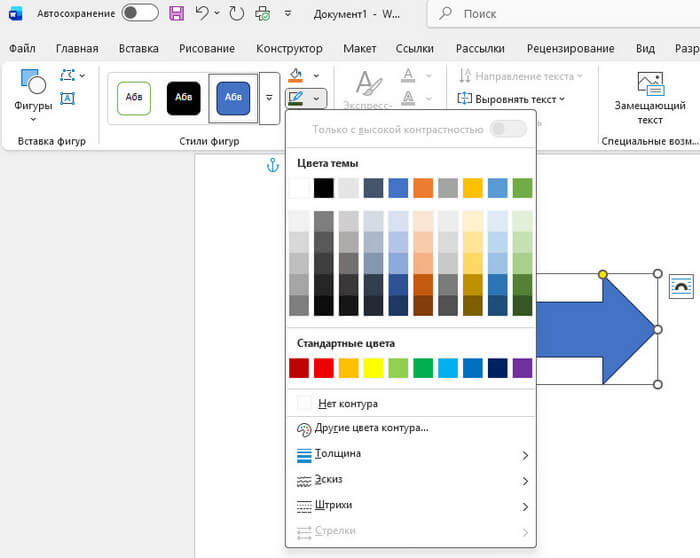
Или используйте для изменения отображения стрелки подходящие параметры из группы «Стили фигур».
В группе «Упорядочение» находятся настройки, позволяющие поместить объект (стрелку) в нужное место документа: выбрать положение в тексте или по краям.
Вставляем стрелки в Ворде на клавиатуре с помощью автозамены
Сейчас мы разберем, как сделать стрелку в Ворд в тексте. Один из самых быстрых способов ввода стрелок — использование предварительно определенных сочетаний клавиш функции автозамены. Если вы введете определенную последовательность символов на клавиатуре, приложение автоматически преобразует их в символ стрелки. В результате вы получите ровные стрелки в Ворде в горизонтальном исполнении.
Выполните следующее, чтобы получить символ стрелки Word:
- Переместите курсор мыши в то место в документе, где необходимо вставить стрелку.
- Введите одну из комбинаций символов, представленных на изображении ниже.
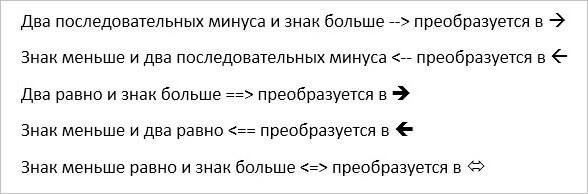
С помощью этого метода у вас получится стрелка вправо или стрелка влево в Ворде, а также двунаправленная стрелка. Другие направления: вверх или вниз, не поддерживаются.
Как добавить в Ворд стрелки в текст с помощью Alt-кода
В операционной системе Windows используются дополнительные команды, позволяющие вводить символы с помощью клавиши и цифр на клавиатуре. Эти команды называют Alt-кодами, они применяются в десятичной системе счисления. Alt-коды вводятся на правом цифровом блоке клавиатуры. Чтобы включить этот блок, если он был отключен, щелкните по клавише .
Действуйте следующим способом:
- Зажмите клавишу и наберите .
- Отпустите клавишу и получите «→».
Комбинации клавиш:
+ = ↑
+ = ↓
+ = →
+ = ←
+ = ↔
+ = ►
+ = ◄
+ = ▲
+ = ▼
С помощью Alt-кода у вас получится, помимо обычной горизонтальной, стрелка вверх или стрелка вниз в Ворде.
Как создать стрелку в Ворде с помощью Юникода (Unicode)
Сейчас мы используем для вставки стрелки в Ворде символы Юникода (Unicode). Это международный стандарт кодирования символов.
Проделайте следующее:
- Наберите на цифровом блоке клавиатуры последовательность определенных цифр, например, .
- Нажмите на клавиши + .
- В результате получите символ «→».
Сочетания клавиш:
+ + = ←
+ + = ↑
+ + = →
+ + = ↓
Как сделать символ стрелки в Ворде
Если нужно вставить стрелку прямо в текст без рисования, используйте способ со специальными символами. Такие стрелки удобно использовать в списках, заголовках и пояснениях. Они не требуют дополнительного форматирования и ведут себя как обычные символы.
Пройдите шаги:
- В окне программы Word поместите указатель мыши в нужное место документа.
- Перейдите на вкладку «Вставка».
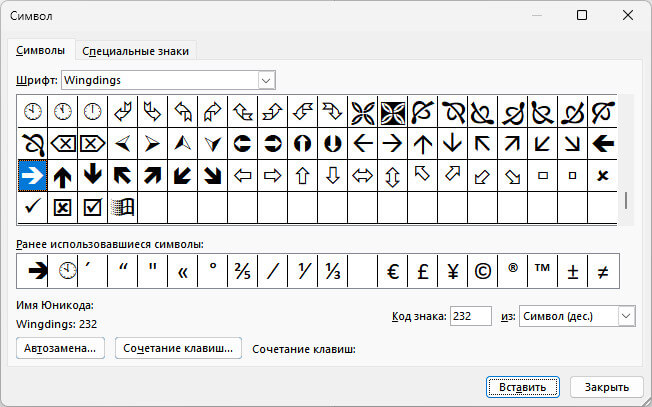
- В группе «Символы» нажмите на значок «Символ» и в выпадающем меню выберите «Другие символы…».
- В открывшемся окне «Символ» на вкладке «Символы» в поле «Шрифт:» выберите шрифт «Wingdings».
- Найдите подходящую стрелку и нажмите кнопку «Вставить», чтобы она появилась в тексте из буфера обмена.
Как вводить стрелки в Word в режиме уравнений
Режим уравнений в приложении позволяет использовать математические символы, в том числе вставлять символы стрелок в текст документа Word.
Сделайте следующее:
- Поместите курсор в место вставки стрелки.
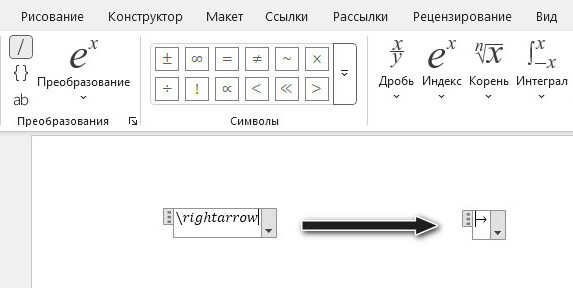
- Нажмите на клавиши + для открытия специальной формы в содержимом документа на вкладке «Уравнение».
- В области «Место для вставки» сначала введите обратную косую черту , а затем наберите, например, «rightarrow».
- Нажмите на пробел, и текст преобразуется в указанную стрелку.
Чтобы выйти из режима формул, снова нажмите + и продолжайте вводить текст как обычно.
Примеры:
+ потом leftarrow и получаем ←
+ потом rightarrow и получаем →
+ потом uparrow и получаем ↑
+ потом downarrow и получаем ↓
Как нарисовать стрелку в Ворде с помощью SmartArt
Для оформления сложных схем и диаграмм лучше использовать инструмент SmartArt. Смарт-объекты позволяют создавать логические блоки, соединенные стрелками, и при этом выглядят профессионально.
Выполните эту инструкцию:
- В Word войдите на вкладку «Вставка» в группе «Иллюстрация» и нажмите значок «SmartArt».
- В окне «Выбор рисунка» сначала укажите подходящий тип схемы: «Процесс», «Цикл», «Иерархия».
- Выберите нужный блок и нажмите «ОК», чтобы вставить его в документ.
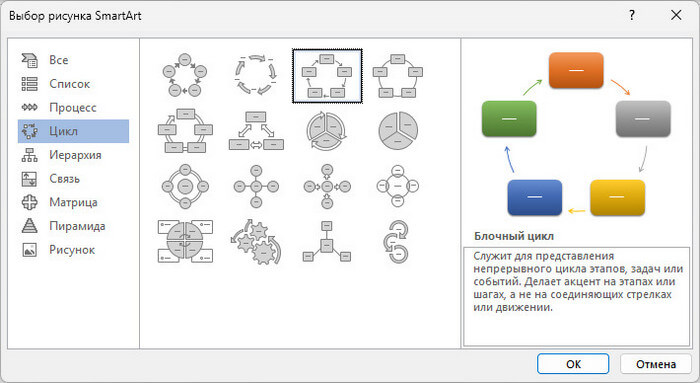
Шаблоны уже имеют стрелки, которые связывают элементы между собой. Вам остается только ввести текст и, при необходимости, поменять цвета. Это идеальный вариант для быстрого создания визуально привлекательных отчетов, инструкций, презентаций, учебных материалов.
Как в Ворде нарисовать стрелку в тексте
Вы можете нарисовать стрелку вручную, используя курсор мыши в качестве карандаша, если другие способы не подходят.
Выполните следующее:
- В документе Word перейдите на вкладку «Рисование». Если вкладки нет на ленте, то из меню «Файл» войдите в «Параметры», а там откройте вкладку «Настроить ленту», чтобы добавить «Рисование» в «Основные вкладки».
- В группе «Средства рисования» щелкните по одному из инструментов «Перо».
- После повторного нажатия на перо, выберите толщину, если нужно измените цвет.
- Самостоятельно нарисуйте стрелку вручную используя указатель мыши.
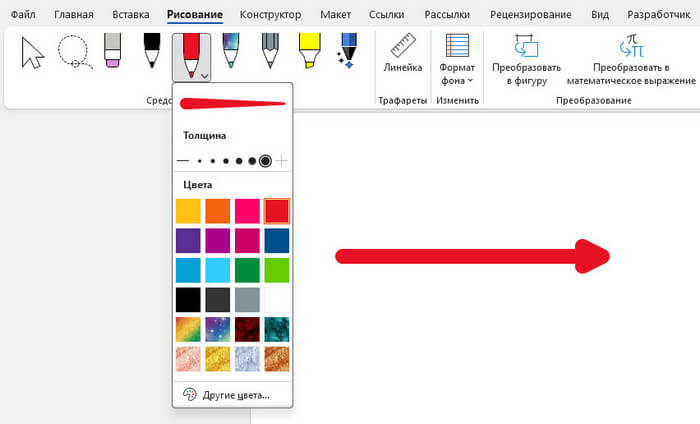
Этот способ требует немного больше времени, но дает полную свободу творчества. Вы можете создать уникальную форму, использовать нестандартные цвета.
Вставка посторонних изображений в качестве стрелок
Иногда проще вставить готовую стрелку в виде картинки из другого источника. Особенно если она стилизована или содержит тень, объем, градиент.
Источники изображений:
- Импортируйте изображение с компьютера или из интернета (на вкладке «Вставка» в группе «Иллюстрации» нажмите «Рисунки» и выберите «Это устройство…» или «Изображения в Интернете…»).
- Сайты с бесплатными иконками.
- Собственные изображения, созданные в графических редакторах.
После вставки картинку можно обрезать, повернуть, изменить размер, наложить текст. Следите за качеством и стилем, чтобы стрелка не выбивалась из общего оформления документа.
Выводы статьи
Во время работы у некоторых пользователей возникает вопрос о том, как поставит стрелку в Ворде в тексте документа. Этот элемент помогает наглядно указывать направление, подчеркивает связь, обозначает последовательность действий. Существует несколько методов для вставки стрелок в документ Word.
Научиться вводить стрелки в Word — отличный способ ускорить рабочий процесс, если вы часто используете этот символ. Выбирайте самый подходящий способ в зависимости от цели, используя практические советы из этой статьи, которые сэкономят вам время.
Текст
Как сделать стрелки в Word — 10 способов