Как продлить срок поддержки Windows 10
Миллионы пользователей по всему миру продолжают использовать операционную систему Windows 10 на своих компьютерах. Корпорация Microsoft официально объявила о том, что срок поддержки Windows 10 завершился 14 октября 2025 года. Многие могут не обратить на это внимания. Но на самом деле это важная информацию по разным причинам.
Для Windows 10 прекращение поддержки означает, что Майкрософт перестанет выпускать обновления безопасности, различные исправления и оказывать техническую помощь. В первую очередь это создает проблемы, касающиеся безопасности устройства, потому что система не будет получить важные обновления и патчи, исправляющие различные уязвимости.
- Что означает в Windows 10 окончание поддержки
- Официальный способ продления поддержки Windows 10 для корпоративных клиентов
- Продление поддержки Windows 10 для обычных пользователей
- Как продлить поддержку Windows 10 на год с помощью ESU
- Как продлить поддержку Windows 10 бесплатно на 3 года
- Обновление до Windows 11
- Переход на версию Windows 10 LTSC
- Переход на Linux
- Прекращение поддержки Windows 10: что делать
- Выводы статьи
- Продление срока поддержки Windows 10 (видео)
Поэтому пользователям предлагают перейти на Windows 11. Это более современная версия системы. Не всех это предложение устраивает даже по объективным причинам.
Причины разные:
- на ПК используется устаревшее аппаратное обеспечение — из-за этого не получиться обновить свой компьютер, потому что устройство не соответствует системным требованиям Майкрософт;
- несовместимость специализированного программного обеспечения.
- нежелание переходить на Windows 11 — просто не нравится Windows 11 или нежелание менять привычную рабочую среду;
- корпоративные ограничения — запрет на обновления системы на предприятии или в организации.
Что же делать, когда поддержка ОС Windows 10 заканчивается? Неужели придется немедленно обновляться или рисковать безопасностью? Есть хорошие новости: можно увеличить срок обслуживания системы официальными и неофициальными методами. В этой статье мы разберем доступные варианты действий и поможем вам принять решение, чтобы ваш компьютер был под защитой.
Что означает в Windows 10 окончание поддержки
Сначала нам стоит понять, что именно заканчивается, потому что ранее устанавливались разные даты поддержки Windows 10. Поддержка обновлений Windows 10 делится на два типа: основная и расширенная. Основная поддержка уже завершилась в 2020 году, а расширенная заканчивается в октябре 2025 года. После этой даты Microsoft перестанет выпускать и оказывать:
- Критические обновления безопасности.
- Исправления уязвимостей.
- Техническую поддержку.
- Оптимизацию совместимости системы с новыми драйверами и программным обеспечением.
Что будет после окончания поддержки Windows 10? Компьютер продолжит свою обычную работу: будет включаться, запускать программы и выходить в интернет. Без обновлений безопасности устройство станет более легкой мишенью для хакеров, вирусов и вредоносного ПО, потому что система не будет защищена от новых уязвимостей.
Встроенный антивирус «Безопасность Windows» (Microsoft Defender) продолжит получать обновления антивирусных баз в обычном режиме в течение нескольких лет несмотря на завершение поддержки Windows 10. В этом плане беспокоиться не стоит.
Имеется в виду то, что обновления безопасности затрагивают саму систему. Они устанавливаются ежемесячно или выпускаются незапланированными патчами безопасности. Сейчас постоянно появляются новые угрозы или обнаруживаются уязвимости в ОС. Microsoft исправляет их, защищая ПК. Например, зловред WannaCry нанес много вреда компаниям и пользователям, которые отключили обновления в Windows. На момент выхода вируса-шифровальщика эксплуатируемая уязвимость уже была исправлена в системе, и компьютеры тех, кто своевременно получал обновления безопасности, не пострадали.
В сложившейся ситуации у пользователей имеется несколько вариантов действий:
- обновиться до Windows 11;
- получить продление поддержки Windows 10 с помощью программы ESU;
- устанавливать патчи от 0Patch;
- перейти на другую ОС;
- купить новый компьютер.
- ничего не делать.
Официальный способ продления поддержки Windows 10 для корпоративных клиентов
Microsoft не оставляет своих корпоративных заказчиков наедине с проблемой. Для организаций, использующих версии Windows 10 Корпоративная (Enterprise) или Windows 10 для образовательных учреждений (Education), существует программа Extended Security Updates (ESU) — платное продление получения критических и важных обновлений безопасности.
Программа расширенных обновлений безопасности работает следующим образом:
- Программа доступна только для определённых редакций Windows 10: Enterprise, Education и IoT Enterprise.
- Обновления предоставляются ежемесячно в течение трех лет после окончания стандартной поддержки — до октября 2028 года.
- Затраты на подписку зависят от количества устройств и срока действия.
- Стоимость увеличивается с каждым годом: первый год дешевле, на второй — подороже, а на третий — значительно дороже.
- Обновления распространяются через стандартные каналы Windows Update.
- Вход в программу ESU возможен только с первого года участия, а если позже — с оплатой предыдущих лет.
Вот таблица с основными деталями программы ESU:
| Год продления | Стоимость за устройство в год | Требования |
|---|---|---|
| 2025-2026 | $30 — $60 | Windows 10 Enterprise/Education, активная лицензия |
| 2026-2027 | $60 — $120 | Windows 10 Enterprise/Education, активная лицензия, оплата предыдущего года |
| 2027-2028 | $120 — $240 | Windows 10 Enterprise/Education, активная лицензия, оплата двух предыдущих лет |
Продление поддержки Windows 10 для обычных пользователей
Microsoft прекращает поддержку Windows 10, и для обычных пользователей было предложено участие в годовой потребительской программе ESU. Для входа в программу потребуется регистрация с бесплатным и платным вариантом использования.
Продление поддержки ESU Windows 10 для розничных потребителей предоставляется при следующих условиях:
- Компьютер должен работать под управлением Windows 10 версии 22H2 Home, Professional, Pro Education или Pro Workstations с установленным обновлением KB5063709 (август 2025 год) или новее.
- Операционная система должна быть активирована.
- Необходимо установить последние обязательные обновления Windows.
- На устройстве используется учетная запись Microsoft с правами администратора.
- Учетная запись должна принадлежать взрослому, а не ребенку.
Подключение к ESU возможно одним из трех способов:
- Бесплатно в случае синхронизации ПК со службой резервного копирования Windows.
- Обменяв 1000 баллов Microsoft Rewards, полученные от программы вознаграждений.
- При покупке лицензии данной программы разовым платежом в 30 долларов.
Регистрация в ESU доступна в любое время до окончания действия программы 13 октября 2026 года. Одну лицензию ESU можно использовать максимум на 10 устройствах, к которым она будет привязана.
Недостаток первого метода — облачное хранилище OneDrive предоставляет бесплатно только 5 ГБ места. Но вы можете ограничить резервное копирование несколькими папками с небольшим количеством файлов. Во втором случае баллы предоставляют за выполнение различных заданий в Bing после регистрации на сервисе Microsoft Rewards, и для многих это неактуально. При третьем варианте платить единовременный сбор нет смысла, если доступен бесплатный способ.
Как продлить поддержку Windows 10 на год с помощью ESU
Программа расширенных обновлений безопасности в течение года доступна для домашних пользователей Windows 10 версии 22H2 в домашних (Домашняя, Домашняя для одного языка) и профессиональных (Pro, Pro для образовательных учреждений, Pro для рабочих станций) редакциях. Это официальный метод участия в программе Extended Security Updates (ESU). Вы получаете подписку на обновления безопасности, которые Microsoft продолжит выпускать.
Пройдите шаги:
- В поле поиска Windows наберите «командная строка».
- Запустите командную строку от имени администратора.
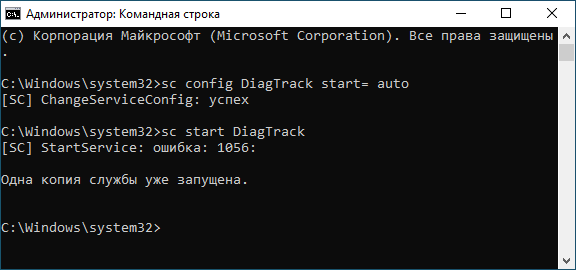
- В окне интерпретатора командной строки поочередно выполните две команды для включения службы телеметрии, нажимая на :
sc config DiagTrack start= auto

sc start DiagTrack
- Откройте из меню «Пуск» приложение «Параметры».
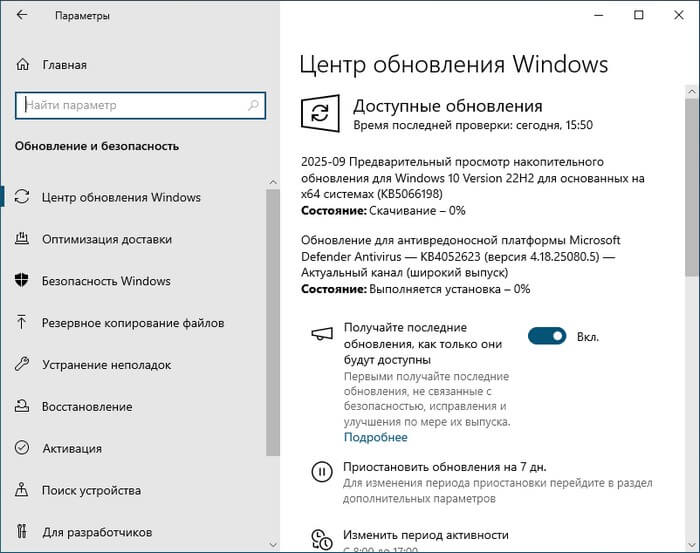
- В окне «Параметры» перейдите в раздел «Обновление и безопасность».
- Войдите на вкладку «Центр обновления Windows».
- Нажмите «Проверить наличие обновлений» и установите все обязательные обновления системы. Иначе этот способ работать не будет. Если обновления на компьютере были ранее отключены, снова включите эту функцию.
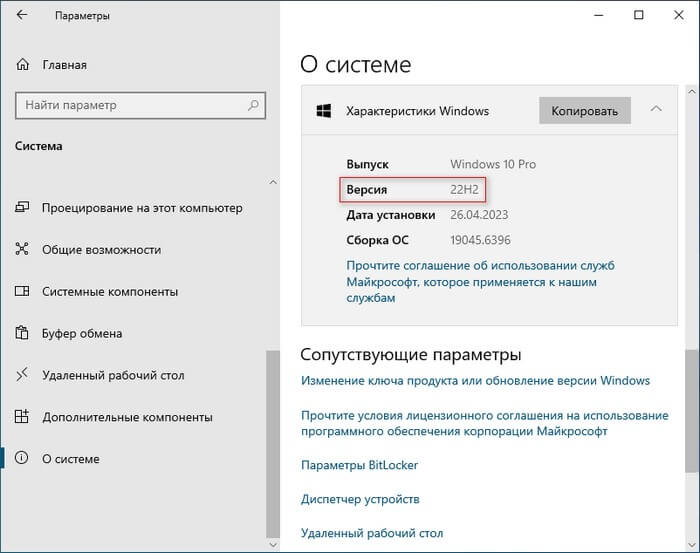
- В параметрах откройте раздел «Система», а потом зайдите на вкладку «О системе».
- Посмотрите в самом низу информацию о версии Windows. Здесь должна быть домашняя или профессиональная редакция в разных вариантах, обязательно в версии 22H2.
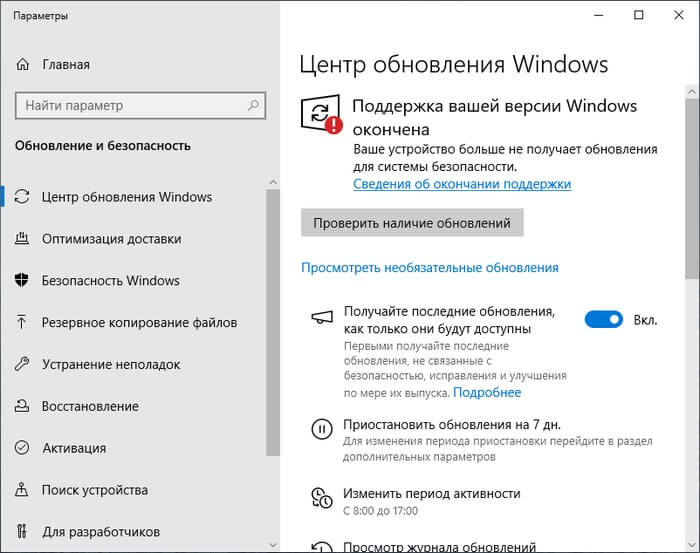
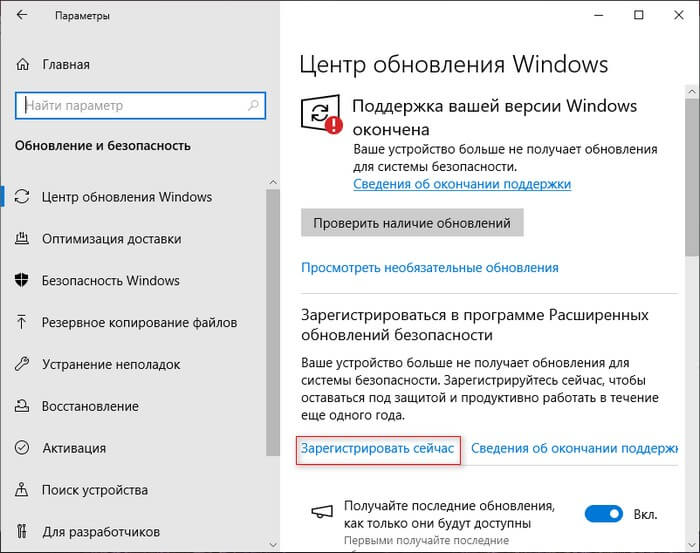
Если ваше устройство соответствует требованиям, вы увидите ссылку для регистрации в ESU. Но, в России и Белоруссии эта возможность не появится из-за блокировки по географическому признаку. Надпись «Поддержка вашей версии Windows окончена» оповещает, что устройство больше не будет получать обновления для системы безопасности. Поэтому мы подключимся к программе принудительно.
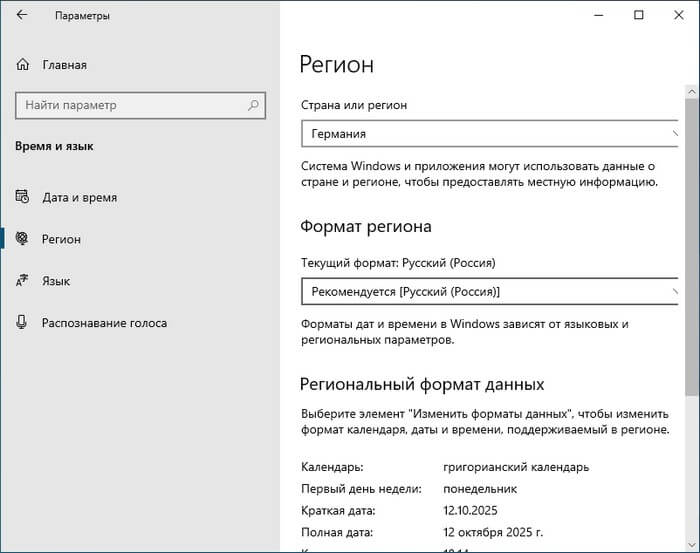
- В параметрах сначала войдите в раздел «Время и язык», а затем на вкладку «Регион».
- В окне «Регион» в опции «Страна или регион» выберите одну из стран из Европейского Союза (ЕС), Европейской экономической зоны (ЕЭЗ), США или Соединенное Королевство (Великобритания). На примере выбрана Германия, чтобы в процессе не предлагалось выполнение резервного копирования.
- Перезагрузите компьютер.
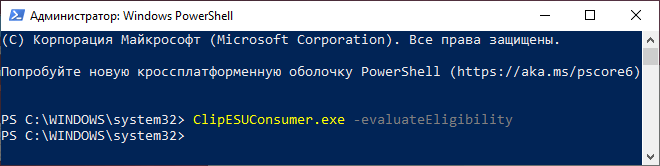
- Кликните правой кнопкой мыши по меню «Пуск», а в открывшемся меню нажмите «Windows PowerShell (администратор)».
- В открывшемся окне оболочки введите команду, а затем щелкните :
ClipESUConsumer.exe -evaluateEligibility
- Закройте окно PowerShell.
- В приложении «Параметры» откройте «Центр безопасности Windows».
- В разделе «Зарегистрироваться в программе Расширенных обновлений безопасности» нажмите «Зарегистрировать сейчас», чтобы продлить поддержку Windows 10.
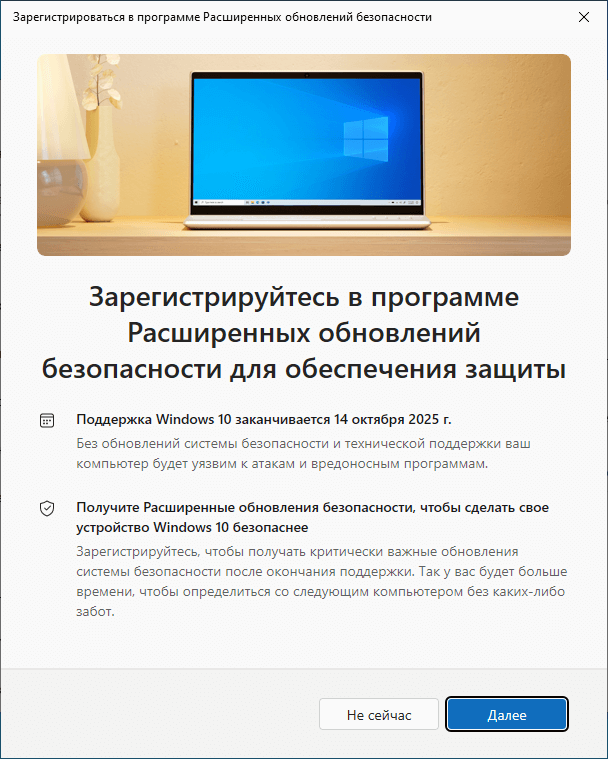
- В окне «Зарегистрируйтесь в программе Расширенных обновлений безопасности для обеспечения защиты» нажмите «Далее».
- В следующем окне вам будет предложено войти в учетную запись Microsoft (MSA). Если у вас нет учетной записи, создайте ее, это несложно и не занимает много времени.
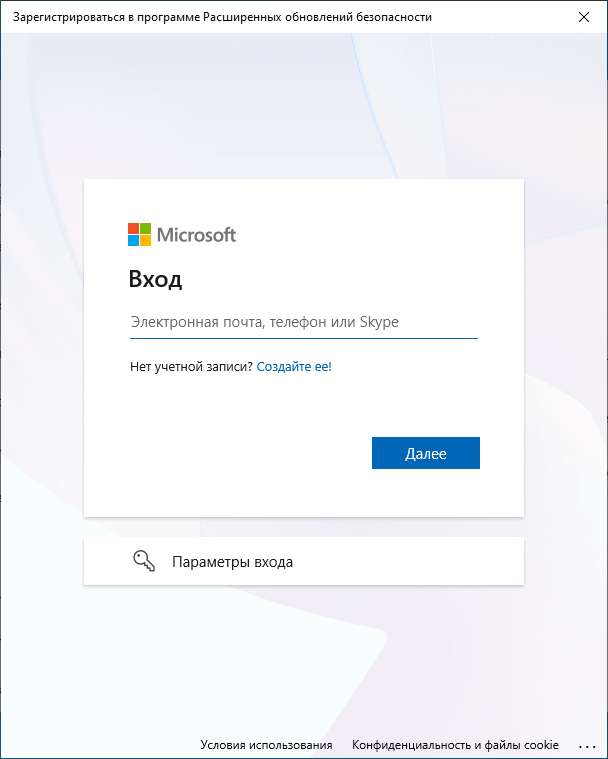
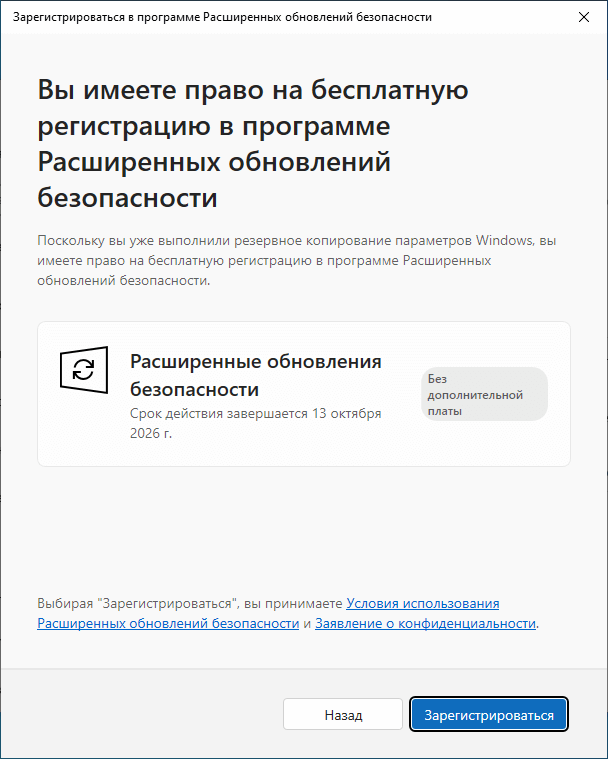
- После удачного входа в учетную запись Майкрософт откроется окно «Вы имеете право на бесплатную регистрацию в программе Расширенных обновлений безопасности», в котором нужно щелкнуть по кнопке «Зарегистрироваться».
- В окне «Вы зарегистрированы в программе Расширенных обновлений безопасности до 13 октября 2026 г.» нажмите «Готово».
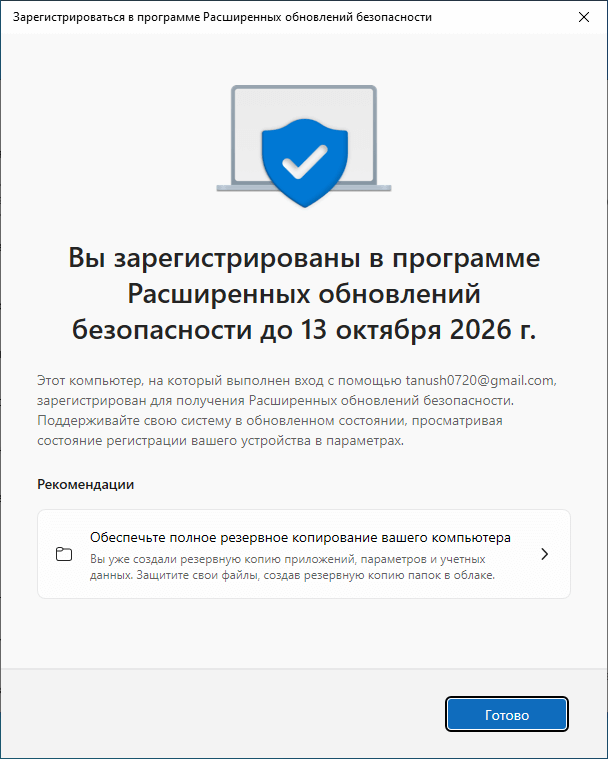
- Перейдите в «Центр обновления Windows» и там вы увидите надпись «Ваш компьютер зарегистрирован для получения Расширенных обновлений безопасности».

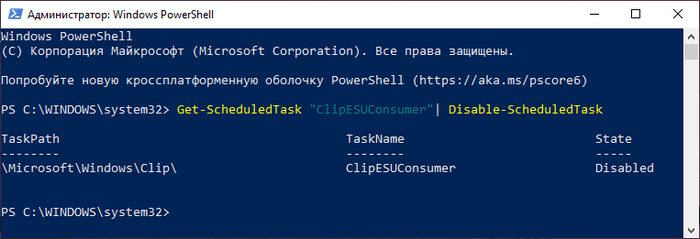
- Чтобы регистрация в программе не слетала из-за региона пользователя, необходимо отключить задание на запуск службы фоновой проверки на соответствие региону в планировщике. Щелкните правой кнопкой мыши по меню «Пуск», а в раскрывшемся меню выберите «Windows PowerShell (администратор)».
- В окне PowerShell введите предложенную команду и нажмите :
Get-ScheduledTask "ClipESUConsumer"| Disable-ScheduledTask
- Перезагрузите ПК.
- Теперь снова можете вернуть правильное месторасположение в настройках времени и языка Windows.
- Перезапустите систему для применения параметров своей геолокации.
После этого ваше устройство будет автоматически получать обновления безопасности системы через «Центр обновления Windows».
Как продлить поддержку Windows 10 бесплатно на 3 года
С помощью неофициального способа у вас имеется возможность увеличить срок окончания поддержки Windows 10 до трех лет. В этом нам поможет MAS (Microsoft Activation Scripts) с помощью скрипта TSforce. Вам не понадобиться использовать учетную запись Майкрософт или выполнять резервирование данных в OneDrive. Этот скрипт не изменяет системные файлы и использует только встроенные инструменты лицензирования. Применение скрипта нарушает лицензионное соглашение Microsoft. Вы самостоятельно несете ответственность за эти действия.
Проделайте следующие действия:
- Измените свой регион на одну из стран Европейской экономической зоны.
- Перезагрузите ПК.
- Щелкните правой кнопкой мыши по меню «Пуск».
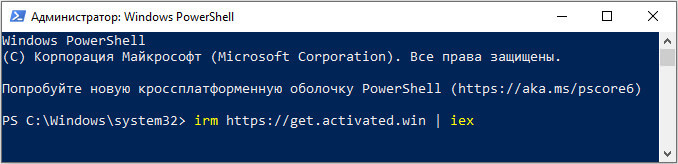
- В раскрывшемся меню выберите «Windows PowerShell (администратор)».
- В окне «Администратор: Windows PowerShell» введите команду, а потом нажмите :
irm https://get.activated.win | iex
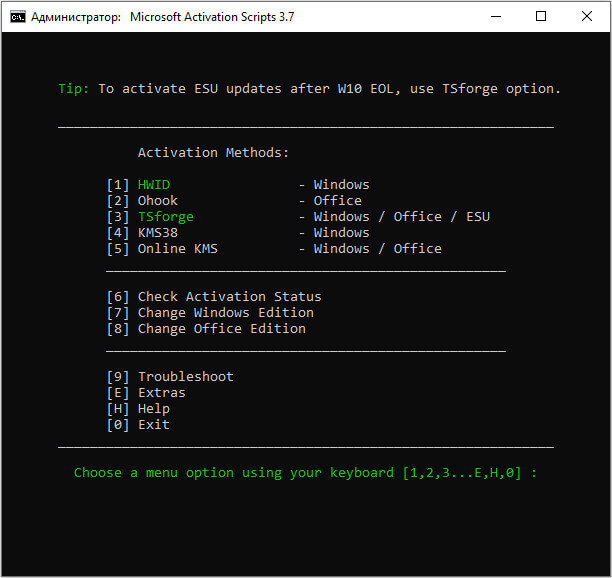
- В открывшемся окне терминала необходимо нажать на клавишу «3» в пункте «TSforce».
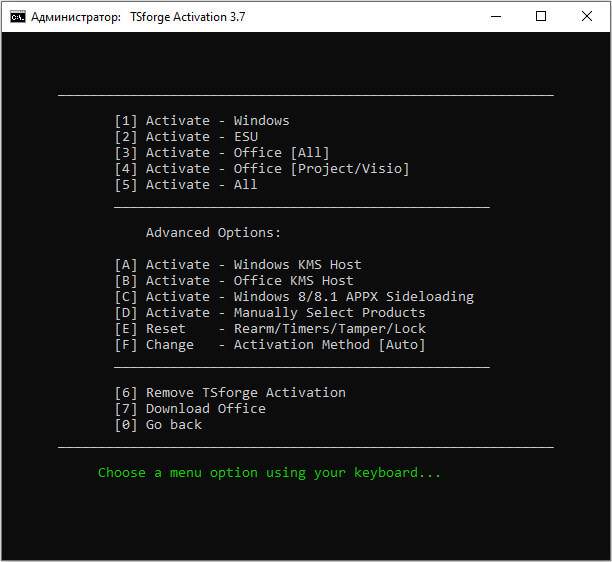
- В следующем окне нажмите клавишу «2» в пункте «ESU».
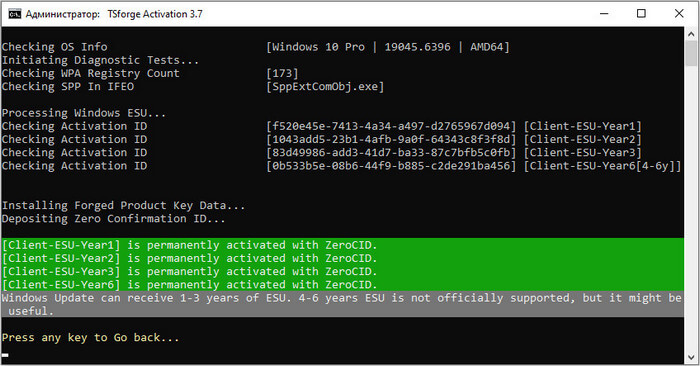
- Подождите завершения процесса в течение нескольких минут.
- После окончания активации вы увидите сообщение: «Press any key to Go back…», в котором вас просят нажать на любую клавишу для выхода.
- В окне интерпретатора командной строки выполните команду для проверки текущего состояния активации:
slmgr /xpr
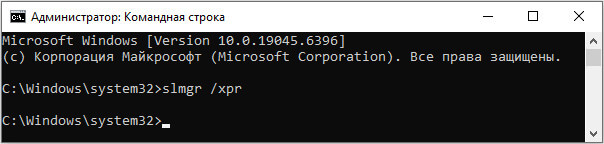
- На экране откроется окно «Windows Script Host» в котором вы увидите сообщение: «Постоянная активация прошла успешно».
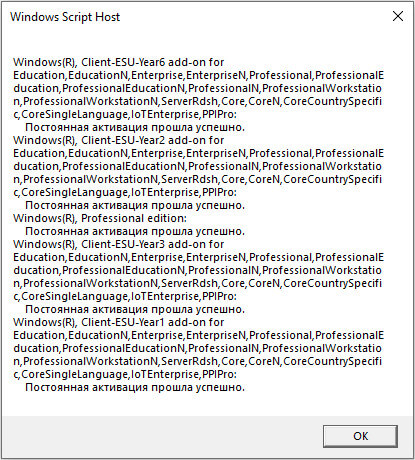
Это означает, что на вашем компьютере включена поддержка обновлений Windows 10 на три года до октября 2028 года.
Обновление до Windows 11
Многие пользователи боятся переходить на Windows 11 из-за выдвигаемых требований к оборудованию ПК. Microsoft ввела жесткие ограничения: нужен процессор не старше 8-го поколения Intel или Ryzen 2000, TPM 2.0, Secure Boot и минимум 4 ГБ ОЗУ. Но практически любой компьютер, работающий на Windows 10, сможет делать то же самое на Windows 11.
На практике это не так страшно, как кажется на первый взгляд:
- Многие старые ПК всё равно могут запускать Windows 11 с помощью обхода проверок.
- Производительность на слабых машинах часто остается на уровне Windows 10.
- Интерфейс можно настроить под себя — вернуть меню «Пуск» в более привычный вид, убрать виджеты и изменить другие параметры.
Кроме того, Windows 11 будет поддерживаться как минимум до 2027–2028 года, а может и дольше. Это даст вам дополнительные 3–4 года стабильности без рисков безопасности.
Переход на версию Windows 10 LTSC
Специальная версия операционной системы Windows 10 Enterprise LTSC (Long-Term Servicing Channel) с долговременным обслуживанием получает обновления безопасности в течение 10 лет с момента выпуска. Она предназначена для устройств, которые не требуют частого обновления функционала.
Особенности использования версии LTSC:
- Нет регулярных обновлений функций, только исправления безопасности.
- В Windows 10 LTSC срок поддержки продлится до 2029 года.
- Используется корпоративная лицензия и специальное соглашение с Microsoft.
К сожалению, эта версия не предназначена для обычных пользователей и не продается в розницу. Но у пользователей есть возможности с помощью обходных путей для установки этой редакции системы на домашний компьютер.
Версия Windows 10 IoT Enterprise более урезана и она предназначена для рабочих сред, например, банкоматов, медицинского оборудования или промышленных систем. Срок поддержки этой версии системы до января 2032 года.
Переход на Linux
Если ваш ПК слишком стар даже для Windows 11, а обновлять железо вы не планируете, стоит рассмотреть операционную систему Linux. Современные дистрибутивы, например, Ubuntu или Linux Mint достаточно просты в освоении и отлично работают на слабых компьютерах.
Преимущества:
- Полная бесплатность.
- Регулярные обновления безопасности.
- Низкие требования к «железу».
- Отсутствие слежки и рекламы.
Недостатки:
- Некоторые программы (особенно игры и специализированное ПО) не работают.
- Требуется время на адаптацию.
- Возможны сложности с драйверами для старого оборудования.
Если вы в основном пользуетесь браузером, офисными приложениями и мессенджерами, то тогда Linux станет отличной заменой.
Прекращение поддержки Windows 10: что делать
Из этой статьи вы узнали о нескольких методах решения проблемы. Часть пользователей ничего не будет делать даже в условиях, когда наступил конец поддержки Windows 10.
Если ни один из вариантов не подходит, можно оставить Windows 10 на компьютере и попытаться свести риски к минимуму:
- Установите надёжный антивирус (Kaspersky, Bitdefender или другой), и регулярно проводите проверку компьютера.
- Создайте резервную копию важных данных и храните ее в другом месте, например, на внешнем жестком диске.
- Избегайте посещения сомнительных сайтов, не открывайте подозрительные вложения в электронных письмах, не скачивайте файлы из ненадежных источников.
- Обновления безопасности для Windows 10 по мере их выхода будут выложены на некоторых ресурсах в интернете. Используйте доверенные сайты, например, Comss.ru, чтобы самостоятельно устанавливать оттуда накопительные патчи безопасности на свой компьютер.
- Платный сервис 0patch предоставляет критические обновления безопасности для Windows 10 после окончания официальной поддержки Microsoft, начиная с октября 2025 года.
Эпоха Windows 10 завершается. У вас есть выбор. Вы можете обновиться до Windows 11, перейти на Linux, воспользоваться программами продления получения обновлений безопасности, или принять осознанный риск. Помните: безопасность — это не разовая задача, а постоянный процесс. Главное — не игнорировать проблему.
Выводы статьи
Корпорация Майкрософт прекратила поддержку Windows 10 в октябре 2025 года. Это означает, что компьютеры, работающие под управлением этой операционной системы, перестанут получать обновления безопасности. Из-за этого ПК становятся менее защищенными и подвергаются опасности. Теперь, чтобы получать обновления в течение ограниченного периода времени необходима регистрация в программе Extended Security Updates (ESU).
Обычным пользователям бесплатную поддержку Виндовс 10 продлили на год, если они вступят в программу получения расширенных обновлений безопасности системы (ESU). Для этого необходимо официально зарегистрироваться в программе ESU. Имеются и другие неофициальные методы, позволяющие продлить срок получения обновлений безопасности для своего компьютера на более продолжительный период времени.
Windows
Как продлить срок поддержки Windows 10