Как поменять обои на неактивированной Windows 11
В этой статье мы рассмотрим вопрос о том, как поменять обои на неактивированной Windows 11. Многие пользователи после установки операционной системы сначала стараются настроить компьютер под свои нужды, обычно начиная с внешнего вида системы. Активация пока может подождать некоторое время, если ПК автоматически не активировался по интернету или с помощью встроенного «зашитого» ключа.
Первое, что видит пользователь на экране — пустой рабочий стол. И в добавок на этом этапе на нелицензионной операционной системе Windows 11 установлен запрет на «персонализацию». Это означает, что вы не можете изменить тему, настроить цвета, и, пожалуй, самое главное — установить свои любимые обои рабочего стола.
- Как поменять обои на неактивированной Windows с помощью контекстного меню Проводника
- Как поменять фон на неактированном Windows в Paint и Фотографии
- Как установить обои без активации Виндовс 11 с помощью редактора локальной политики
- Как поставить обои без активации Виндовс 11
- Как установить обои на неактивированном Windows 11 другими способами
- Выводы статьи
- Как поменять обои без активации Windows 11 (видео)
В этой ситуации вам всегда доступны стандартные обои с изображением от Microsoft. Первое изображение ОС называется Bloom (в переводе «Цветение», «Цветок», «Рассвет») в виде распускающегося цветка абстрактной формы на светло-голубом фоне. Дизайн изображения получился красивым и понравился пользователям. Поэтому многие из них начальные обои и не меняют.
После входа в приложение «Параметры» в настройках персонализации пользователь видит уведомление: «Для персонализации компьютера нужно активировать Windows». Что же делать, если активация пока не входит в ваши планы или просто отложена на потом? К счастью, есть несколько совершенно простых и легальных способов обойти это ограничение.
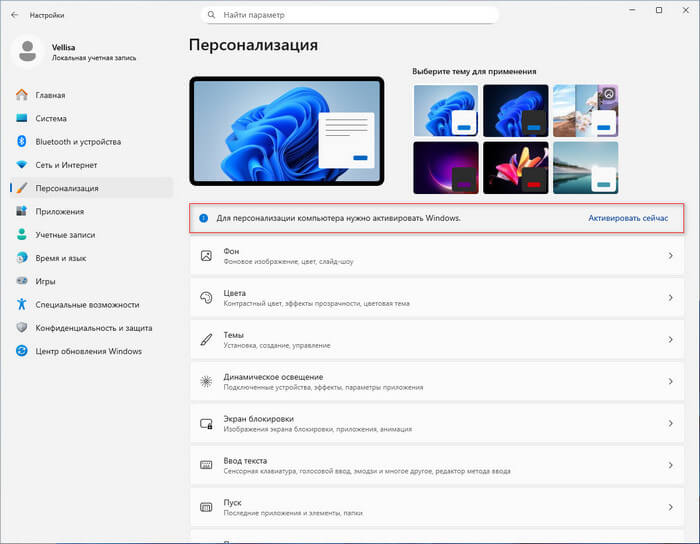
Сначала давайте разберемся, почему Microsoft блокирует установку других обоев. Таким ненавязчивым способом они подталкивают пользователя к покупке лицензионного ключа. В неактивированной ОС заблокирован раздел персонализации, а остальные функции Windows продолжают работать обычным образом почти без ограничений. В этой ситуации систему можно использовать сколько угодно времени, только без функций изменения внешнего вида. Но это не значит, что вы ничего не сможете поменять.
Многие пользователи ищут способы, как поменять фон на неактивированном Windows, чтобы обойти это ограничение. Наша задача состоит в том, чтобы использовать «обходные пути» для придания рабочему столу того вида, который нам нравится. Из этого руководства вы узнаете, как поменять обои без активации Windows 11 разными методами без помощи стороннего программного обеспечения.
Перед изменением фона рабочего стола заранее подготовьте несколько изображений, которые вы хотите использовать в качестве обоев. Используйте форматы JPG (JPEG), PNG или BMP, которые поддерживаются Windows. Обратите внимание на разрешение экрана вашего компьютера, чтобы картинка подходила под этот размер, иначе пиксели могут стать размытыми при растяжке обоев. Готовое фото скачайте из интернета или самостоятельно создайте нужную картинку в графическом редакторе. Сохраните изображения в папке на компьютере, расположенную в удобном месте, которую вы не будете удалять. Не используйте графические файлы размером больше 5 МБ, чтобы Windows не тормозила при их открытии.
Сначала мы используем самый простой способ установки фотографии в качестве обоев рабочего стола без перезагрузки ПК. В большинстве случаев этот метод сработает без проблем. Решить проблему нам поможет контекстное меню Проводника.
Выполните следующее:
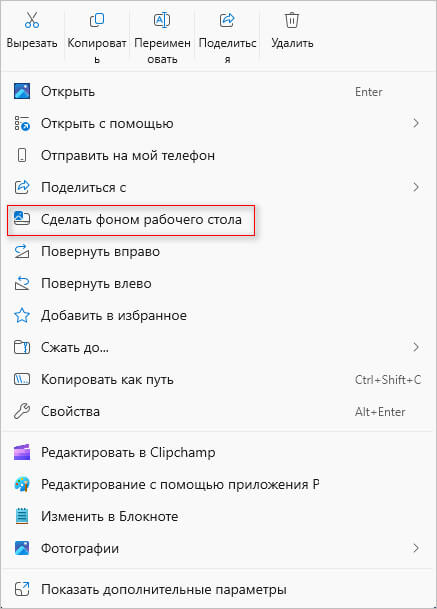
- Щелкните правой кнопкой мыши по фотографии или по картинке, созданной вами.
- В открывшемся контекстном меню выберите «Сделать фоном рабочего стола».
- Фон рабочего стола мгновенно поменяется.
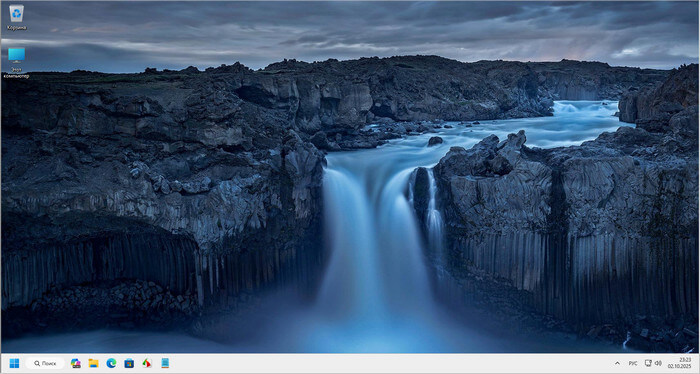
Система отобразит обои рабочего стола в режиме заполнения по умолчанию. Вы не сможете настроить это изображение по своему желанию: растянуть, разместить по центру или заполнить весь экран, как это делается в параметрах персонализации. Поэтому имеет смысл заранее подобрать картинку, совпадающую с разрешением экрана устройства. Например, если дисплей имеет разрешение 1920х1080 (Full HD), то используйте фото или рисунок с таким же разрешением.
Когда вы надумаете снова поменять фон рабочего стола, снова проделайте эти действия с другим изображением на компьютере.
Как поменять фон на неактированном Windows в Paint и Фотографии
Подобную операцию можно проделать с другими встроенными приложениями, предназначенными для работы с файлами графических форматов. Программы «Фотографии» и Paint могут устанавливать обои на рабочий стол без использования стороннего софта в Windows 11.
В Paint сделайте следующее:
- Откройте изображение в приложении Paint.
- Войдите в меню «Файл».
- В контекстном меню сначала выберите «Сделать фоном рабочего стола», а потом «Заливка».
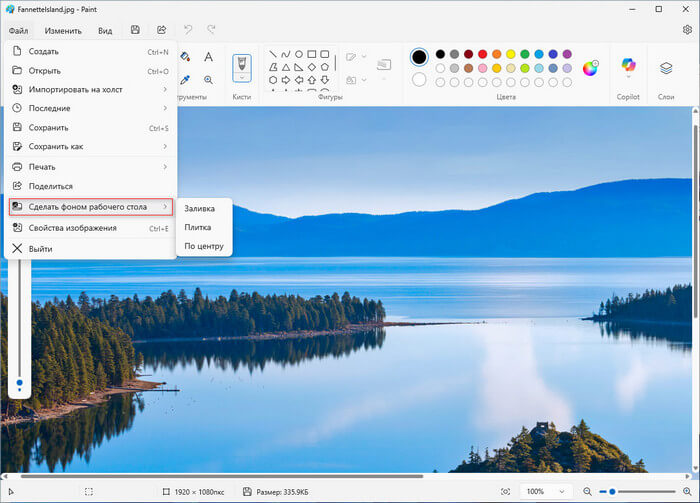
Программа Paint предлагает три варианта отображения картинки:
- Заливка.
- Плитка.
- По центру.
- Выбранный рисунок станет фоновым изображением рабочего стола Windows
Похожий метод применяется в приложении «Фотографии»:
- Откройте картинку с помощью приложения «Фотографии».
- Нажмите на значок с тремя точками («Подробнее»), а в выпадающем меню сначала выберите «Установить как», а потом «Сделать фоновым изображением».

Во время использования функции «Установить как» в программе «Фотографии» с помощью параметра «Экран блокировки» можно изменить стандартную картинку, отображаемую на экране блокировки, на это или другое изображение. Например, одно свое фото вы используете в качестве обоев на рабочем столе, а другое поставите на экран блокировки.
- В результате своих действий вы увидите на рабочем столе новые обои.
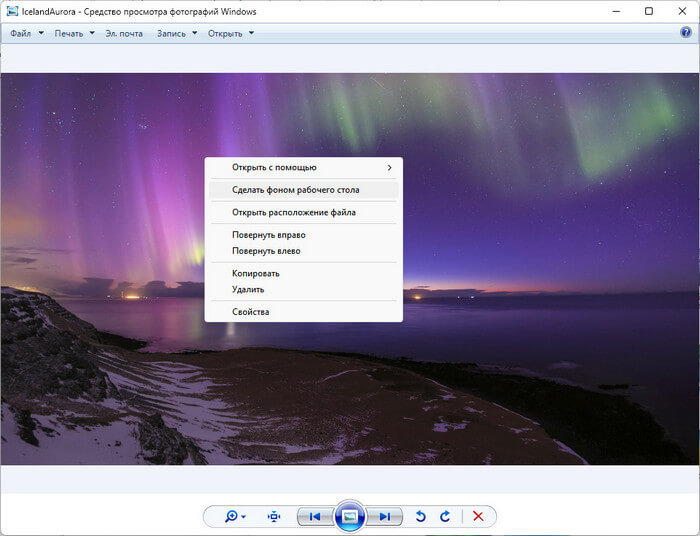
Если вы вернули в Windows 11 классическое средство просмотра фотографий, которое убрали из состава операционной системы, то там также имеется возможность выбора изображения фоном рабочего стола.
Как установить обои без активации Виндовс 11 с помощью редактора локальной политики
Сейчас мы рассмотрим метод, подходящий для пользователей в Профессиональной, Корпоративной или в версии для образовательных учреждений Windows 11. При использовании этого способа применяется редактор локальной групповой политики, которого нет в Домашней версии Windows 11. Поэтому этот инструмент доступен только в Windows 11 Pro или выше, где он есть по умолчанию.
Проделайте следующее:
- Нажмите на клавиши клавиатуры + .
- В диалоговом окне «Выполнить» введите команду «gpedit.msc» и нажмите клавишу «Enter».
- В окне «Редактор локальной групповой политики» перейдите в «Конфигурация пользователя», потом «Административные шаблоны», затем «Рабочий стол», и снова «Рабочий стол».
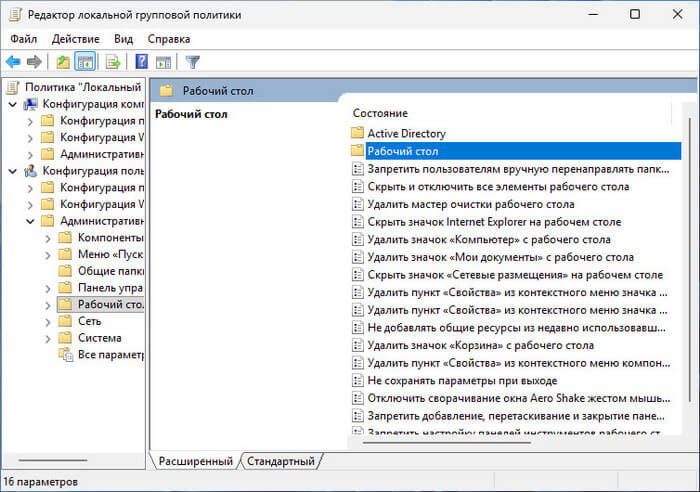
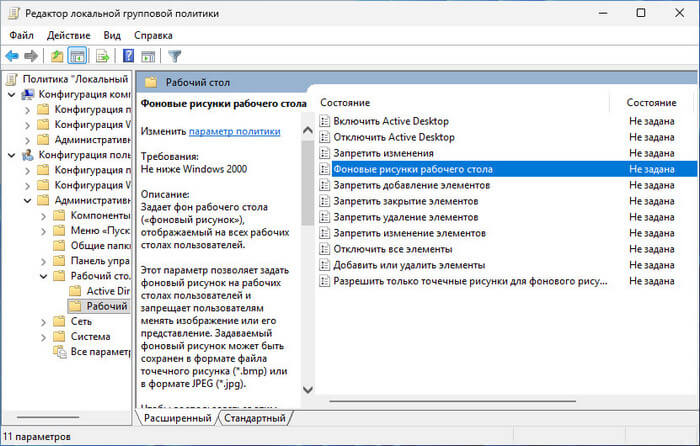
- В правой области дважды кликните по «Фоновые рисунки рабочего стола».
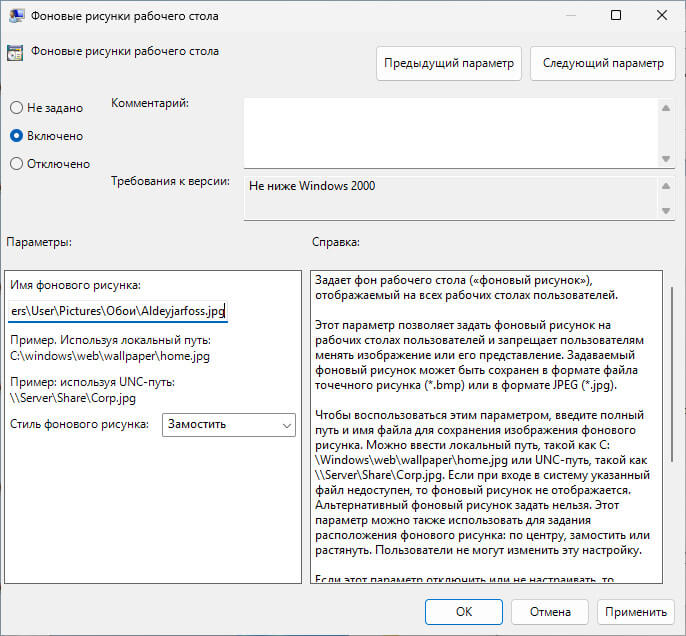
- В открывшемся окне «Фоновые рисунки рабочего стола» установите «Включено», укажите локальный путь к картинке в поле «Имя фонового рисунка:», например, «C:UsersИмя_пользователяPicturesИмя_изображения.jpg», выберите «Стиль фонового рисунка:» — «Замостить», и сохраните эти параметры нажав на кнопку «ОК».
- Перезагрузите ПК.
Теперь это изображение останется в качестве постоянных обоев рабочего стола, пока вы снова не отмените эти изменения в редакторе локальной групповой политики Windows, а затем перезагрузите устройство. Потом вам нужно будет установить другой фон для рабочего стола или вернуться к системным обоям Windows.
Как поставить обои без активации Виндовс 11
Существует способ установки собственных обоев в Windows 11 с поддержкой слайд-шоу. Этот метод использует элемент персонализации из классической Панели управления, который был оттуда удален в этой версии системы. Несмотря на это сам функционал остался доступным для пользователей.
Пройдите шаги:
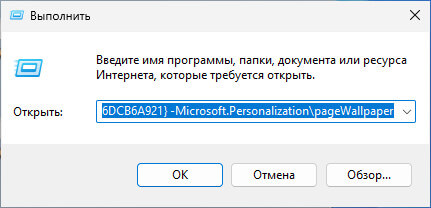
- Щелкните правой кнопкой мыши по меню «Пуск», а в раскрывшемся контекстном меню выберите «Выполнить».
- В диалоговое окно «Выполнить» в поле «Открыть:» вставьте предложенную команду, а затем щелкните по «ОК»:
shell:::{ED834ED6-4B5A-4bfe-8F11-A626DCB6A921} -Microsoft.PersonalizationpageWallpaper
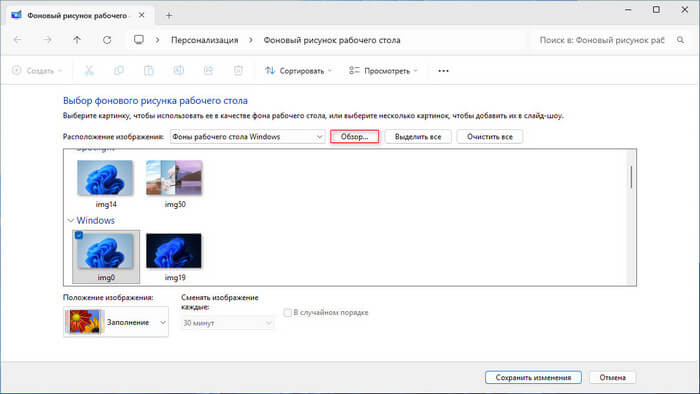
- В окне «Фоновый рисунок рабочего стола» в разделе «Выбор фонового рисунка рабочего стола» вы можете выбрать любое из имеющихся стандартных изображений, чтобы использовать его в качестве обоев.
- Чтобы добавить свои фото нажмите на кнопку «Обзор…».
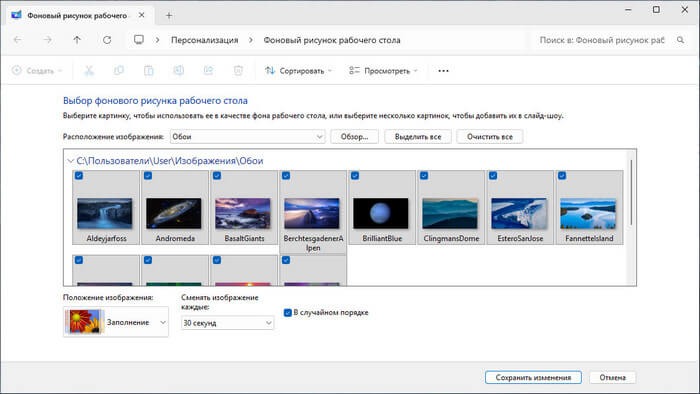
- Выберите на компьютере подходящие изображения.
- Можно использовать только одну картинку или сразу несколько, отображаемых в режиме слайд-шоу через заданный промежуток времени.
- В параметре «Положение изображения:» выберите режим (по умолчанию — «Заполнение»), в опции «Сменять изображения каждые:» укажите подходящее время, и установите флажок в настройке «В случайном порядке».
- Нажмите кнопку «Сохранить изменения».
- На экране появятся новые обои, которые будут периодически меняться на рабочем столе вашего компьютера.
Теперь этот порядок сохранится на постоянной основе, несмотря на перезагрузки и выключение компьютера. Чтобы изменить изображения для слайд-шоу снова проделайте необходимые действия с помощью предложенной функции. Замените пользовательские картинки на другие, или выберите для фона системное фото. Можете использовать другой метод: пройдите по пути «C:WindowsWebWallpaperWindows» и там установите стандартное изображение Windows фоном рабочего стола.
Как установить обои на неактивированном Windows 11 другими способами
Если встроенные инструменты вам не подходят существует множество альтернатив, которыми вы можете воспользоваться. Некоторые сторонние программы могут устанавливать любой фон рабочего стола подобно встроенным средствам системы. Другое программное обеспечение специально предназначено для изменения обоев на экране компьютерам с расширенными функциями и дополнительными настройками.
- Бесплатные программы IrfanView, XnView, или некоторые другие приложения для организации коллекции фотографий имеют встроенную функцию установки изображений для фона рабочего стола.
- Программы для настройки ОС — твикеры, такие как Winaero или TweakPower могут заменить обои вне зависимости от текущего состояния Windows.
- Lively Wallpaper пи другие подобные приложения предлагают использовать анимированные обои для изменения внешнего вида рабочего пространства. В качестве живых обоев используется GIF-файлы и файлы видеоформатов.
В любом случае вы сможете решить эту проблемы одним из предложенных способов. Помните, что полноценно использовать систему рекомендуется с лицензией, потому что это избавит пользователя от ограничений и поддержит разработчиков.
Выводы статьи
В операционной системе Windows 11 в состоянии без активации отключены некоторые функции, в частности параметры персонализации. Из-за этого нельзя изменить настройки внешнего вида. В некоторых случаях пользователь не может активировать Windows по разным причинам, но ему нужно изменить фон рабочего стола.
В этом случае имеет смысл использовать обходные пути для смены обоев на экране компьютера. В Windows 11 имеются встроенные возможности для установки пользовательского фона рабочего стола с помощью средств операционной системы. Нам на помощь придут совсем простые и более сложные методы, о которых было рассказано в этой статье. После завершения настройки не забудьте активировать Windows 11, чтобы получить полный доступ ко всем возможностям системы.
Windows
Как поменять обои на неактивированной Windows 11