Как удалить зарезервированное хранилище в Windows 11
Немалая часть пользователей сталкиваются с нехваткой места на диске компьютера из-за небольшого размера системного раздела. Помимо того, что некуда помещать данные, переполненное дисковое пространство оказывает негативное влияние на производительность компьютера.
Система сообщает о нехватке места и пользователь пытается освободить дисковое пространство разными методами. Вы чистите корзину, удаляете старые файлы, это конечно обеспечивает эффект, но часто этих усилий оказывается недостаточно. С некоторыми данными расставаться нежелательно, потому что на ПК установлены нужные программы и игры, занимающие много места.
- Зарезервированное хранилище в Windows 11: что это
- Просмотр размера зарезервированного хранилища в Windows 11
- Как удалить зарезервированное хранилище в Windows 11 через командную строку
- Как очистить зарезервированное хранилище в Windows 11 с помощью PowerShell
- Отключение зарезервированного хранилища в Windows 11 в редакторе реестра
- Решение проблем во время удаления зарезервированного хранилища
- Когда стоит освобождать зарезервированное пространство
- Как включить зарезервированное хранилище в Windows 11
- Выводы статьи
- Как отключить зарезервированное хранилище Windows 11 (видео)
Часть свободного дискового пространства, размером в несколько гигабайт, занимает зарезервированное хранилище в Windows 11. Эта функция Microsoft резервирует место на жестком диске под будущие обновления операционной системы.
Зарезервированное хранилище в Windows 11: что это
Microsoft первоначально ввела функцию зарезервированного хранилища (Reserved Storage) в Windows 10, и она осталась в одиннадцатой версии системы. На системном разделе, обычно это локальный диск «С:», резервируется свободное место для нужд Windows, чтобы иметь возможность складывать сюда временные файлы, во время обновлений и системного обслуживания.
Идея использования зарезервированного хранилища состоит в том, что на диске всегда будет гарантированное специальное место для хранения временных файлов и системного кэша во время обновлений. В противном случае, если на компьютере на счету каждый гигабайт, места для этих данных может не хватить. Это полезно, особенно если на вашем ноутбуке маленький SSD-диск или совсем небольшой раздел на жестком диске настольного ПК.
Когда выходит новое крупное обновление Windows, оно сначала загружается и распаковывается именно в это пространство. Многим пользователям было бы обидно, если обновление размером 5 ГБ не смогло установиться только потому, что у вас осталось лишь 4 ГБ свободного места. Это может привести к ошибкам, циклическим перезагрузкам и в худшем случае — к невозможности загрузки системы. Поэтому Майкрософт настаивает на необходимости иметь на компьютере зарезервированное пространство.
Основные функции зарезервированного хранилища:
- Обновления системы — наличие пространства гарантирует, что все крупные обновления функций ОС скачаются и установятся без вашего вмешательства.
- Временные файлы — при работе системы создаются временные данные, которым нужно где-то храниться до завершения процессов.
- Кэш драйверов устройств — Windows хранит различные версии драйверов для возможности отката.
- Данные встроенных приложений — некоторые встроенные компоненты, например, Microsoft Store или приложение «Фотографии», также используют часть этого резервного хранилища.
Система резервирует для своих нужд около 7 ГБ пространства на диске «С:», чтобы гарантировать стабильную работу при обновлениях, установке драйверов и других системных процессах. Это пространство отображается как занятое, хотя фактически там нет файлов пользователя. Оно пустует и ждет своего часа. В результате вы видите меньше свободного места, чем есть на самом деле. Это вызывает проблемы, особенно если диск переполнен.
В некоторых ситуациях пользователю стоит отключить зарезервированное хранилище Windows 11, чтобы получить больше свободного места на системном диске. Например, если на ПК временно или постоянно отключены обновления, и поэтому эта функция не используется по назначению.
Перед отключением хранилища стоит попробовать другие методы очистки диска. Вы можете получите положительный результат в результате этих действий, и вам не понадобится выполнять шаги по удалению резервного места.
Просмотр размера зарезервированного хранилища в Windows 11
В стандартной конфигурации система может зарезервировать от 7 до 10 гигабайт, но этот объем может варьироваться в зависимости от размера вашего диска и предварительно установленных компонентов. Windows может автоматически уменьшать размер хранилища, если вы долгое время не пользуетесь какими-то функциями, например, спящим режимом, или увеличивать, если вы активно устанавливаете приложения из Microsoft Store.
Естественно, у пользователя возникает вопрос, а сколько места занимает хранилище и как это посмотреть. Мы используем два метода: графический или через консоль.
1 способ:
- Нажмите на клавиши + .
- В окне приложения «Параметры» перейдите на вкладку «Система».
- Откройте справа раздел «Память».
- В окне с визуальным отображением использования памяти на «Локальном диске (С:)» нажмите «Показать больше категорий».
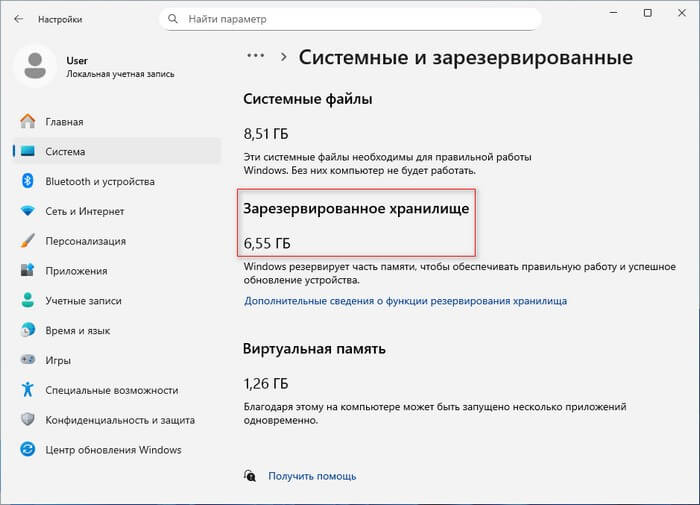
- Выберите «Системные и зарезервированные».
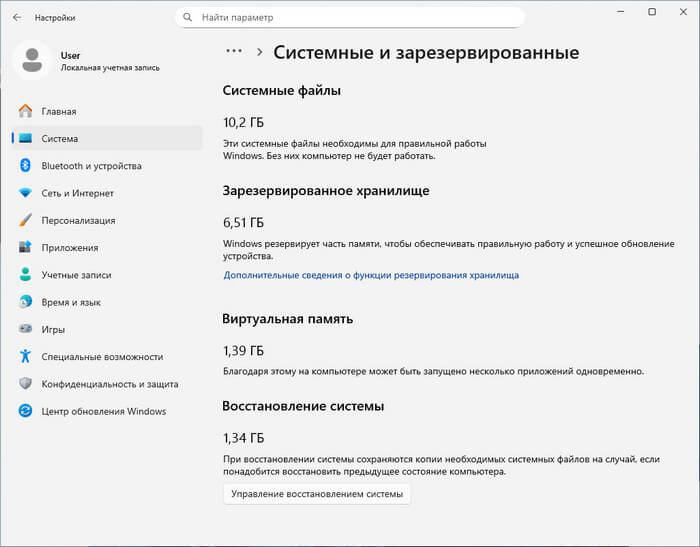
- В разделе «Зарезервированное хранилище» вы увидите точный объем памяти, выделенный для нужд правильной работы и успешного обновления устройства.
2 способ:
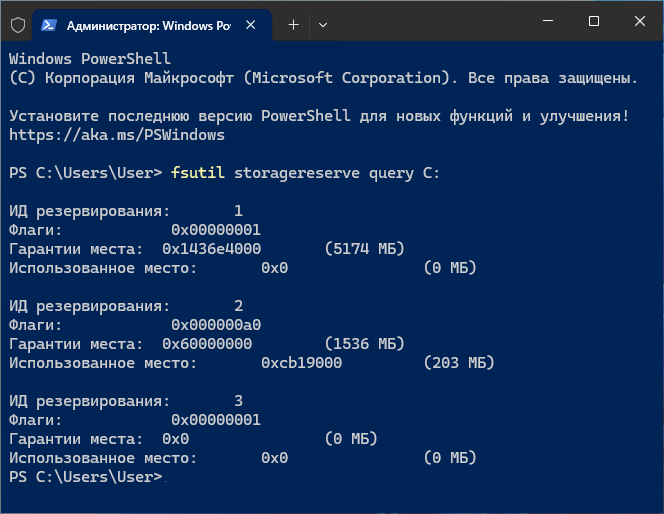
- Кликните правой кнопкой мыши по меню «Пуск», а затем нажмите «Терминал (Администратор)».
- В окне терминала, используя Windows PowerShell или командную строку, введите предложенную команду, а потом нажмите на клавишу :
fsutil storagereserve query C:
- Сложите значения в мегабайтах, чтобы получить итоговую цифру в гигабайтах (1 ГБ — это 1024 МБ).
Из этого руководства вы узнаете, если на вашем компьютере не хватает свободного места из-за зарезервированного хранилища в Windows: как очистить пространство диска для своих нужд.
Как удалить зарезервированное хранилище в Windows 11 через командную строку
Мы начнем с самого простого метода через встроенные инструменты командной строки с помощью DISM (Deployment Image Servicing and Management). Это официальный способ от Microsoft.
Пройдите шаги:
- В поле поиска Windows введите «командная строка».
- Запустите приложение от имени администратора.
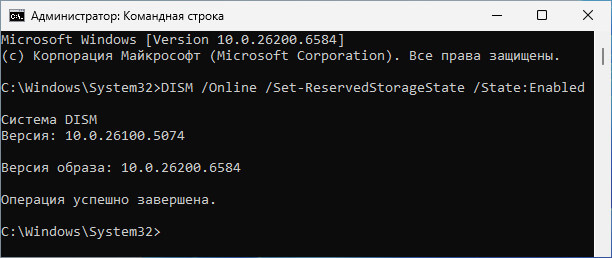
- В окне интерпретатора командной строки введите предложенную команду, а потом нажмите :
DISM /Online /Set-ReservedStorageState /State:Disabled
- Появится надпись об успешном завершении процесса.
- Перезагрузите компьютер.
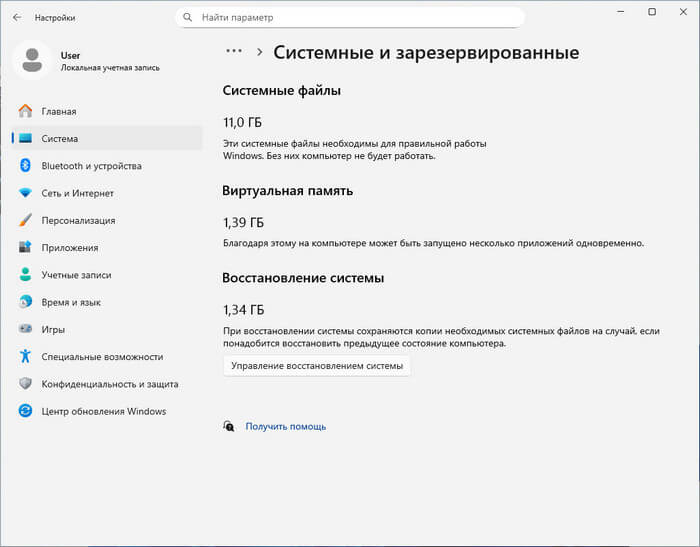
Откройте в настройках Windows параметры памяти в разделе «Системные и зарезервированные», чтобы увидеть результат операции. Хранилище исчезло.
Как очистить зарезервированное хранилище в Windows 11 с помощью PowerShell
Сейчас мы рассмотрим отключение зарезервированного хранилища с помощью PowerShell. Этот метод похож на предыдущий, только используется другая командная оболочка.
Выполните следующие действия:
- Щелкните правой кнопкой мыши по меню «Пуск».
- В раскрывшемся меню нажмите «Терминал (Администратор)».
- В окне терминала по умолчанию открывается Windows PowerShell.
- Введите эту команду, а затем щелкните по :
Set-WindowsReservedStorageState
- Укажите это значение для параметра и нажмите ;:
Disabled
- Инструмент покажет текущее состояние после выполнения команд: «Disabled».
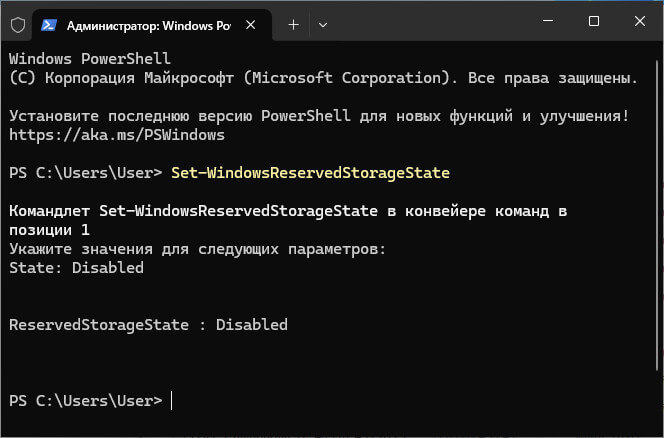
- Перезагрузите систему.
Отключение зарезервированного хранилища в Windows 11 в редакторе реестра
Третий путь решения проблемы лежит через редактор реестра. Этот метод подходит для опытных пользователей, потому что неправильные манипуляции с системным реестром могут вызвать неполадки с Windows.
Мы предложим вам несколько вариантов действий с более сложным и более легким решением этой задачи.
1 способ:
- В поисковое поле введите «regedit».
- Откройте редактор реестра.
- Пройдите по пути (вставьте этот путь в поле поисковую строку редактора, скопировав отсюда и нажав на ):
HKEY_LOCAL_MACHINESOFTWAREMicrosoftWindowsCurrentVersionReserveManager
- В окне «Редактор реестра» нас интересуют параметры «MiscPolicyInfo» «PassedPolicy» и «ShippedWithReserves», в которых нужно изменить текущие значения на другие.
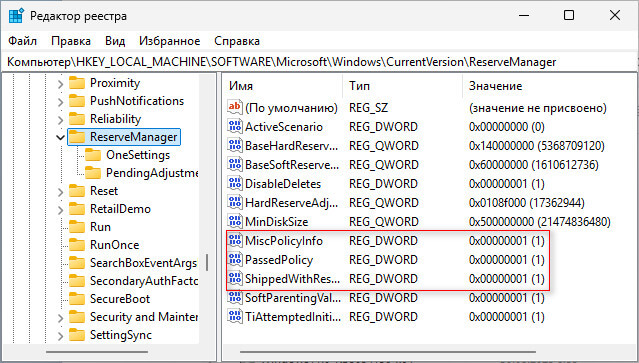
- Кликните два раза по соответствующему параметру.
- В окне «Изменение параметра DWORD 32 бита» в поле значение укажите для каждого параметра отдельно:
MiscPolicyInfo = 2
PassedPolicy = 0
ShippedWithReserves = 0
- Нажмите «ОК».
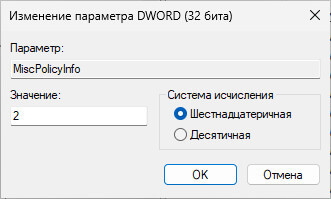
- Перезагрузите компьютер, чтобы применить изменения.
2 способ:
Если вы не хотите работать в «Редакторе реестра», воспользуйтесь готовым REG-файлом, который вносит необходимые изменения в системный реестр. Ознакомьтесь с содержимым REG-файла:
Windows Registry Editor Version 5.00

[HKEY_LOCAL_MACHINESOFTWAREMicrosoftWindowsCurrentVersionReserveManager]
"MiscPolicyInfo"=dword:00000002
"PassedPolicy"=dword:00000000
"ShippedWithReserves"=dword:00000000
Скачайте ZIP-архив с двумя файлами реестра. Распакуйте его в удобном месте на компьютере. Щелкните два раза левой кнопкой мыши по файлу «Disabled_Reserved_Storage.reg». В окне с предупреждением согласитесь на внесение изменений в реестре. Перезагрузите ПК.
Решение проблем во время удаления зарезервированного хранилища
В некоторых случаях во время выполнения команды для отключения зарезервированного хранилища пользователи видят сообщение: «Ошибка: 0x800f0975. Эта операция не поддерживается, если зарезервированное хранилище уже используется. Дождитесь завершения всех операций обслуживания и повторите попытку позже».
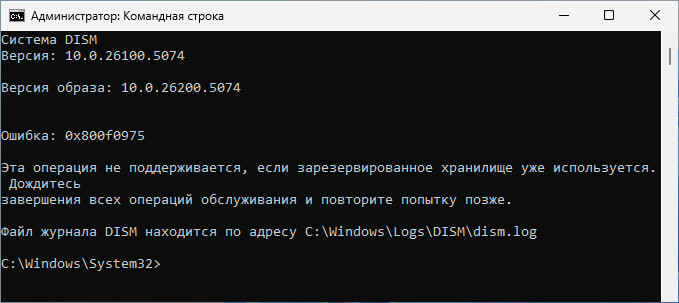
Это значит, что Windows заблокировала выполнение этого процесса из-за того, что на компьютере сейчас выполняются операции по обновлению и обслуживанию системы. Перейдите в «Центр обновления Windows» и запустите процесс скачивания и установки всех доступных обновлений.
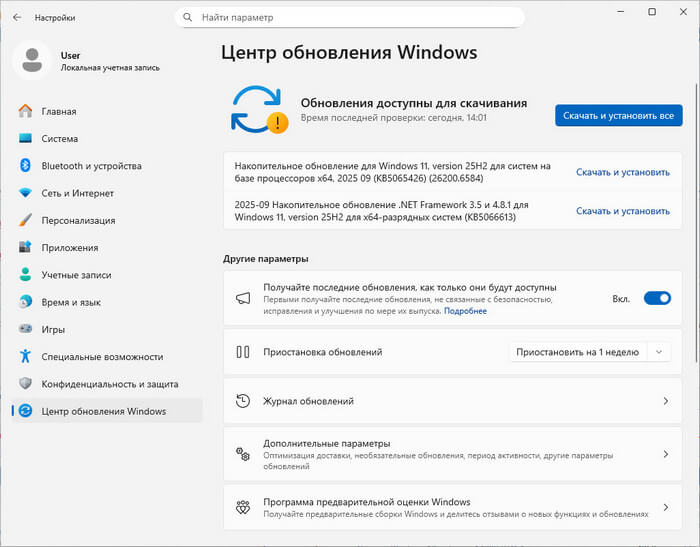
После завершения этих операций можете повторить попытку удалить зарезервированное хранилище.
Когда стоит освобождать зарезервированное пространство
Теперь мы подошли к главному вопросу: стоит ли вообще трогать эту функцию? Не всегда стоит торопиться с очисткой. Есть ситуации, когда лучше оставить все как есть:
- Вы только что обновили Windows и планируете использовать функцию отката.
- У вас стабильный интернет и регулярно устанавливаются обновления.
- На диске достаточно свободного места (более 30–40 ГБ).
Но если вы столкнулись с одной из следующих ситуаций, то пора задуматься об освобождении резервного пространства:
- Свободное место на системном диске уменьшилось до критического уровня (менее 10 ГБ).
- Вы используете ноутбук с небольшим SSD и каждая сотня мегабайт на счету.
- Вы не обновляете систему вручную и отключили автоматические обновления.
- Вы только что выполнили чистую установку Windows и уверены, что в ближайшее время не понадобится откат системы.
Это действие не повредит системе, а просто вернет вам видимые гигабайты, которые можно использовать для других целей.
Как включить зарезервированное хранилище в Windows 11
Если пользователю понадобилось вернуть параметры по умолчанию, эта задача решается похожими методами: через командную строку, PowerShell или реестр.
Проделайте следующее:
В командной строка, запущенной с повышенными правами, выполните команду:
DISM /Online /Set-ReservedStorageState /State:Enabled
В терминале, открытом от имени администратора, поочередно введите:
Set-WindowsReservedStorageState

Enabled
В редакторе реестра пройдите по данному пути и измените значения параметров DWORD (32 бита):
HKEY_LOCAL_MACHINESOFTWAREMicrosoftWindowsCurrentVersionReserveManager

MiscPolicyInfo = 1
PassedPolicy = 1
ShippedWithReserves = 1
Или используйте альтернативный вариант с готовым REG-файлом «Enabled_Reserved_Storage.reg» из ZIP-архива, по которому нужно щелкнуть правой кнопкой мыши, а в контекстном меню выбрать «Слияние» и согласиться на это изменение.
Перейдите в «Параметры» и посмотрите на состояние зарезервированного хранилища.
Выводы статьи
В операционной системе Windows 11 имеется зарезервированное хранилище, специально созданное Microsoft. Это пространство предназначено для временного хранения файлов во время обновления системы и приложений. Из-за нехватки места на диске эти операции могут привести к ошибкам и сбоям, а наличие хранилища предотвращает возникновение этих ситуаций.
На ПК с маленьким объемом памяти системного раздела каждый гигабайт на счету. Поэтому в этой ситуации пользователю необходимо знать, как очистить зарезервированное хранилище. Существует несколько способов удалить зарезервированное хранилище и вернуть свободное место на системный диск «С:». Для этого вы можете использовать командную строку, Windows PowerShell или редактор реестра.
Windows
Как удалить зарезервированное хранилище в Windows 11