Как войти в UEFI Windows 11 — 7 способов
Во время работы на компьютере встречаются ситуации, когда пользователю необходимо получить доступ к UEFI BIOS Windows 11. Это нужно при возникновении проблем на ПК с загрузкой системы, или для изменения конфигурации оборудования, чтобы повысить производительность или исправить неполадки.
UEFI (Unified Extensible Firmware Interface) — современное программное обеспечение, служащее заменой классического BIOS. Эта прошивка отвечает за инициализацию аппаратного обеспечения компьютера и загрузку операционной системы сразу после включения компьютера до старта Windows.
- Для чего требуется входить в UEFI BIOS
- Как войти в UEFI Windows 11 при запуске ПК
- Как открыть UEFI на Windows 11 в режиме восстановления
- Как зайти в UEFI на Windows 11 при перезагрузке
- Как в Windows 11 попасть в UEFI из командной строки
- UEFI: как включить в Windows 11 через PowerShell
- Как открыть UEFI из окна «Выполнить»
- Как зайти в UEFI с помощью ярлыка
- Выводы статьи
- Как зайти в UEFI на Windows 11 (видео)
На новых ПК с Windows 11 повсеместно используется режим UEFI вместо устаревшего БИОС. В UEFI используется удобный графический интерфейс, поддерживается работа с большими дисками, благодаря оптимизации система быстрее загружается, повышена безопасность, имеются другие расширенные возможности.
Для чего требуется входить в UEFI BIOS
Прежде чем переходить к обозрению разных способов входа, давайте разберемся, для чего необходимо входить в UEFI BIOS. Это самая первая программа, которая запускается при включении компьютера. Она отвечает за инициализацию оборудования, проверку комплектующих и передачу управления операционной системе.
Раньше на компьютерах использовался классический BIOS с черным экраном и белыми буквами, а управление осуществлялось с помощью стрелок, клавиши «Enter» и некоторых других клавиш клавиатуры. Сейчас на смену БИОС пришел UEFI — более современный, быстрый и удобный режим. Там используется цветной интерфейс и поддерживается управление мышью. Эта прошивка позволяет работать с дисками размером больше 2 ТБ и быстрее загружать систему.
Вот некоторые распространенные причины для входа в UEFI:
- Установка новой операционной системы с флешки.
- Включение или отключение безопасной загрузки (Secure Boot).
- Изменение порядка загрузки устройств.
- Настройка режима SATA (AHCI или RAID).
- Включение виртуализации для запуска виртуальных машин.
- Сброс пароля BIOS.
- Проверка температуры процессора и скорости вентиляторов.
Если вы планируете что-то менять в оборудовании или хотите переустановить Windows, UEFI поможет вам изменить или применить необходимые параметры. В этом руководстве мы расскажем о нескольких методах открытия режима UEFI BIOS на компьютере с операционной системой Windows 11.
Как войти в UEFI Windows 11 при запуске ПК
Мы начнем с традиционного способа с использованием клавиши или сразу нескольких клавиш клавиатуры во время процесса запуска компьютера. Этот метод особенно полезен в тех случаях, когда вы не можете загрузить операционную систему обычным способом.
Пройдите шаги:
- Включите компьютер или перезагрузите его, если он уже был запущен.
- В зависимости от марки и модели вашего устройства во время запуска на экране обычно отображается быстрое сообщение о том, какую клавишу следует нажать для перехода в настройки UEFI.
- Если вы видите эту подсказку, немедленно нажмите несколько раз на указанную клавишу. Обычно чаще приходится нажимать на клавиши «F2» или «Del», а на некоторые другие клавиши реже. На ноутбуках помимо стандартной клавиши часто используется дополнительная клавиша «Fn», которую следует зажать, чтобы активировать функциональные клавиши, которые выполняют требуемые действия.
- Настройте параметры и сохраните изменения в UEFI BIOS, чтобы потом запустить Windows.
Из другой статьи на сайте vellisa.ru вы можете узнать об использовании клавиш для входа в UEFI/BIOS на стационарных ПК и моделях ноутбуков разных производителей.
Применение данного метода вызывает трудности в Windows 11 из-за функции быстрого запуска и наличия на устройстве твердотельного накопителя SSD. ОС загружается очень быстро, и пользователь не успевает среагировать вовремя.
Существуют другие более простые варианты входа в интерфейс UEFI, которыми вы можете воспользоваться, если на данном устройстве нет проблем с запуском операционной системы.
Как открыть UEFI на Windows 11 в режиме восстановления
Один из самых простых способов открытия настроек UEFI в Windows 11 доступен из приложения «Параметры». С помощью функции восстановления системы мы применим расширенные параметры запуска в среде восстановления WinRE.
Проделайте следующее:
- Нажмите на клавиши «Win» + «I».
- В окне «Параметры» перейдите на вкладку «Система».
- Прокрутите колесико мыши вниз до раздела «Восстановление», чтобы нажать на него.
- В окне «Восстановление» найдите раздел «Параметры восстановления», а в опции «Расширенные параметры запуска» щелкните по кнопке «Перезагрузить сейчас».
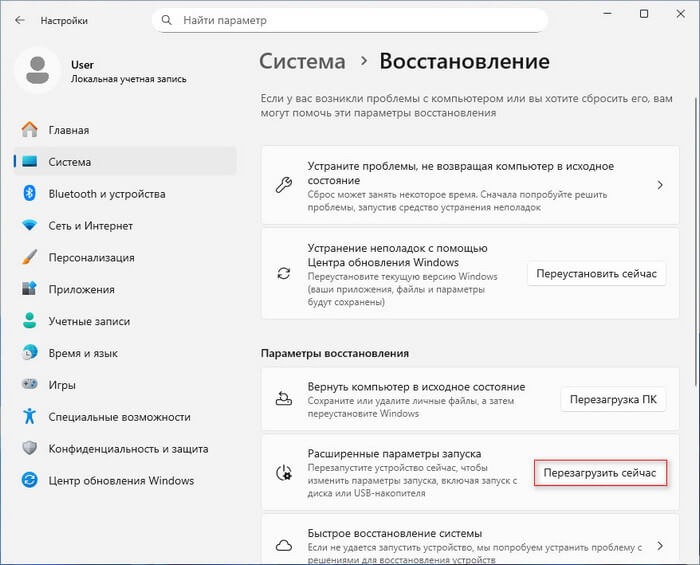
- В окне «Устройство будет перезапущено для сохранения результатов работы» нажмите «Перезапустить».
- После перезагрузки Windows 11 вы видите экран среды восстановления «Выбор действия». На нем нажмите «Поиск и устранение неисправностей».
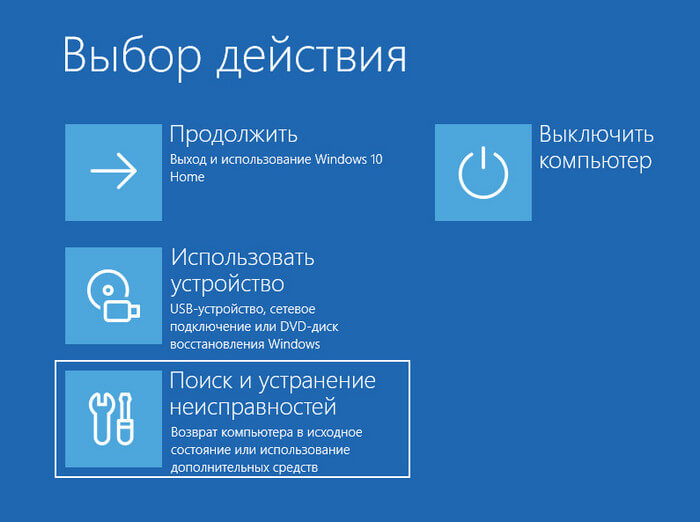
- На экране «Дополнительные параметры» выберите «Параметры встроенного ПО UEFI».

- В открывшемся окне щелкните по кнопке «Перезагрузить», чтобы продолжить процесс.

- После перезагрузки ПК вы переходите непосредственно в UEFI BIOS.
Как зайти в UEFI на Windows 11 при перезагрузке
Перезагрузка системы с использованием клавиши «Shift» — быстрый и простой способ получить доступ к UEFI. Этот метод доступен из рабочего сеанса или с экрана входа в систему.
Выполните следующие действия:
- Щелкните правой кнопкой мыши по меню «Пуск».
- Удерживая клавишу «Shift» сначала выберите «Завершение работы или выход из системы», а потом щелкните по «Перезагрузка».
- После перезапуска вы попадаете на экран «Выбор действия», где нужно выбрать «Поиск и устранение неисправностей».
- В окне «Дополнительные параметры» щелкните по опции «Параметры встроенного ПО UEFI».
- В окне «Параметры встроенного ПО UEFI» нажмите «Перезагрузить».
- ПК перезапускается и входит в UEFI BIOS.
Как в Windows 11 попасть в UEFI из командной строки
Если вы опытный пользователь и предпочитаете более быстрые методы, используйте командную строку Windows. Этот метод позволит вам сразу войти в UEFI без лишних переходов по опциям в среде восстановления Windows.
Сделайте следующее:
- В поле поиска Windows напечатайте «командная строка», а затем запустите приложение от имени администратора.
- В окне интерпретатора командной строки введите указанную команду, а затем щелкните по «Enter»:
shutdown /r /fw /t 0
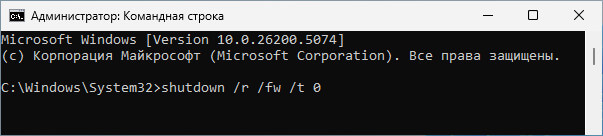
- Затем происходит на ПК из Windows 11 перезагрузка в UEFI.
UEFI: как включить в Windows 11 через PowerShell
Аналогичный метод, который мы использовали в командной строке, поддерживается в другом встроенном инструменте — PowerShell, и он подходит для Windows 11.
Выполните следующее:
- Кликните правой кнопкой мыши по меню «Пуск».
- В открытом меню выберите «Терминал (Администратор)».
- В окне терминала откроется вкладка «Администратор: Windows PowerShell».
- Выполните команду нажав «Enter»:
shutdown /r /fw /t 0
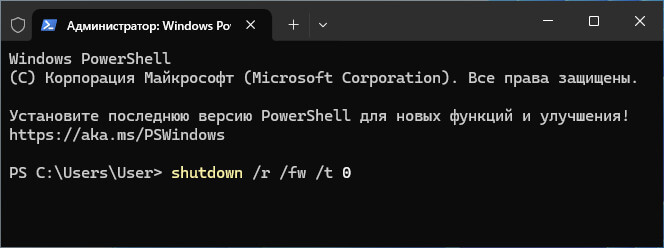
- ПК перезагрузится и сразу откроет интерфейс UEFI.
Как открыть UEFI из окна «Выполнить»
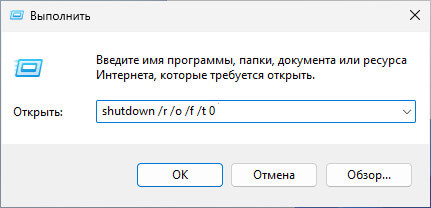
Рассмотрим еще один способ зайти в UEFI BIOS на ПК с Windows 11 через окно «Выполнить». Команда из диалогового окна сначала откроет нам среду восстановления WinRE, а затем уже оттуда мы попадем в режим UEFI.
Пройдите шаги:
- Нажмите на клавиши « Win» + «R»
- В диалоговое окно «Выполнить» ведите предложенную команду, а потом нажмите «ОК»:
shutdown /r /o /f /t 0
- Далее компьютер перезагрузится.
- На экране «Выбор действия» в среде восстановления выберите «Поиск и устранение неисправностей».
- В окне «Дополнительные параметры» нажмите «Параметры встроенного ПО UEFI».
- На экране «Параметры встроенного ПО UEFI» щелкните «Перезагрузить».
- Выполняется перезапуск ПК, и вы попадаете в режим UEFI.
Как зайти в UEFI с помощью ярлыка
Заранее созданный ярлык — один из самых быстрых способов получить доступ к UEFI на компьютере с Windows 11. Вы можете создать обычный ярлык в любом месте на вашем ПК, а затем использовать его для перехода в параметры прошивки.
Действуйте по этой инструкции:
- Кликните правой кнопкой мыши по свободному месту на рабочем столе Windows.
- В открывшемся контекстном меню сначала выберите «Создать», а затем «Ярлык».
- В окне «Для какого элемента нужно создать ярлык?» в поле «Укажите расположение объекта:» введите:
shutdown /r /fw /t 0
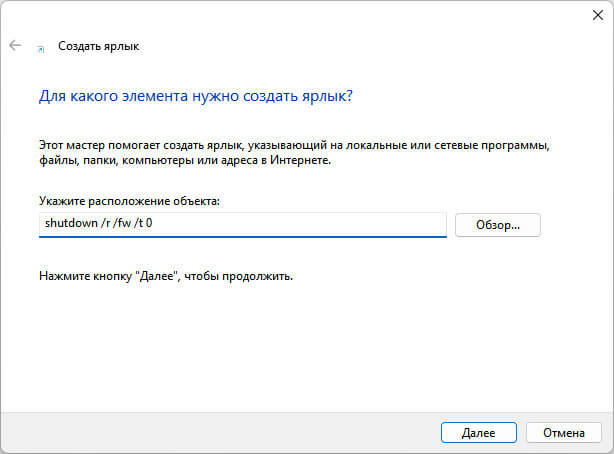
- Щелкните «Далее».
- После открытия окна «Как назвать ярлык?» в поле «Введите имя ярлыка:» наберите «Вход в UEFI» или другое подходящее название.
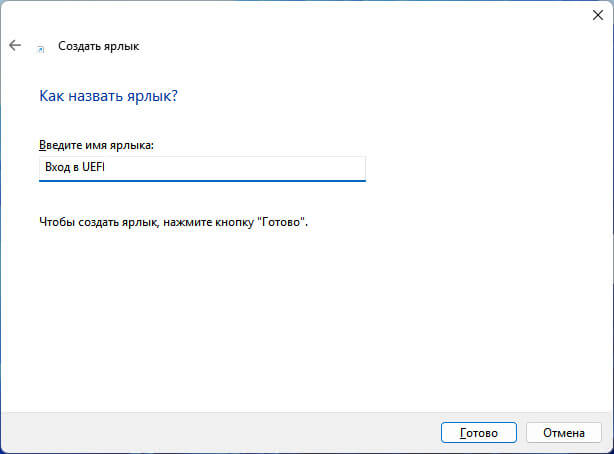
- Нажмите «Готово».
- Щелкните правой кнопкой мыши по ярлыку, а в контекстном меню выберите пункт «Запуск от имени администратора».
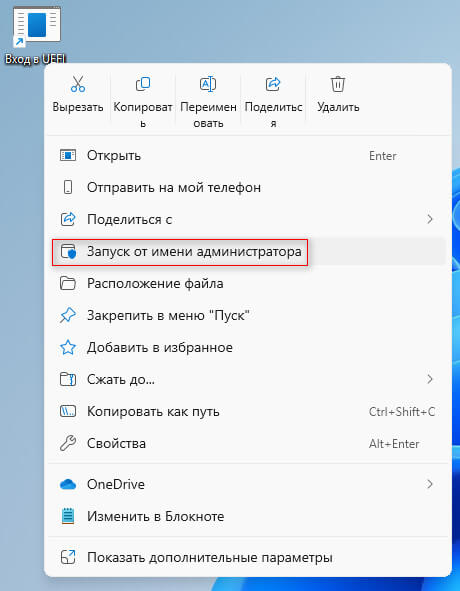
- После перезапуска системы вы попадете в интерфейс UEFI.
Выводы статьи
Встроенное программное обеспечение UEFI необходимо для инициализации аппаратной части компьютера и загрузки операционной системы. В некоторых случаях пользователю в Windows 11 нужно изменить базовые параметры оборудования в режиме UEFI BIOS.
Для входа в интерфейс UEFI вы можете воспользоваться следующими методами: клавишей на клавиатуре, сразу после включения компьютера, расширенным режимом восстановления, при перезагрузке ПК, через командную строку и PowerShell, из окна «Выполнить», со специально созданного ярлыка. Используйте подходящий способ в зависимости от текущей ситуации на вашем устройстве.
Советы
Как войти в UEFI Windows 11 — 7 способов