Как сбросить настройки брандмауэра в Windows 10
В этой статье мы разберем вопрос о том, как сбросить настройки брандмауэра на компьютере в операционной системе Windows 10. Это знание необходимо для решения возникающих проблем с подключением к интернету.
На устройствах пользователей порой возникают различные сетевые неполадки, когда вы не можете открыть нужный веб-сайт из-за отсутствия доступа в интернет. В других случаях блокируются только некоторые ресурсы, соединение нестабильно, или пропадает связь c принтерами и сетевыми дисками.
- Когда нужен сброс брандмауэра
- Как сбросить брандмауэр Windows 10 — 1 способ
- Сброс через монитор брандмауэра Защитника Windows — 2 способ
- Как сбросить параметры брандмауэра с помощью панели управления — 3 способ
- Сброс настроек брандмауэра Windows 10 через командную строку — 4 способ
- Сбрасывание параметров брандмауэра с помощью PowerShell — 5 способ
- Методы решения возможных проблем
- Выводы статьи
- Как сбросить брандмауэр Windows 10 (видео)
Проверка параметров сети и физических соединений кабелей между внешним источником и ПК ничего не изменяет. Высока вероятность, что одной из причин этого состояния оказываются неверные параметры брандмауэра Windows.
Брандмауэр (файрвол) — это межсетевой экран, предназначенный для защиты компьютера от внешних угроз и контроля за входящими и исходящими соединениями. Инструмент блокирует подозрительный трафик, чтобы вирусы и злоумышленники не проникли внутрь системы. Это средство выполняет свою работу с помощью правил, куда записываются различные параметры, оказывающие влияние на сетевую активность устройства. С течением времени эти изменения накапливаются и могут привести к ошибкам и конфликтам.
В этом случае вам понадобиться сбросить настройки брандмауэра Windows 10, чтобы решить возникшие проблемы. Полный сброс к параметрам по умолчанию поможет начать с чистого листа и устранит неполадки с сетью, если они были связаны с файрволом.
Когда нужен сброс брандмауэра
Брандмауэр Windows встроен в систему, и он автоматически применяет правила для каждой из сетей на вашем компьютере. Пользователи могут самостоятельно разрешать или запрещать доступ в сеть для определенных программ. Некоторые приложения или вирусы изменяют конфигурацию без ведома пользователя. В результате на устройстве постепенно накапливаются ошибки и возникают конфликты.
Сброс настроек межсетевого экрана возвращает их к исходным значениям, какие там были сразу после установки ОС на компьютер. Это действие удаляет текущие правила и возвращает заводские параметры.
Вот несколько типичных ситуаций, когда сброс файрвола помогает решить проблемы:
- Программы не подключаются к сети, несмотря на имеющиеся разрешения.
- После установки нового программного обеспечения возникают блокировки без причины.
- Есть подозрение, что вредоносное ПО изменило правила.
- Сеть стала медленной, и тесты показывают проблемы с портами.
- Обновления Windows завершаются ошибками из-за конфликтов безопасности.
Имейте в виду, что сброс брандмауэра Windows 10 к заводским настройкам не решает все проблемы с сетью на ПК, потому что у них бывают совсем разные причины. После выполнения этой операции некоторые приложения и службы будут снова спрашивать у вас разрешения для доступа в интернет, который вы им должны предоставить.
Мы рассматриваем встроенный брандмауэр Windows. На вашем ПК может использоваться подобный инструмент от другого разработчика антивирусного программного обеспечения.
В этом руководстве вы найдете инструкции о сбросе брандмауэра через параметры безопасности Windows, монитор брандмауэра Защитника Windows, панель управления, командную строку и PowerShell. Все предложенные действия необходимо выполнять от имени администратора.
Как сбросить брандмауэр Windows 10 — 1 способ
Мы начнем с самого доступного метода, который подходит для любых пользователей. Все необходимые действия выполняются через графический интерфейс, без использования команд.
Пройдите шаги:
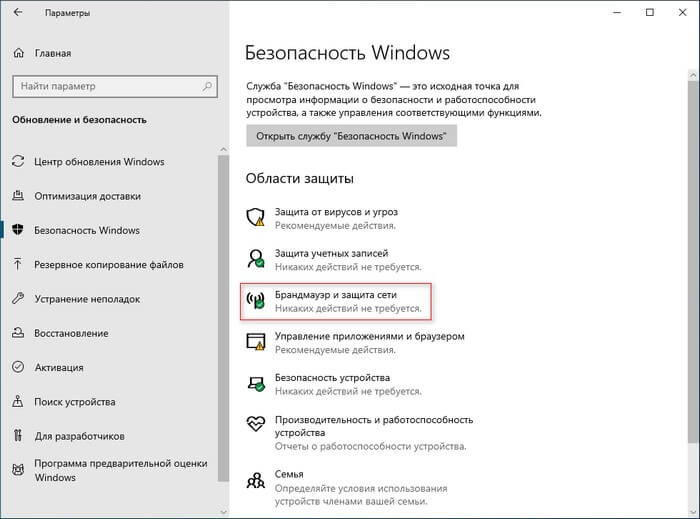
- Щелкните правой кнопкой по меню «Пуск» и в раскрывшемся меню нажмите «Параметры».
- В окне приложения «Параметры» выберите «Обновление и безопасность».
- Слева откройте вкладку «Безопасность Windows».
- Кликните по «Брандмауэр и защита сети».
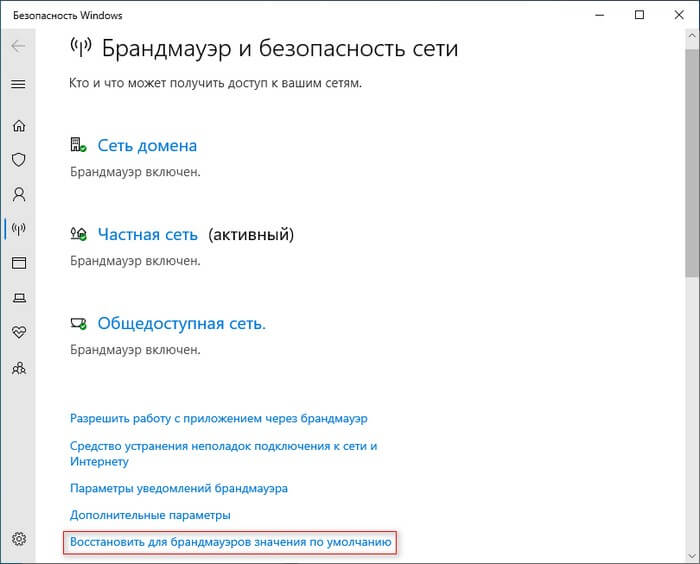
- В окне «Брандмауэр и безопасность сети» нажмите на опцию «Восстановить для брандмауэров значения по умолчанию».
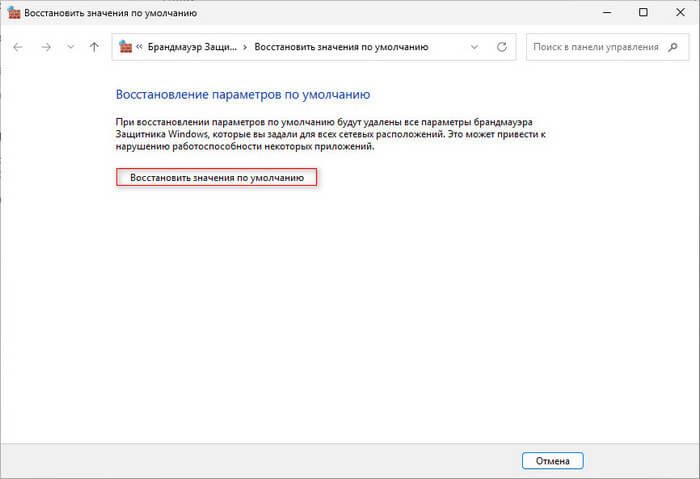
- Щелкните по кнопке «Восстановить значения по умолчанию» в окне «Восстановление параметров по умолчанию».
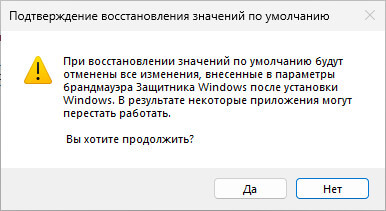
- В окне с подтверждением своих действий нажмите на кнопку «Да».
Сброс через монитор брандмауэра Защитника Windows — 2 способ
Сейчас мы попробуем другой вариант перезапуска параметров через «Монитор брандмауэра Защитника Windows в режиме повышенной безопасности». Используя этот метод, вы можете визуально контролировать свои действия по изменению параметров.
Выполните следующие действия:
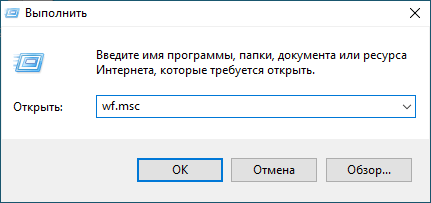
- Нажмите на клавиши «Win» + «R».
- В диалоговом окне «Выполнить» введите команду «wf.msc», а затем щелкните по «Enter».
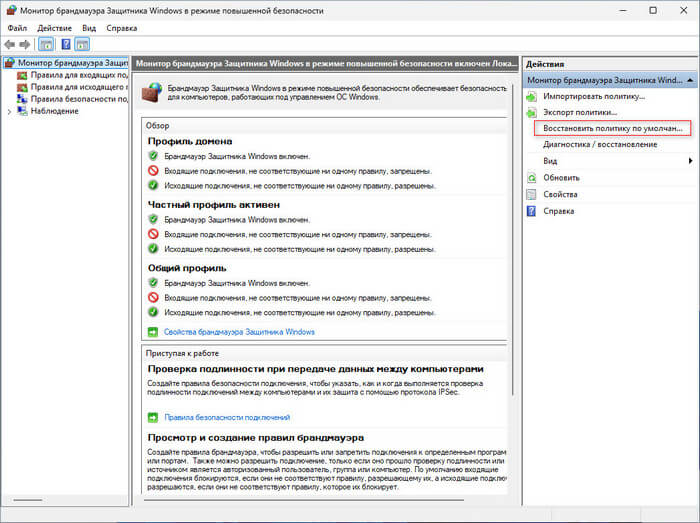
- В окне «Монитор брандмауэра Защитника Windows в режиме повышенной безопасности» справа на боковой панели выберите опцию «Восстановить политику по умолчанию».
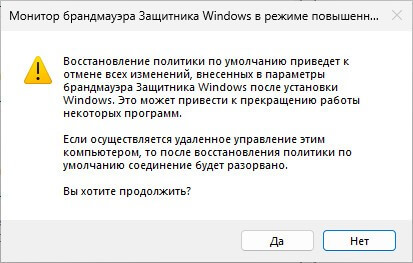
- В окне с сообщением о восстановлении политики нажмите «Да» для продолжения процесса.
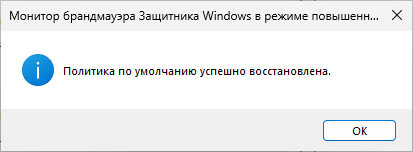
- В окне «Политика по умолчанию успешно восстановлена» щелкните по «ОК».
Как сбросить параметры брандмауэра с помощью панели управления — 3 способ
Следующий традиционный вариант с графическим интерфейсом — сброс межсетевого экрана с помощью панели управления. Для этого нам понадобиться встроенное системное средство «Панель управления Windows».
Проделайте следующее:
- Щелкните правой кнопкой мыши по меню «Пуск».
- В раскрывшемся меню выберите пункт «Выполнить».
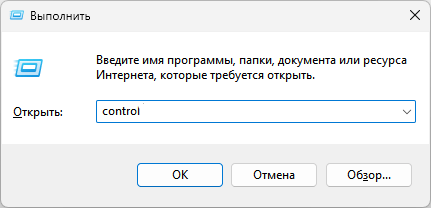
- В диалоговом окне «Выполнить» в поле «Открыть:» введите «control» и нажмите «ОК».
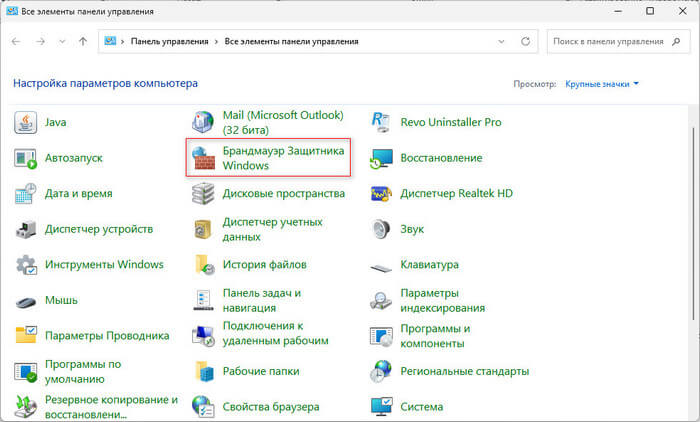
- Откроется панель управления в окне «Настройка параметров компьютера».
- Установите режим просмотра: «Мелкие значки» или «Крупные значки».
- Щелкните по опции «Брандмауэр Защитника Windows».
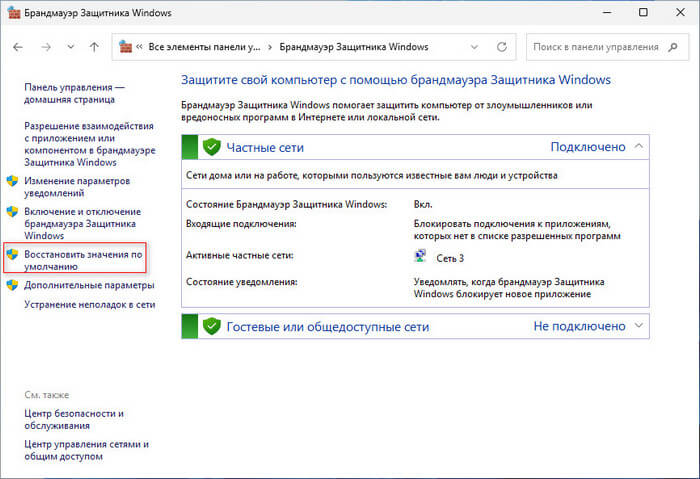
- В окне «Защитите свой компьютер с помощью брандмауэра Защитника Windows» выберите слева «Восстановить значения по умолчанию».
- В окне «Восстановление параметров по умолчанию» нажмите на кнопку «Восстановить значения по умолчанию».
- Нажав «Да», подтвердите восстановление значений по умолчанию для брандмауэра Защитника Windows.
Сброс настроек брандмауэра Windows 10 через командную строку — 4 способ
В более сложных ситуациях пользователи могут обратиться за помощью к встроенному системному инструменту — командной строке Windows. Этот метод решает нашу задачу быстрее, чем аналогичные действия, выполняемые через графический интерфейс.
Сделайте следующее:
- В поле поиска Windows наберите «командная строка», и запустите приложение от имени администратора.
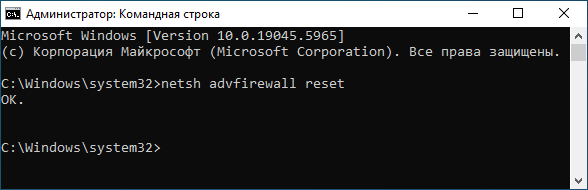
- В окне интерпретатора командной строки введите предложенную команду, а затем щелкните по клавише «Enter»:
netsh advfirewall reset
- Система подтвердит выполнение показав «ОК», и правила брандмауэра вернутся к исходным.
- Закройте командную строку и перезагрузите компьютер.
Сбрасывание параметров брандмауэра с помощью PowerShell — 5 способ
Существует другой подобный вариант, когда на компьютере используется другое системное средство — PowerShell. Это более мощный аналог командной стоки в составе операционной системы Windows.
Выполните эту инструкцию:
- Кликните правой кнопкой мыши по меню «Пуск»
- В открывшемся меню выберите пункт «Windows PowerShell (администратор)».
- В окне оболочки «Администратор: Windows PowerShell» введите команду, а потом нажмите клавишу «Enter»:
(New-Object -ComObject HNetCfg.FwPolicy2).RestoreLocalFirewallDefaults()

- После выполнения команды закройте окно PowerShell.
- Перезапустите ПК.
Методы решения возможных проблем
Иногда после сброса могут возникнуть неожиданные проблемы. Например, интернет может перестать работать, или система начинает выдавать ошибки подключения. Попробуйте выполнить следующие действия:
- Перезагрузите компьютер. Часто это решает временные сбои.
- Проверьте, включен ли брандмауэр. Бывает, что после сброса он может быть отключен. Зайдите в настройки и убедитесь, что защита активна.
- Заново настройте правила, чтобы внести в исключения нужные приложения.
- Обновите драйверы сетевых адаптеров. Устаревшие или поврежденные драйверы могут вызывать конфликты с брандмауэром.
- Проверьте компьютер на наличие вредоносного программного обеспечения.
- Обновите систему. Иногда сброс помогает устранить конфликты с обновлениями.
- Если проблема осталась — проверьте сетевые настройки или временно отключите брандмауэр для диагностики.
- Восстановите систему. Если ничего не помогает, попробуйте откатить систему к точке восстановления, созданной до появления проблем.
Выводы статьи
Во время работы на компьютере в Windows 10 иногда возникают проблемы с доступом к интернету. Причины этих проблем могут быть самыми разными. В некоторых случаях они возникают из-за накопившихся ошибок или конфликтов в настройках брандмауэра Windows.
Необходимо сбросить брандмауэр до исходных значений по умолчанию, чтобы удалить неверные параметры. Для решения этой проблемы в Windows 10 вы можете использовать графический интерфейс системы или применить соответствующие команды. Пользователям подходят следующие методы: из Параметров Windows, Монитора защитника Windows в режиме повышенной безопасности, панели управления, командной строки и PowerShell.
- Добавление в исключения Защитника Windows 10 файла, папки или программы
- Как отключить Защитник Windows — 7 способов
- MinerSearch — поиск и удаление майнеров на ПК
- Защита от программ-шантажистов в Windows: контролируемый доступ к папкам
- Microsoft Defender Offline (Автономный защитник Windows) для проверки на вирусы
Безопасность
Как сбросить настройки брандмауэра в Windows 11