MinerSearch — поиск и удаление майнеров на ПК
Необходимо помнить, что компьютеры представляют интерес для злоумышленников, которые стараются получить выгоду от эксплуатации устройства пользователя. Скрытые майнеры — программы для добычи криптовалюты являются одной из таких угроз. Они тайно используют ресурсы вашего ПК замедляя систему, сокращают срок службы компонентов, потребляют лишнюю электроэнергию.
Для решения этой проблемы вам нужно выполнить поиск майнера, чтобы обезвредить незваного гостя на компьютере. Необходима программа для поиска майнеров, например, MinerSearch — мощная утилита, способная обнаружить и удалить вредоносное программное обеспечение в Windows.
В этом руководстве мы вам расскажем о том, как запустить MinerSearch для проверки системы, чтобы выполнить удаление майнера с компьютера.
Что такое майнеры и почему они опасны
Представьте, что кто-то незаметно подключается к вашей розетке и ворует электричество. Именно так работают скрытые майнеры, только вместо электричества они крадут вычислительные мощности вашего процессора и видеокарты. Это программное обеспечение устанавливается без вашего ведома и разрешения, часто маскируясь под безобидные приложения, и начинает добывать криптовалюту для злоумышленников.
В это время у вашего компьютера начинает падать производительность, шуметь вентиляторы, а счета за потребленную электроэнергию начинают возрастать. При этом вы не запускали тяжелые приложения, не смотрели видео в 4K и не играли в современные игры. Майнинг — ресурсоемкий и энергозатратный процесс, во время которого производятся различные вычисления, с помощью которых злоумышленник зарабатывает вознаграждение.
Вредоносные программы могут проникать в систему разными способами: через зараженные сайты, поддельные программы, вредоносные вложения в письмах или даже через рекламу. После установки майнер начинает работать в фоне незаметно для пользователя, маскируясь под системные процессы операционной системы, негативно влияя на производительность ПК.
Вот основные признаки того, что ваш компьютер заражен майнером:
- Процессор или видеокарта постоянно загружены на 80–100%, даже при простое.
- Вентиляторы работают на полную мощность, а процессор или видеокарта сильно нагреваются.
- На ноутбуках быстро садится батарея.
- ПК стал медленнее реагировать на команды.
- В Диспетчере задач появляются незнакомые процессы, которые нагружают систему.
- Без видимой причины стали расти счета за электричество.
Опасность майнеров не только в замедлении работы компьютера. Некоторые из них способны блокировать доступ к антивирусам, изменять системные настройки или собирать личные данные пользователей.
Из-за наличия скрытого майнера на ПК наблюдаются серьезные проблемы:
- Замедление работы компьютера — майнеры потребляют значительное количество процессорного времени и оперативной памяти, что приводит к замедлению работы системы.
- Повышенный расход электроэнергии — из-за высокой нагрузки на процессор и видеокарту увеличивается энергопотребление.
- Перегрев компонентов — постоянная работа на высоких нагрузках может привести к перегреву и выходу из строя оборудования компьютера.
- Угроза безопасности — майнеры часто устанавливаются вместе с другими вредоносными программами, и это может привести к утечке личных данных или к другим потерям.
Чтобы исправить ситуацию вам необходимо выполнить поиск и удаление майнеров с компьютера. Сделать это можно вручную самостоятельно с помощью системных мониторов Process Explorer и Autoruns. Но удаление майнера — это довольно сложная задача для обычного пользователя. Намного проще воспользоваться помощью специализированного программного обеспечения. Существуют приложения для поиска майнеров: Malwarebytes, AdwCleaner, HitmanPro, Emsisoft Emergency Kit. В антивирусах Kaspersky, Bitdefender, Norton и других имеются встроенные функции защиты от майнеров.
В этом руководстве мы используем Miner Search — это бесплатная утилита для поиска майнеров в операционной системе Windows.
MinerSearch: программа для поиска майнера на компьютере
Если на вашем устройстве возникли проблемы, то тогда MinerSearch — бесплатная программа для поиска майнеров на ПК, поможет взять ситуацию под контроль. Приложение не является полноценным антивирусом, а служит вспомогательным инструментом, предназначенным для борьбы с несанкционированным майнингом.
Программа проверяет процессы, файлы, реестр и системные службы, чтобы найти и нейтрализовать угрозы. Главное преимущество MinerSearch — простота использования и высокая эффективность даже против тех майнеров, которые умеют прятаться от стандартных антивирусов.
Утилита распространяется через GitHub, откуда вы можете скачать Miner Search: https://github.com/BlendLog/MinerSearch/releases. Интерфейс приложения полностью русифицирован. MinerSearch регулярно обновляется, чтобы справляться с новыми видами угроз. Для работы программы необходимо наличие на компьютере компонента .NET Framework 4.7.2 или выше. Если он не установлен, Windows предложит скачать его автоматически.
Необходимо помнить: программа не заменяет антивирус, а дополняет его. После очистки системы рекомендуется включить антивирусное ПО и добавить Miner Search в список доверенных приложений, чтобы избежать конфликтов.
У некоторых пользователей могут возникнуть вопросы: безопасен ли Miner Search? При онлайн проверке на сервисе VirusTotal некоторые малоизвестные антивирусные сканеры срабатывают на исполняемый файл программы и что-то там обнаруживают. Поэтому вы должны самостоятельно принять решение об использовании утилиты на своем ПК.
Теперь мы разберем, как пользоваться Miner Search для обнаружения и обезвреживания скрытых майнеров на компьютере.
Поиск майнеров на компьютере в MinerSearch
Приложение готово к работе, пора запустить MinerSearch, чтобы очистить систему. Утилита проста в использовании. В базовом режиме программа работает автоматически, но есть и дополнительные настройки для продвинутых пользователей.
Вы можете разрешить отправлять лог-файл (журнал сканирования найденных угроз) разработчику при каждом использовании, чтобы он мог улучшить работу приложения.
Выполните эту инструкцию:
- Распакуйте ZIP-архив, а затем поместите папку с программой в удобное место на компьютере.
- Из папки запустите исполняемый файл MinerSearch.exe с правами администратора. Для этого щелкните правой кнопкой мыши по нему, а в контекстном меню выберите «Запуск от имени администратора».
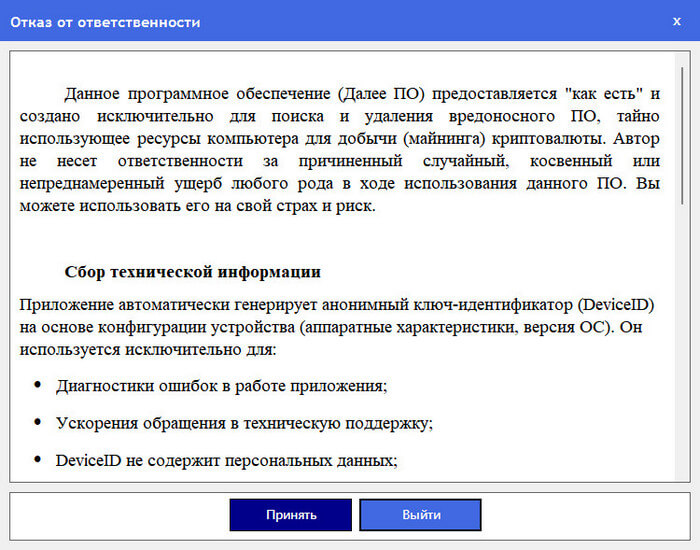
- Появится окно «Отказ от ответственности» с лицензионным соглашением. Прочтите его и подтвердите свое решение, нажав на кнопку «Принять».
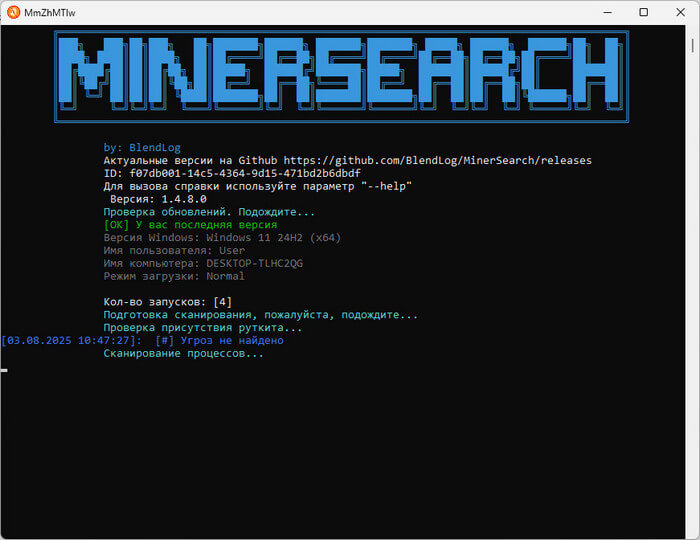
- Откроется окно приложения с текущей информацией о выполняемых действиях. Проверка компьютера занимает некоторое время. Во время сканирования MinerSearch выполняет следующие действия:
- Проверяет наличие руткитов, которые скрывают майнеры от Диспетчера задач.
- Сканирует активные процессы и завершает подозрительные.
- Анализирует файлы и папки, где часто прячутся майнеры.
- Исправляет вредоносные изменения в реестре, службах и планировщике задач.
- Проверяет настройки брандмауэра на наличие подозрительных правил.
- Дождитесь завершения сканирования, пока программа проверит активные процессы, файлы, реестр, планировщик задач и настройки брандмауэра. Все найденные угрозы будут автоматически помещены в карантин или удалены.
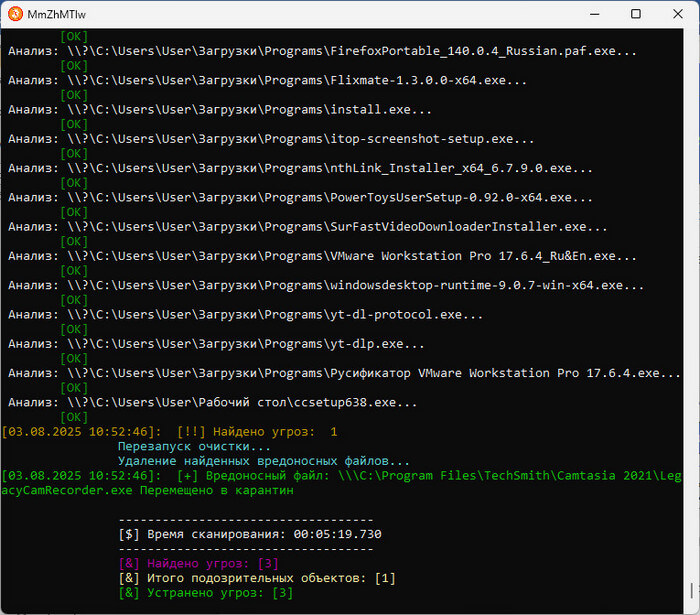
- После завершения сканирования программа отобразит общие сведения о проделанной работе.
- Откроется окно «MinerSearch» с информацией о количестве найденных угроз, подозрений и устраненных угроз. В таблице в полях «Тип объекта», «Путь», «Действие» и «Примечание» размещены сведения о подозрительных элементах. Логи сканирования сохраняются в папке по пути: «C:_MinerSearchLogs».
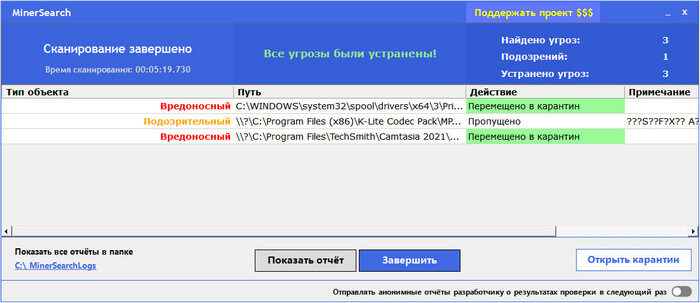
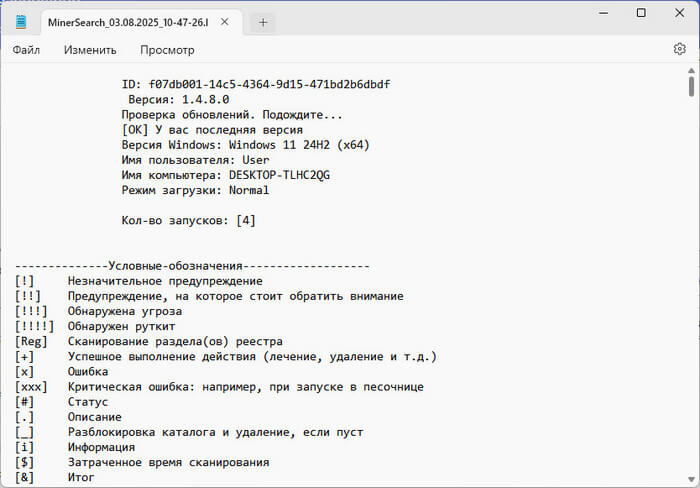
- Вы можете нажать «Показать отчет», чтобы ознакомиться с подробными сведениями о проведенной проверке с пояснениями обозначений.
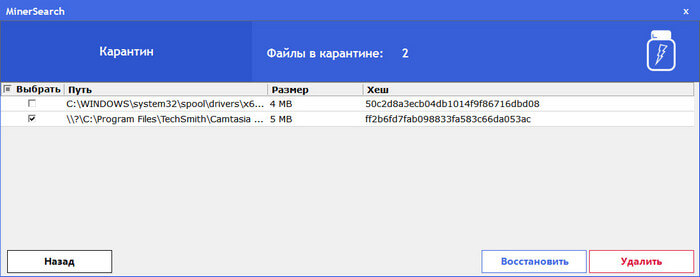
- Если вы полагаете, что программа для удаления майнера ошибочно поместила некоторые нужные файлы в карантин, нажмите на кнопку «Открыть карантин».
- Установите галку в столбце «Выбрать» напротив нужного файла, а потом нажмите «Восстановить».
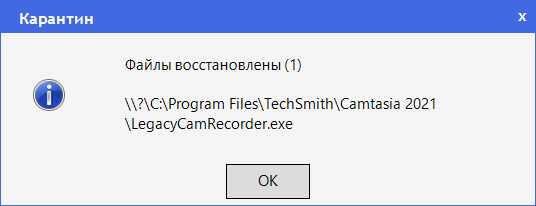
- В окне «Карантин» отобразится сообщение о восстановленных файлах.
- Щелкните по кнопке «Завершить» в главном окне утилиты, чтобы закрыть приложение для поиска майнеров на ПК.
Если вы хотите проверить не только системный диск, а всю систему, используйте командную строку с дополнительными параметрами. Например, для полного сканирования всех дисков запустите от имени администратора выполнение команды:
"C:Путь_к_файлуMinerSearch.exe" --run-as-system --full-scan --depth=16
Для большего контроля над процессом MinerSearch предлагает дополнительные параметры командной строки. Они позволяют настроить сканирование под ваши нужды, например, проверить только определенную папку или пропустить проверку брандмауэра. Продвинутые пользователи могут использовать команды для поиска майнеров с помощью MinerSearch из этой таблицы:
| Команда | Описание |
|---|---|
--help |
Показать справку |
--accept-eula |
Принять лицензионное соглашение с пользователем (EULA) |
--no-logs |
Не записывать логи в файл |
--no-scantime |
Сканировать только запущенные процессы |
--no-runtime |
Не сканировать запущенные процессы (только каталоги, файлы, ключи реестра и так далее) |
--no-services |
Пропустить услуги сканирования |
--no-signature-scan |
Пропустить сканирование подписи файла |
--no-rootkit-check |
Отключить проверку на руткиты |
--no-check-hosts |
Пропустить проверку файла hosts |
--no-firewall |
Пропустить проверку правил брандмауэра |
--console-mode |
Включить консольный режим без диалоговых окон |
--pause |
Пауза перед очисткой |
--remove-empty-tasks |
Удалить задачу из Планировщика задач, если исполняемый файл не существует |
--scan-only |
Сообщать о вредоносных или подозрительных объектах, но не удалять и не помещать их в карантин |
--full-scan |
Включить все локальные диски в сигнатурное сканирование |
--run-as-system |
Запустите сканирование от имени учетной записи SYSTEM (только для опытных пользователей) |
--force |
Подавлять запросы на подтверждение потенциально опасных действий |
--select |
Сканировать только выбранный каталог и его подкаталоги (рекурсивно) |
--select= |
Сканировать только выбранный каталог и его подкаталоги с указанием пути к каталогу для сканирования |
--silent |
Включить тихий режим. Приложение работает в фоновом режиме без диалоговых окон. Сообщения не отображаются, но продолжают записываться в файл журнала |
--depth=[число] |
Установка максимальной глубины сканирования, например: --depth=5 (по умолчанию — 8) |
--verbose |
Отображение подробной информации о процессе и включает в вывод всех файлов. Это увеличивает размер файла журнала |
--winpemode |
Запуск сканирования в режиме WinPE (пропускает процессы сканирования, реестра, правил брандмауэра, служб и запланированных задач) |
--open-quarantine |
Открыть менеджер карантина |
--restore=[номер] |
Восстановить файлы из карантина по номерам (например, 1,2,3). Используйте -q -cm для просмотра списка элементов, помещенных в карантин |
--delete=[число] |
Удалить файлы из карантина по номерам (например, 1,2,3). Используйте -q -cm для просмотра списка элементов, помещенных в карантин |
Профилактические мероприятия против майнеров
Профилактика — лучший способ избежать проблем с майнерами. Чтобы предотвратить повторное заражение, нужно укрепить защиту компьютера. Майнеры часто попадают на ПК через скачивание файлов с ненадежных сайтов, фишинговых писем или через уязвимости в программном обеспечении.
Примите к сведению эти рекомендации для защиты компьютера:
- Устанавливайте программы только из проверенных источников.
- Не запускайте неизвестные вложения из писем, особенно от незнакомых отправителей.
- Используйте антивирус с функцией защиты в реальном времени и регулярно обновляйте его базы.
- Включите брандмауэр Windows и проверьте его настройки.
- Не отключайте контроль учётных записей (UAC) в Windows.
- Настройте автоматическое обновление системы.
- Создавайте резервные копии важных данных на внешнем носителе.
- Используйте сложные пароли и двухфакторную аутентификацию.
- Используйте расширения в браузере, блокирующие подозрительные скрипты.
- Регулярно проверяйте Диспетчер задач на нагрузку.
Выводы статьи
Скрытые майнеры являются угрозой безопасности и создают серьезные проблемы владельцам компьютеров. Злоумышленник получает криптовалюту, а вы теряете производительность, рискуете испортить оборудование, платите за электричество, рискуете своими личными данными. Для решения проблемы необходимо выполнить поиск майнера на ПК.
Бесплатная программа MinerSearch находит и удаляет вредоносное программное обеспечение. Эта утилита проста в использовании, эффективна и доступна каждому. Удаление майнеров с ПК позволит вам нормально работать без страха за его ресурсы и данные.
- Лучшие антивирусные сканеры, не требующие установки на компьютер
- Как придумать надежный пароль: основные правила
- Защита от программ-шантажистов в Windows: контролируемый доступ к папкам
- Microsoft Defender Offline (Автономный защитник Windows) для проверки на вирусы
- Have I Been Pwned — проверка на взлом почты и паролей
Безопасность
MinerSearch — поиск и удаление майнеров на ПК