Как сделать GIF из видео — 3 способа
Многие хотели сделать гиф из видео, потому что анимированные GIF-файлы повсеместно используются на веб-сайтах, в лентах социальных сетей и мессенджерах, которыми мы пользуемся ежедневно. В отличие от статичных изображений, анимация привлекает внимание, и это делает GIF отличным инструментом для маркетинга, блогинга и обычного общения. Это идеальный способ передать эмоции, выразить свои идеи и реакции, а также поделиться короткими визуальными историями.
Возможно, вам нужно создать эффектный баннер для соцсетей или просто поделиться смешным фрагментом с друзьями. Или, может быть, вам интересно, как сделать гиф анимацию из видео, чтобы выделить подходящий момент из любимого клипа.
- Почему может понадобиться сделать GIF из видео
- Откуда можно получить видео для GIF
- Как создать GIF из видео в Microsoft Clipchamp — 1 способ
- Добавление GIF в видео в Microsoft Clipchamp — 2 способ
- Как сделать гиф из видео онлайн на Ezgif — 3 способ
- Советы по созданию GIF анимации
- Выводы статьи
- Как сделать GIF из видео (видео)
В этой статье вы найдете инструкции о том, как создать GIF из видео с помощью программного обеспечения на компьютере, или как сделать гиф онлайн на сервисе в Интернете. Мы используем в этом руководстве приложения, позволяющие создать бесплатно GIF из исходного видео файла: программу Microsoft Clipchamp и сервис Ezgif.
Почему может понадобиться сделать GIF из видео
GIF (Graphics Interchange Format) — формат для обмена изображениями. Этот растровый графический формат позволяет хранить короткие анимации с ограниченной палитрой цветов, но при этом остаtтся легким по размеру и универсальным. В отличие от видеофайлов, GIF проигрывается автоматически, без кнопки использования кнопки воспроизведения и зацикливается — это идеально для демонстрации одного эффектного момента.
Причины почему бывает лучше создать анимированные GIF, а не видео:
- GIF не требует звука, но передает движение.
- Мгновенное проигрывание без задержек.
- Поддерживается почти всеми платформами.
- Легко встраивается в текст.
- Выглядит органично в любом контексте.
- Имеют меньший размер файла.
Откуда можно получить видео для GIF
Прежде чем превращать видео в анимацию, нужно понять, откуда взять исходник. Вариантов множество — и большинство из них у пользователя уже под рукой.
Вот основные источники:
- Собственные записи на смартфоне или с камеры другого устройства.
- Видео с YouTube или других социальных сетей.
- Клипы из фильмов и сериалов.
- Обучающие ролики.
- Записи экрана, например, в играх.
Перед публикацией GIF в интернете, особенно чужого контента, следует проверять разрешено ли его использование, чтобы не нарушать авторские права. Лучше всего работать с тем видео, что снял сам, или использовать материалы с открытой лицензией.
Как создать GIF из видео в Microsoft Clipchamp — 1 способ
Microsoft Clipchamp — видеоредактор входящий в состав операционных систем Windows 10 и Windows 11. Вы можете также использовать онлайн версию этого приложения в браузере.
С помощью приложения Microsoft Clipchamp вы можете сделать гиф файл из видео. Для решения задачи вам не потребуется установка дополнительного программного обеспечения на компьютер.
В Clipcamp поддерживаются входные форматы видео: MP4, MOV, WEBM, AVI, DIVX, FLV, 3GP, WMV, VOB, DCM, MKV. Некоторые форматы могут быть автоматически конвертированы при загрузке. Нет жестких ограничений на размер исходного файла, но это влияет на производительность приложения. При бесплатном использовании Microsoft Clipchamp выходное разрешение ограничено 1080p (Full HD). Для работы этого приложения необходимо обеспечить постоянное интернет-соединение.
Пройдите шаги:
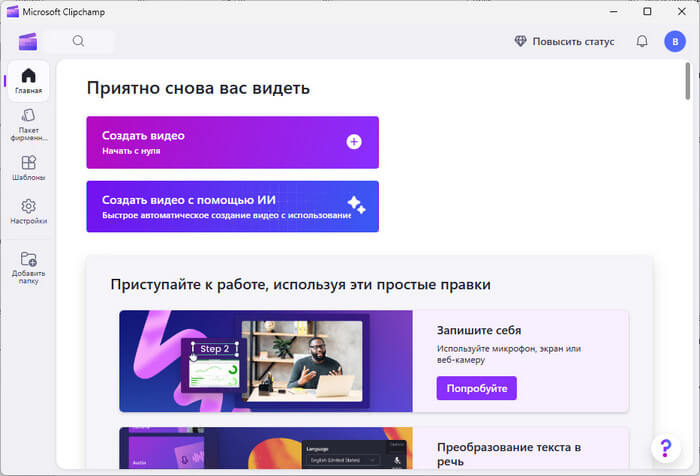
- Запустите программу Microsoft Clipchamp на компьютере.
- В открывшемся окне нажмите «Создать видео. Начать с нуля».
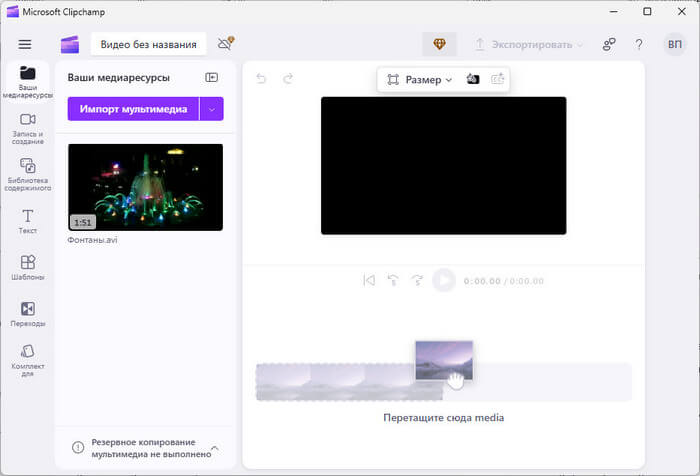
- Щелкните по кнопке «Импорт мультимедиа», чтобы загрузить файлы со всего устройства, из библиотеки содержимого, с облачных хранилищ OneDrive, Google Диск, Dropbox, Xbox, или перетащите видео в специальную область.
- Перетащите импортированное видео на временную шкалу, расположенную в нижней части окна приложения.
- С помощью встроенного плеера подберите начальную точку для воспроизведения.
- Затем нажмите на значок «Разделить» (Ножницы), чтобы отделить эти фрагменты исходного видео друг от друга.
- Выделите ненужную часть ролика.
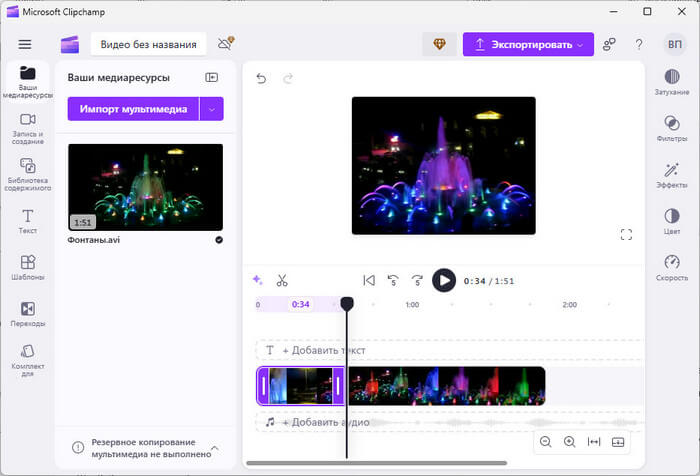
- Щелкните по этому фрагменту правой кнопкой мыши, а в контекстном меню нажмите «Удалить».
- Задайте конечную точку, чтобы общая продолжительность ролика была не более 10-15 секунд.
- Нажмите на значок «Разделить».
- Выделите ненужную часть и удалите этот фрагмент.
- В случае необходимости имеется возможность для добавления в ролик текста, который следует вести в поле над таймлайном.
- В левой части находится боковая панель с инструментами. Если это необходимо, примените следующие параметры:
- Затухание — постепенное возникновение или затухание.
- Фильтры — наложение фильтров.
- Эффекты — применение эффектов.
- Цвет — изменение экспозиции, контрастности, насыщенности, температуры, прозрачности, выбор режима смещения.
- Скорость — увеличение или уменьшение скорости воспроизведения.
- На панели вверху можно выбрать подходящий размер для изменения пропорций:
- Широкие 16:9.
- Вертикальный формат 9:16.
- Квадрат 1:1.
- Классический 4:3.
- Соцсети 4:5.
- Кинематографический 21:9.
- Портрет 2:3.
- Нажмите на кнопку «Экспортировать», а в выпадающем меню выберите «GIF. Для роликов длиной до 15 секунд».
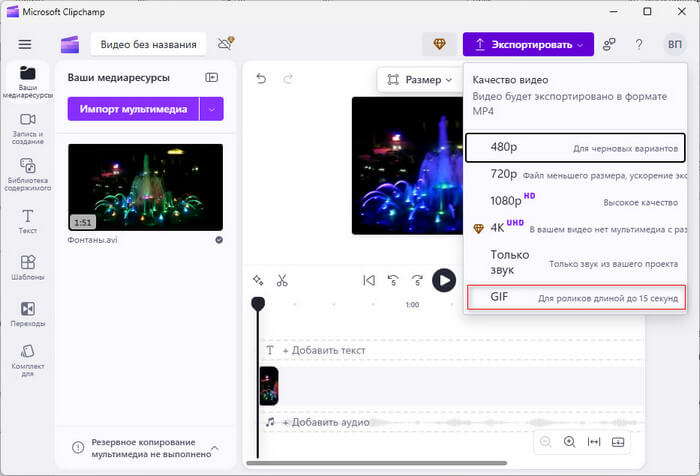
- В следующем окне вы можете дать имя файлу. Он автоматически скачается в папку загрузок вашего компьютера. С помощью кнопки «Сохранить на компьютере» вы можете выбрать место для сохранения файла. Также можно оправить файл в облачное хранилище OneDrive.
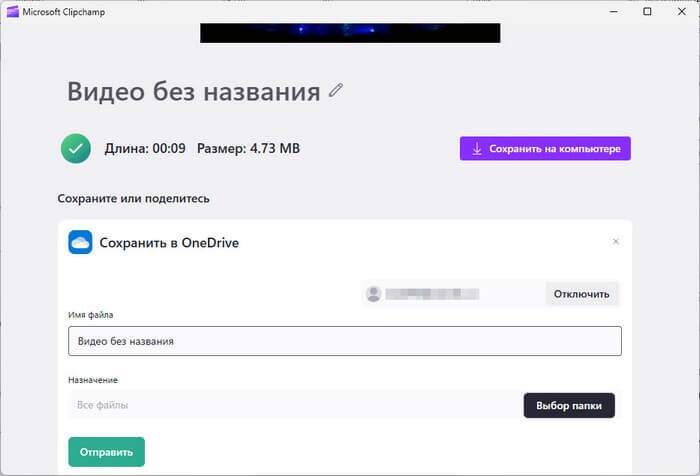
Готовый GIF-файл откройте в приложении, поддерживающем воспроизведение этого типа файлов или в браузере.
Добавление GIF в видео в Microsoft Clipchamp — 2 способ
В программе Microsoft Clipchamp вы можете добавить в видео готовый GIF-файл, чтобы создать из них другую гифку. Мы объединим два файла для получения большего эффекта.
Проделайте следующее:
- Импортируйте видео в Clipchamp.
- Перетащите добавленное видео из области медиаресурсов на шкалу времени.
- Перейдите на панель инструментов слева и выберите «Библиотеку содержимого».
- Кликните по стрелке в разделе «Визуальные элементы», а в выпадающем списке выберите «GIPHY», чтобы получить доступ к готовым GIF файлам из этого сервиса.
Согласно условиям предоставления услуг сервиса GIPHY эти гифки нельзя редактировать и использовать в коммерческих целях.
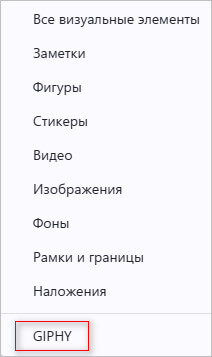
- Нажмите «Просмотреть все», чтобы подобрать гифку. Просто выберите элемент из коллекции или поищите подходящий по ключевым словам. Наведите курсор на элемент, чтобы просмотреть его в действии.
- Перетащите гифку на шкалу времени поверх видеоматериала. В проекте вы можете использовать сразу несколько GIF.
- Поместите гифку в нужном расположении поверх исходного видео и отрегулируйте ее размер.
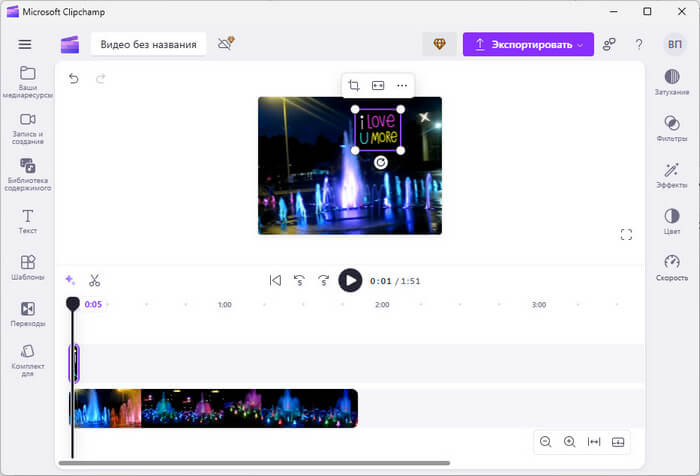
- Установите продолжительность будущей анимации с помощью стрелки.
- Выделите видео, а затем щелкните по значку «Разделить».
- Кликните правой кнопкой мыши по ненужному фрагменту ролика, а в контекстном меню выберите «Удалить».
- Если нужно, подберите другие пропорции для выходного файла.
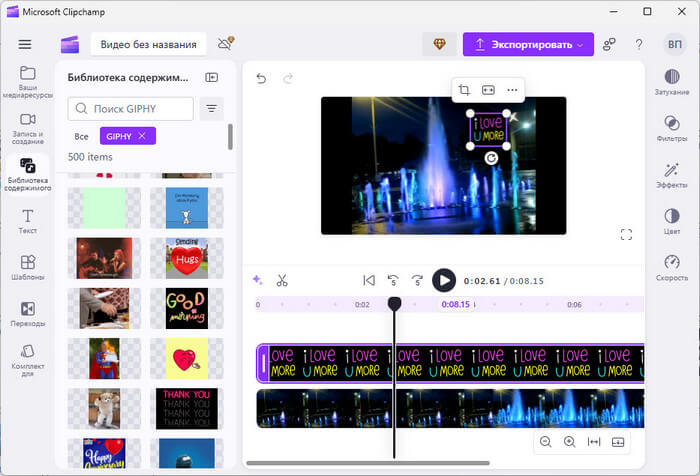
- Когда ваш проект станет готов, сначала нажмите «Экспортировать», а потом «GIF».
- Сохраните GIF-анимацию на ПК.
Как сделать гиф из видео онлайн на Ezgif — 3 способ
Ezgif — сервис для конвертации видео в GIF с поддержкой большого количества входных форматов. Исходный видеофайл может быть загружен с вашего компьютера или смартфона или получен с сайта по URL-адресу.
Здесь имеется возможность сделать гиф видео онлайн бесплатно без регистрации и подписок, использовать различные видео инструменты для редактирования, конвертеры популярных форматов изображений. Сайт выполнен на английском языке, но его можно перевести с помощью переводчика в браузере.
Особенности использования сервиса Ezgif:
- Несмотря на название «MP4 video to GIF converter» (Конвертер видео из MP4 в GIF), инструмент работает с различными форматами файлов. Вы можете сделать GIF из MP4, WebM, AVI, MPEG, MKV, FLV, OGG, MOV, M4V, WMV, ASF, 3GP и других форматов.
- Максимальный размер файла — 200 МБ.
- Все загруженные файлы автоматически удаляются через час после загрузки.
Выполните следующие действия, чтобы сделать видео GIF онлайн:
- Перейдите на страницу «Video to GIF» сервиса Ezgif по ссылке: https://ezgif.com/video-to-gif.
- Вверху расположена панель с различными инструментами.

- Выберите Файл на компьютере, перетащите его в специальную область или вставьте ссылку, чтобы загрузить файл из интернета.
- Нажмите на кнопку «Upload video!» (Загрузить видео!).
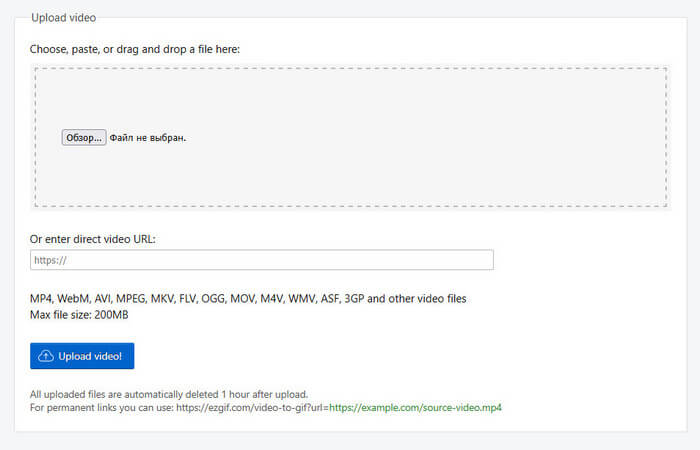
- После загрузки файла вы увидите вверху свое видео и несколько вариантов для его редактирования. Эти инструменты позволяют вам обрезать ролик по ширине и высоте, уменьшить размер, перевернуть, проиграть с конца в начало, удалить звук, вырезать фрагмент, уменьшить скорость воспроизведения, добавить субтитры. Имеет смысл сначала подготовить ролик, а затем перейти к его преобразованию в формат GIF.
Не все типы видео могут воспроизводиться с помощью встроенного плеера, поэтому вы можете конвертировать исходный файл в широко поддерживаемый формат MP4. Используйте инструмент конвертации на этом сервисе, чтобы преобразовать видео для возможности воспроизведения в проигрывателе на сервисе Ezgif.

- Прокрутите вниз, чтобы увидеть больше возможностей позволяющих сделать GIF-анимации.
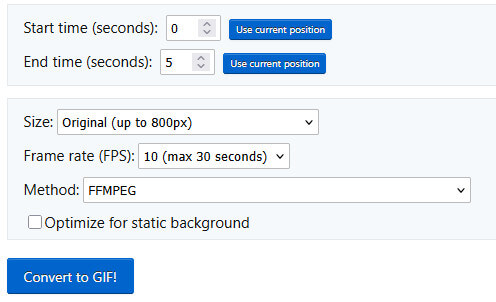
- Установите подходящие параметры для выходного файла:
- С помощью опций «Start time (seconds):» и «End time» (seconds):» задайте начальное и конечное время в секундах для сохранения этого фрагмента в GIF-файл. Если не изменять настройки по умолчанию, Ezgif преобразует первые 5 секунд видео в гиф файл.
- В параметре «Size» (Размер) предлагается несколько предустановленных разрешений, наиболее подходящих для различных устройств.
- В настройке «Frame rate (FPS):» (Частота кадров) установите нужное значение.
- В опции «Method:» (Метод) указан используемый вариант обработки видео.
- После завершения настроек нажмите на кнопку «Convert to GIF!» (Преобразовать в GIF!).
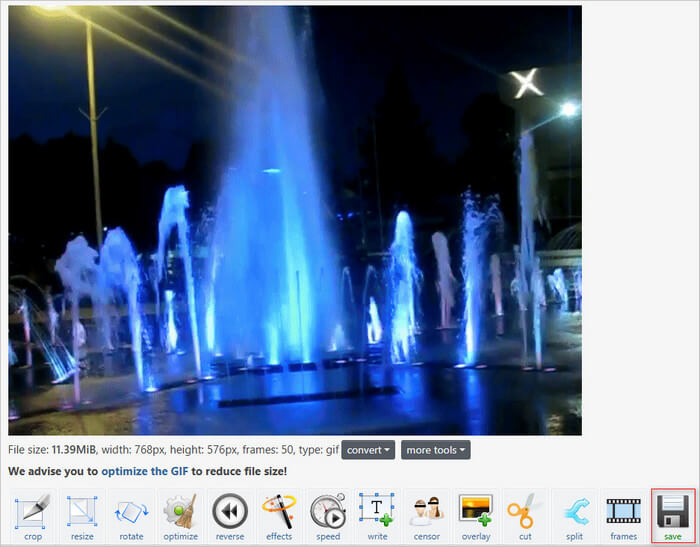
- Прокрутите вниз еще раз, чтобы найти выходную GIF-анимацию. С помощью инструментов внизу вы можете изменить размер, обрезать, повернуть, сделать гиф с текстом, оптимизировать размер и так далее.
- После завершения нажмите «Save» (Сохранить), чтобы загрузить готовый GIF-файл на компьютер или другое устройство.
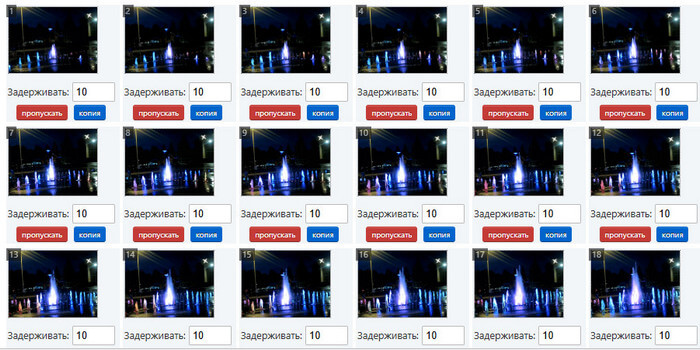
На сервисе Ezgif вы можете отредактировать готовый файл с помощью инструмента GIF Maker (Создатель GIF-файлов). После загрузки файла будет выполнена раскадровка, и вы можете задерживать воспроизведение некоторых кадров или пропускать отдельные анимации. Инструменты на панели управления помогут вам обрезать, изменить размер, повернуть, вырезать, добавить текст, обеспечить регресс воспроизведения, добавить эффекты или выполнить другие настройки.
Советы по созданию GIF анимации
Чтобы итоговая анимация у вас получилась легкой, четкой и приятной глазу, воспользуйтесь этими рекомендациями:
- Не злоупотребляйте длительностью — лучше ограничится 4–6 секундами, чтобы тогда файл имел вес до 2–3 МБ. Гифки размером больше 5-10 МБ плохо загружаются в мессенджерах и социальных сетях. Обрезайте все ненужное, оставляйте только ключевой момент, потому что длинная анимация теряет динамику.
- Снижайте разрешение — для веба достаточно 480px по ширине.
- Уменьшайте количество цветов — 128 или даже 64 цвета заметно облегчают файл.
- Экспериментируйте с частотой кадров — 15 fps выглядят плавно и весят меньше, чем 30 fps.
- Проблемы с зацикленностью — если переход между последним и первым кадром резкий, добавьте эффект затухания или используйте обратный порядок кадров.
- Используйте яркие цвета и контрастные сцены — это привлекает внимание и делает анимацию выразительной.
Выводы статьи
Превращение видео в GIF-анимацию — это простой и увлекательный способ оживить свой контент. С помощью простых инструментов вы можете превратить любой видеофрагмент в забавную или эмоциональную анимацию, которую можно использовать в чатах или в постах социальных сетей.
Вы можете создать GIF онлайн бесплатно на сервисе в интернете или с помощью программы на компьютере. Приложение Microsoft Clipchamp входит в состав поставки Windows, вам не потребуется установка дополнительных программ. Сервис Ezgif предоставляет различные инструменты для создания GIF файлов. Выбирайте подходящий инструмент и не бойтесь экспериментировать, чтобы добиться желаемого результата.
Мультимедиа
Как сделать GIF из видео — 3 способа