Как отразить фото зеркально — 7 способов
Иногда хочется взглянуть на изображение под другим углом в буквальном смысле этого слова, чтобы зеркально отобразить фото. Для многих пользователей фотографии — это не просто снимки, а отображение важных моментов жизни, которые нужно сохранить и улучшить. Бывает, что изображение нужно изменить, чтобы получить зеркальное отражение фото, например, для улучшения внешнего вида или получения необычного эффекта.
Отражение фотографии по горизонтали или вертикали может понадобиться в разных ситуациях: при создании коллажей, оформлении профиля, редактировании снимков для печати, в целях дизайна, или просто для эксперимента. Несмотря на кажущуюся простоту задачи, существуют разные способы зеркально отобразить фото, и у каждого есть свои особенности.
- Почему зеркалить отображение фото может быть полезным
- Как перевернуть фото зеркально в приложение «Фотографии»
- Как отразить фото зеркально в Paint
- Пакетное зеркаливание фотографий через XnConvert
- Зеркальный поворот фото в PowerPoint
- Как отразить фото зеркально онлайн на ResizePixel
- Как сделать зеркальное отражение фото онлайн на MoonPic
- Как сделать зеркальное фото онлайн бесплатно в Photopea
- Подведем итоги: какой способ выбрать
- Выводы статьи
- Как сделать зеркальное отражение фото (видео)
В этой статье мы рассмотрим различные методы, реализуемые с помощью встроенных инструментов Windows и сторонних графических программ. Вы также можете сделать зеркальное фото онлайн на сервисе в интернете.
Почему зеркалить отображение фото может быть полезным
Перед тем как перейти к техническим деталям, давайте разберемся, зачем вообще кому-то может понадобиться перевернуть картинку. Этот прием часто используют в дизайне и фотографии для достижения баланса. Например, если на снимке объект смещен влево, отражение поможет гармонично заполнить пространство. Во-вторых, зеркальный эффект применяют для создания абстрактных изображений или дублирования элементов. Наконец, иногда нужно просто исправить фото, сделанное через зеркало, чтобы текст или другие детали выглядели естественно.
Основные причины, когда нужно повернуть фото зеркально:
- Фотография получилась неудачной с точки зрения композиции, а в отраженном виде она выглядит лучше.
- Для дизайна требуется симметрия или эффект отражения.
- При печати на футболках, кружках или другой поверхности изображение должно быть зеркальным.
- Нужно имитировать эффект зеркала или создать визуальную иллюзию.
Отразить изображение можно по горизонтали слева направо и по вертикали сверху вниз в зависимости от исходной картинки и целей пользователя.
Как перевернуть фото зеркально в приложение «Фотографии»
Самый простой способ — воспользоваться встроенным средством Windows. Приложение «Фотографии» в операционных системах Windows 10 и Windows 11 служит в качестве стандартного просмотрщика изображений. Вы можете использовать эту программу, чтобы развернуть фото зеркально без помощи стороннего программного обеспечения на компьютере.
Пройдите несколько шагов:
- Откройте нужное изображение с помощью приложения «Фотографии».
- Нажмите слева на кнопку «Изменить».
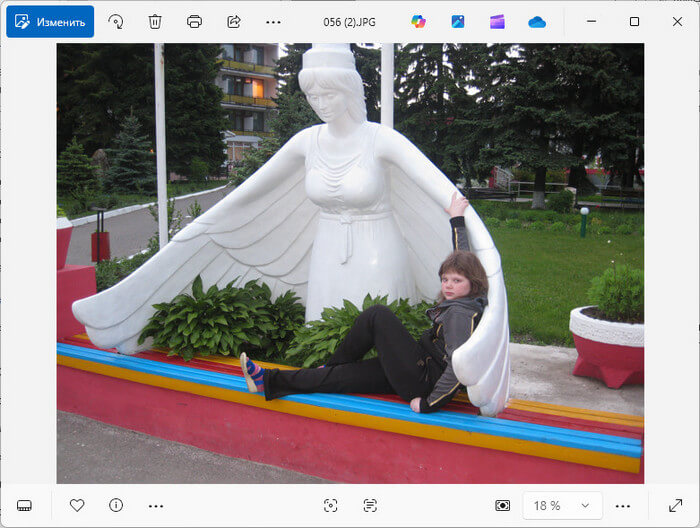
- В следующем окне в правом нижнем меню нажмите на значок «Зеркально перевернуть изображение по горизонтали» (две горизонтальные стрелки) или «Зеркально перевернуть изображение по вертикали» (две вертикальные стрелки) в зависимости от вашей задачи.
- Нажмите «Параметры сохранения», а в раскрывшемся меню выберите «Сохранить копию».
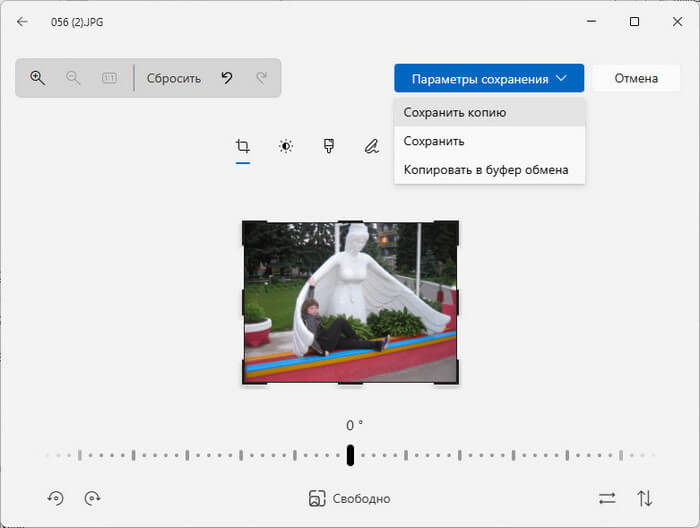
- В окне «Сохранение» укажите место сохранения изображения на ПК.
- Зеркальное изображение фото отобразится в окне приложения «Фотографии».
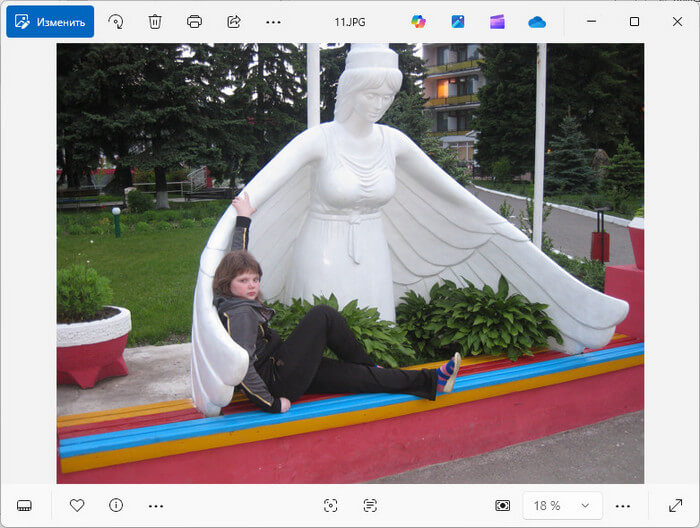
- Сохраните это изображение на компьютере.
Как отразить фото зеркально в Paint
Классическое приложение Microsoft Paint установлено почти на каждом компьютере с Windows. Оно также может справиться с задачей зеркального поворота изображения. В последнее время Майкрософт значительно повысило функциональность программы Paint, добавив туда много новых возможностей: работу со слоями, прозрачностью, удаление фона, ИИ-функции и так далее.
Выполните следующие действия:
- Откройте изображение в Paint.
- На ленте в группе «Изображение» щелкните по значку «Перевернуть» (два треугольника).
- В выпадающем меню выберите «Отразить по горизонтали» или «Отразить по вертикали».
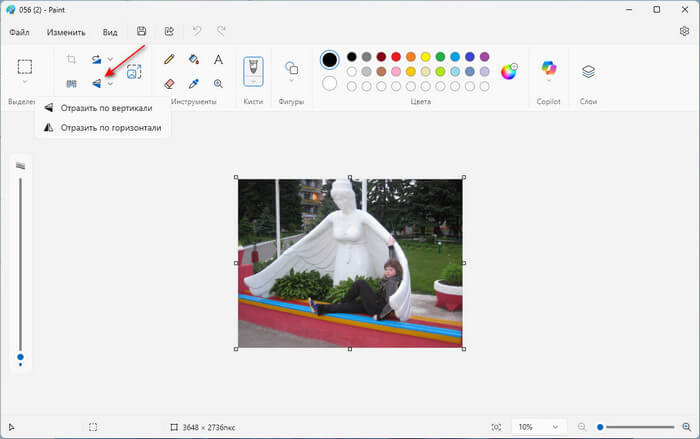
- В окне Paint вы увидите зеркально повернутую фотографию.
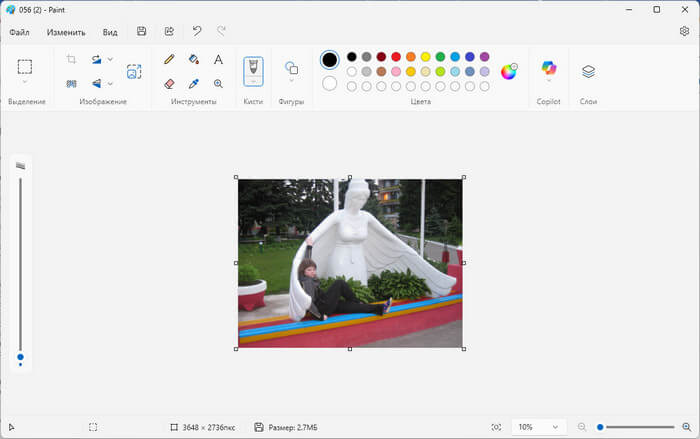
- Войдите в меню «Файл», в открывшемся меню сначала нажмите «Сохранить как», а потом выберите один из доступных графических форматов:
- Изображение в формате PNG.
- Изображение в формате JPEG.
- Изображение в формате BMP.
- Изображение в формате GIF.
- Другой формат.
- В окне «Сохранить как» задайте имя файлу и укажите место сохранения.
Пакетное зеркаливание фотографий через XnConvert
В некоторых случаях пользователю нужно обработать фото в пакетном режиме. Для массового преобразования десятков или даже сотен изображений подходит бесплатная программа XnConvert.
Это приложение поддерживает огромное количество графических форматов и предназначено для пакетного конвертирования и редактирования изображений. Вы можете использовать на своем ПК установочную или переносную версию программы XnConvert.
Проделайте следующее:
- Откройте программу XnConvert на компьютере.
- Во вкладке «Входные данные» нажмите на кнопку «Добавить файлы…», чтобы импортировать все необходимые изображения.
- Перейдите на вкладку «Действия» и щелкните по кнопке «Добавить действие».
- В раскрывшимся меню сначала нажмите «Преобразовать», а затем Отражение».
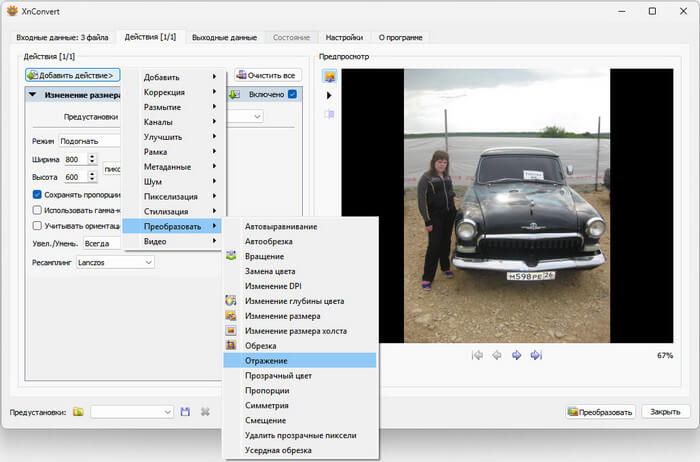
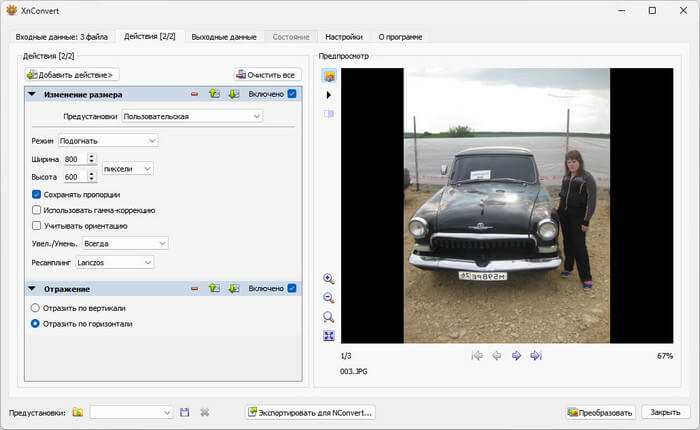
- В области предпросмотра вы увидите отзеркалированное изображение. В разделе «Отражение» активирован параметр «Отразить по горизонтали».
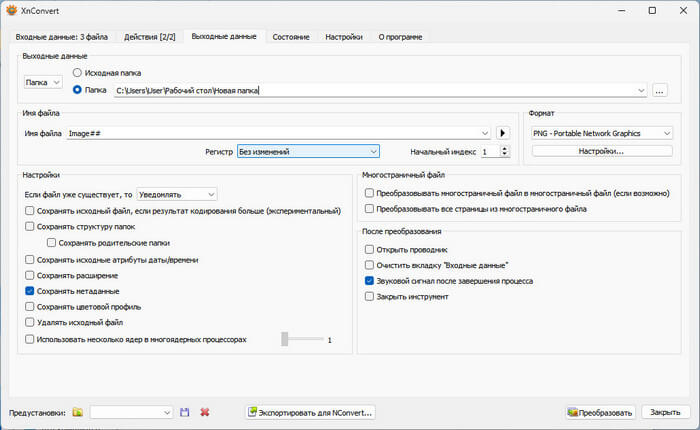
- Войдите во вкладку «Выходные данные» и в опции «Папка» выберите место для сохранения файлов. В разделе «Формат» укажите подходящий выходной формат для преобразованных файлов.
- Нажмите «Преобразовать».
- После окончания обработки откройте папку с готовыми фотографиями.
Зеркальный поворот фото в PowerPoint
Если изображение используется в презентации, его можно зеркалить прямо в приложении Microsoft PowerPoint без помощи графического редактора. Этот способ особенно полезен для оформления слайдов и инфографики.
Сделайте следующее:
- Вставьте картинку на слайд в PowerPoint.
- Щёлкните по изображению.
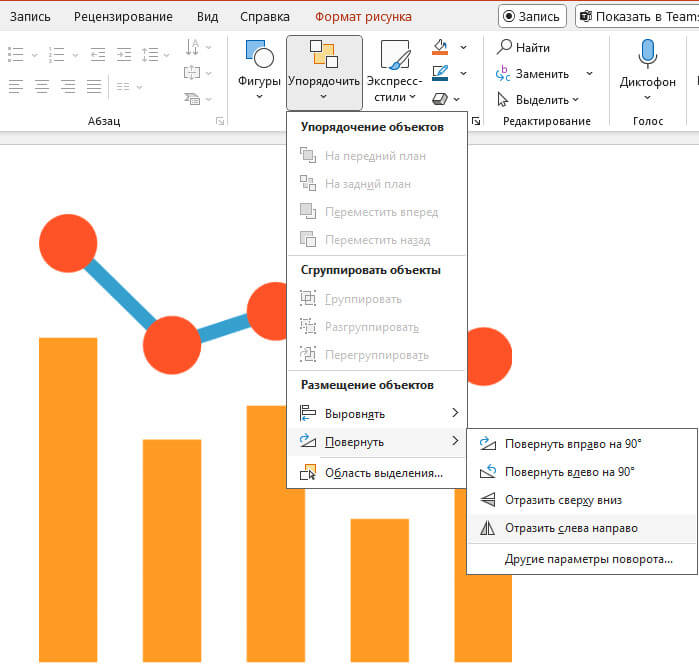
- На вкладке «Главная» в группе «Рисование» щелкните по значку «Упорядочить».
- В выпадающем меню сначала выберите «Повернуть», а потом «Отразить слева на право».
Как отразить фото зеркально онлайн на ResizePixel
ResizePixel — набор полезных онлайн инструментов для пакетной работы с изображениями. На сайте имеются веб-приложения для пакетной обработки, фоторедактор и генератор мемов.
Особенности использования сервиса ResizePixel:
- Поддерживаются форматы: PNG, GIF, JPG, WEBP, TIFF, BMP.
- Загрузка действительна в течении 30 минут. После этого файл удаляется с сервиса.
Выполните следующее, чтобы получить зеркальное отражение фото онлайн:
- Откройте страницу на сайте ResizePixel: https://www.resizepixel.com/ru/mirror-image/.
- Нажмите на кнопку «Выбрать изображение», чтобы добавить файл со своего устройства.
- На странице «Отразить» выберите свой вариант: «Горизонт» или «Вертикал».
- Нажмите на кнопку «Отразить», чтобы получить зеркальное изображение фото онлайн.
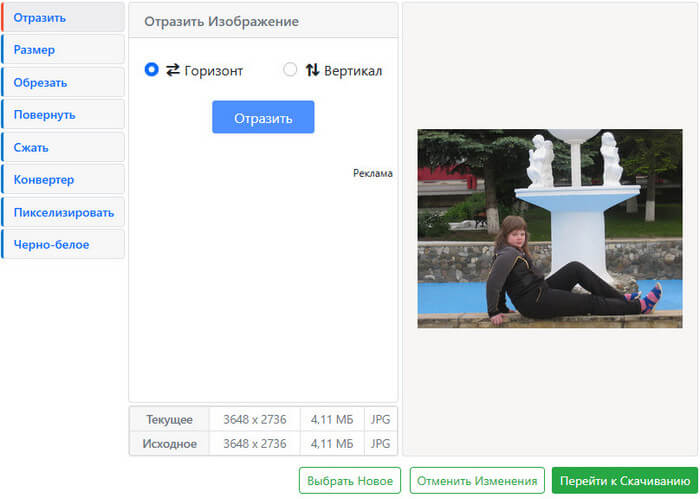
- После выполнения операции нажмите «Перейти к Скачиванию».
- На следующей странице щелкните по «Скачать Изображение» для загрузки файла на свое устройство.
Как сделать зеркальное отражение фото онлайн на MoonPic
MoonPic — онлайн конвертер изображений с инструментами редактирования фотографий с лаконичным интерфейсом. На сервисе Online Image Converter поддерживается массовая обработка файлов графических форматов.
MoonPic имеет следующие особенности:
- Поддержка форматов: JPG, JPEG, PNG, GIF.
- Общий размер файлов для разовой обработки не должен превышать 100 МБ.
- Размер одного файла не более 12 МБ.
- Изображения удаляются с сайта через 2 часа после завершения обработки.
Пройдите шаги, чтобы зеркально отобразить фото онлайн:
- Перейдите по ссылке на страницу веб-сайта MoonPic: https://online-photo-converter.com/ru/photo-mirror-effect.
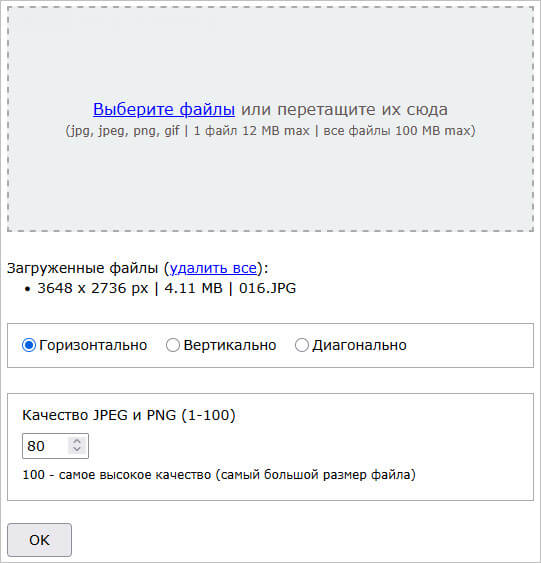
- Перетащите файлы в специальную область или нажмите «Выберите файлы».
- Установите подходящие настройки:
- Расположение отражения: «Горизонтально», «Вертикально» или «Диагонально».
- Качество выходного изображения для форматов JPEG и PNG от 1 до 100.
- Нажмите «ОК».
- На следующей странице сразу после завершения обработки нажмите «Скачать».
Как сделать зеркальное фото онлайн бесплатно в Photopea
Photopea — бесплатный графический онлайн редактор, не требующий регистрации. Интерфейс веб-приложения напоминает программу Adobe Photoshop. В Photopea имеются различные инструменты для редактирования и обработки изображений.
Действуйте по этой инструкции, чтобы повернуть фото зеркально онлайн:
- Загрузите фото на сервис Photopea: https://www.photopea.com/.
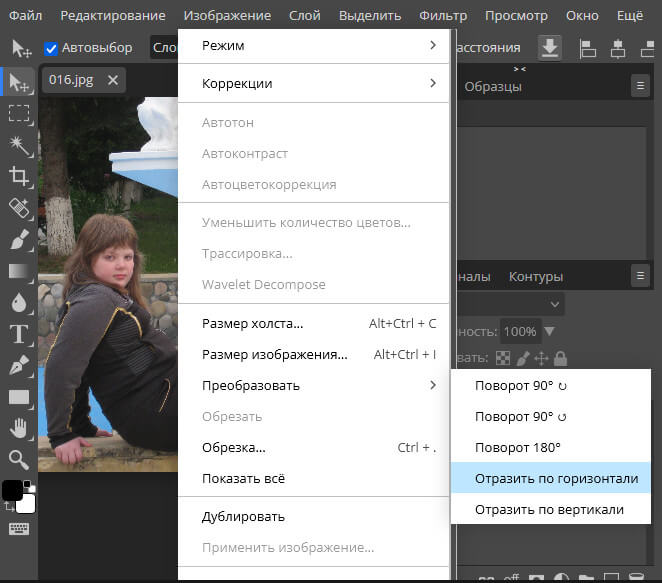
- На панели меню нажмите «Изображение».
- В открывшемся контекстном меню выберите «Преобразовать», а в подменю щелкните «Отразить по горизонтали».
- Войдите в меню «Файл», а в контекстном меню нажмите «Экспортировать как».
- Выберите один из подходящих графических форматов.
- В окне «Сохранить для интернета» при необходимости измените параметры изображения: название, формат, ширину, высоту, качество, а затем нажмите «Сохранить».
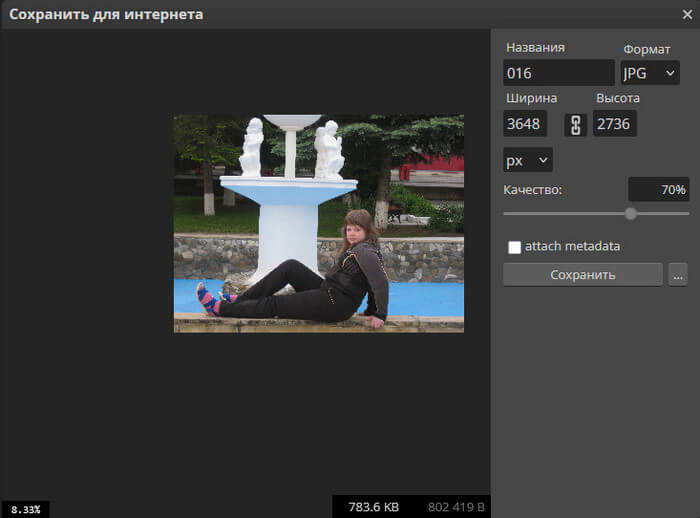
- Готовая картинка попадет в папку «Загрузки» вашего компьютера.
Подведем итоги: какой способ выбрать
В зависимости от ситуации предложенные методы помогут вам решить задачу зеркального поворота изображения. У каждого варианта есть свои сильные и слабые стороны. С программами на ПК все и так понятно, а на функционале инструментов в Интернете мы остановимся более подробно.
Плюсы онлайн-сервисов:
- Не занимают место на диске.
- Доступны с любого устройства в браузере.
- В основном бесплатны (часто там есть платные функции).
Минусы веб-приложений:
- Требуют наличия постоянного интернет-соединения.
- Могут иметь ограничения по размеру и весу файла.
Вот таблица для выбора способа:
| Ситуация | Подходящий способ |
|---|---|
| Быстро и без установки ПО | Paint или Фотографии |
| Обработка большого количества файлов | XnConvert |
| Необходим онлайн-инструмент | Photopea, ResizePixel, MoonPic |
| Для презентаций | PowerPoint |
Примите во внимание несколько полезных советов:
- Всегда сохраняйте копию оригинального изображения перед началом редактирования.
- При работе в онлайн-сервисах будьте внимательны к вопросам конфиденциальности.
- Используйте горизонтальное отражение, если хотите изменить направление взгляда, жеста или движения.
- Вертикальное отражение — реже используемый эффект, чаще применяется для художественных целей.
Выводы статьи
В некоторых случаях необходимо знать, как сделать фото в зеркальном отражении, чтобы изменить внешний вид изображения. Вы можете повернуть отображение снимка с помощью программного обеспечения на компьютере или сделать фото зеркальным онлайн в интернете.
Решить задачу вам помогут встроенные средства операционной системы Windows: приложения «Фотографии» и Paint, стороннее программное обеспечение, например, программа XnConvert, онлайн-сервисы: ResizePixel, MoonPic, Photopea. Для поворота изображений в презентациях используйте встроенные функции в Microsoft PowerPoint
Выберите подходящий вам способ. Не бойтесь экспериментировать — иногда небольшое отражение может полностью изменить восприятие всего изображения.
Графика
Как отразить фото зеркально — 7 способов