Как разделить экран на части в Windows — 4 способа
Во время работы на компьютере пользователи часто открывают на рабочем столе множество окон: браузер, файловый менеджер, мессенджер, текстовый редактор или таблица с данными — все это нужно держать под контролем одновременно. Между открытыми окнами нужно постоянно переключаться и это не удобно. Из этой ситуации есть выход: вы можете разделить экран на части в Windows.
Эта функция позволяет организовать рабочее пространство таким образом, чтобы все было на виду, и следовательно, это повысит эффективность и сэкономит время, которое тратится на постоянное открытие окон разных приложений. Операционная система позволяет решить эту проблему несколькими способами, когда экран разделен на 2 части, 3 или 4 части.
- Почему бывает необходимо разделить экран компьютера
- Проверка настроек системы
- Как разделить экран на части с помощью клавиатуры
- Как разделить экран на 2 части или более
- Как разделить экран в Виндовс 11
- Как разделить экран компьютера на 2 части и более с помощью Microsoft PowerToys
- Решение возможных проблем
- Выводы статьи
Из этого руководства вы узнаете, как разделить экран на Windows различными способами, чтобы настроить комфортную работу на компьютере. Мы используем встроенные инструменты системы и стороннее программное обеспечение.
Почему бывает необходимо разделить экран компьютера
Во время рабочего процесса пользователь часто сразу решает несколько задач одновременно. Например, он пишет отчет и рядом нужно держать открытым сайт с данными или переписку с коллегой. При открытии то одних, то других окон бесполезно тратится время и неизбежно теряется концентрация. Вместо того чтобы переключаться между окнами, проще разделить экран пополам — и тогда все данные будут под рукой. Разделение экрана экономит время, помогает сосредоточиться, повышает производительность.
Кроме того, разделенный экран Windows идеально подходит для многозадачности. Например, вы можете смотреть обучающее видео на одной половине экрана, а на другой повторять эти действия в программе. В других ситуациях, когда экран ПК разделен легко сравнивать два документа, они будут перед глазами без постоянных переключений. Это особенно полезно для тех, кто работает с большими объемами информации.
Когда экран монитора разделен на несколько частей, то эта функция будет полезной во многих случаях:
- Сравнение документов — вы можете анализировать два файла одновременно.
- Использование данных — расположите браузер с информацией рядом с текстовым редактором.
- Перетаскивание файлов — перемещение файлов между разными папками в соседних окнах.
- Многозадачность — работа с несколькими приложениями без постоянного переключения окон.
В операционной системе, начиная с Windows 7 появилась встроенная возможность привязки окон на экране (Snap), а в Windows 10 и Windows 11 эта функция (Snap Assist) стала доработанной и более функциональной.
Проверка настроек системы
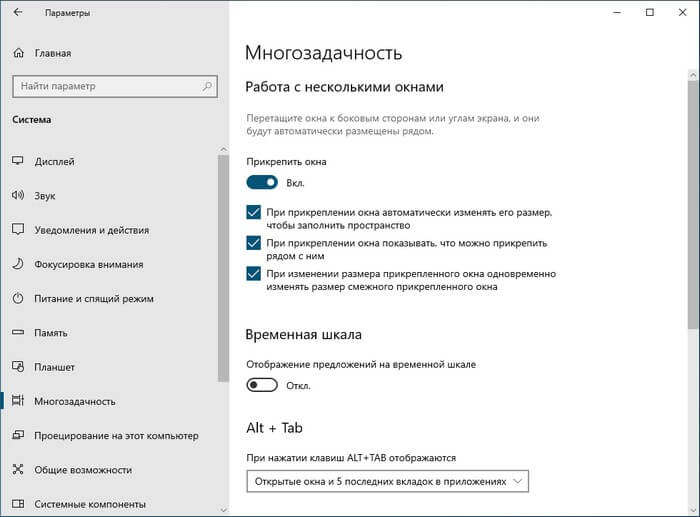
Прежде всего вам необходимо убедиться, что в настройках многозадачности операционной системы включена функция прикрепления окон к сторонам или углам экрана. По умолчанию эти опции включены, но лучше проверить, особенно, если настройки Windows изменялись.
Вы полните следующее, чтобы иметь возможность в Windows 10 разделить экран на две части или более:
- Нажмите на клавиши «Win» + «I».
- В окне «Параметры» перейдите в раздел «Система».
- Откройте вкладку «Многозадачность».
- В разделе «Работа с несколькими окнами» в опции «Прикрепить окна» передвиньте ползунок переключателя в положение «Включено».
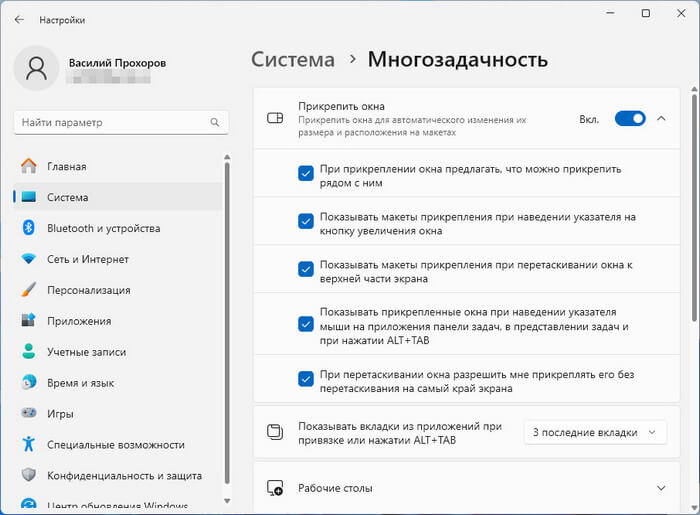
Проверьте настройки системы, чтобы была включена функция Windows 11 разделить экран:
- Щелкните правой кнопкой мыши по меню «Пуск».
- В раскрывшемся меню нажмите «Параметры».
- В окне приложения «Параметры» войдите на вкладку «Система».
- Справа щелкните по «Многозадачность».
- Включите переключатель в опции «Прикрепить окна».
Как разделить экран на части с помощью клавиатуры
Сначала мы рассмотрим самый простой способ разделения экрана компьютера с помощью горячих клавиш. К тому же это самый быстрый метод привязки окон на дисплее вашего устройства.
Выполните следующее:
- Откройте окно на рабочем столе, которое вам нужно закрепить.
- Используйте сочетания горячих клавиш:
- Нажмите на клавиши «Win» + «←» (стрелка влево), чтобы прикрепить его к левой половине экрана.
- Щелкните по клавишам «Win» + «→» {стрелка вправо} для прикрепления другого элемента к правой половине.
- Используйте клавиши «Win» + «↑» (стрелка вверх), чтобы развернуть окно на весь экран.
- Нажимайте на «Win» + «↓» (стрелка вниз) для свертывания окна.
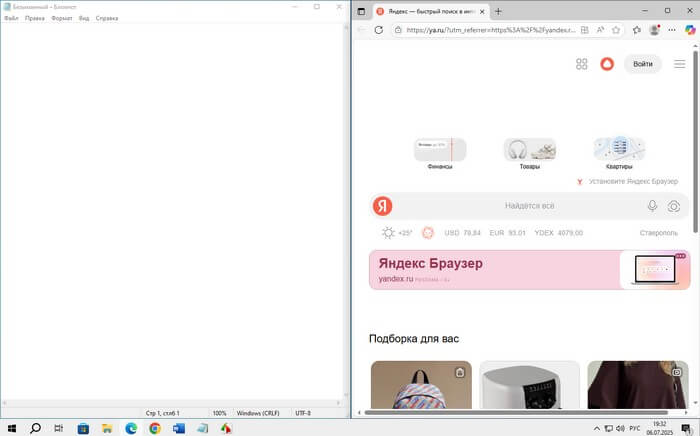
Пример использования: нажимаешь «Win» + «стрелка влево», чтобы прикрепить документ Wird, затем выберите браузер и зажмите «Win» + «стрелка вправо». В результате экран разделен на две части, и вы можете удобно работать с открытыми окнами программ.
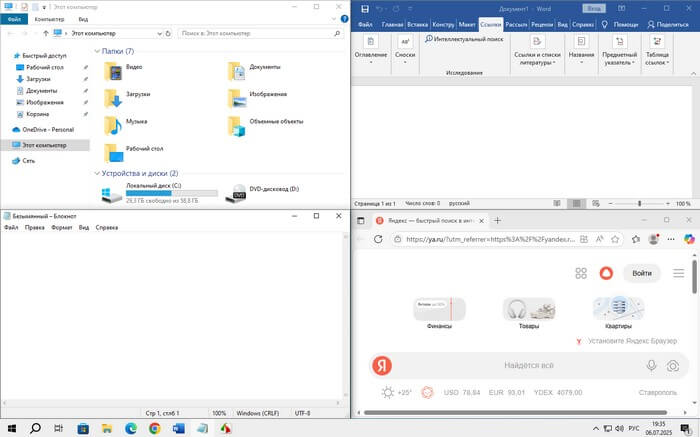
Если вы хотите в Windows разделить экран на 4 части, сразу после разделения экрана на две части, используйте клавиши «Win» + «стрелка вверх/вниз», чтобы прикрепить окно в вверху или внизу на данной стороне экрана. После этого сначала прикрепите другое окно к соответствующей стороне, а затем переместите его в верхнюю или нижнюю четверть экрана.
Таблица с основными комбинациями клавиш:
| Комбинация клавиш | Действие |
|---|---|
| Win + Стрелка влево | Закрепить окно слева |
| Win + Стрелка вправо | Закрепить окно справа |
| Win + Стрелка вверх | Развернуть окно или закрепить вверху |
| Win + Стрелка вниз | Свернуть окно или закрепить внизу |
Как разделить экран на 2 части или более
Операционная система Windows умеет делить экран без использования дополнительных программного обеспечения. Выше в этой статье были использованы клавиши клавиатуры, теперь мы расскажем об обычном методе прикрепления окон с помощью мыши.
Проделайте следующее:
- Открой нужное окно, например, браузер или текстовый редактор.
- Перетащите его за верхнюю панель к левому или правому краю экрана, пока не появится полупрозрачный контур с предполагаемыми границами.
- Отпустите кнопку мыши — окно автоматически займет половину экрана.
- Выберите другое следующее окно, перетащите его на другой край экрана, чтобы заполнить пространство.
- В результате экран разделен на части.
- Если потянуть окно в угол экрана, оно займет только четверть пространства. Это удобно, если вам нужно разместить сразу три или четыре приложения.
- Настройте ширину окон — потяните за границу между окнами, чтобы изменить их размер.
Как разделить экран в Виндовс 11
В операционную систему Windows 11 добавили функцию «Макет привязки» (Snap Layouts). Это улучшенная версия Snap Assist, которая дает больше вариантов для организации окон. Вы можете использовать на своем компьютере предыдущие методы или новый способ.
Сделайте следующее:
- В открытом окне наведите курсор мыши на кнопку «Развернуть» (квадратик в правом верхнем углу окна).
- Появится всплывающее меню с несколькими предустановленными вариантами раскладки: две, три или четыре части экрана в разных конфигурациях.
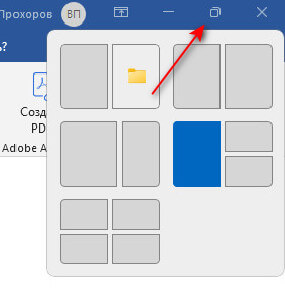
- Выберите подходящий макет, а затем кликните по той зоне в макете, куда следует поместить текущее окно (на макете оно станет синим).
- После прикрепления данного окна система предложит заполнить оставшиеся области другими открытыми приложениями, по которым нужно будет просто кликнуть, чтобы поместить их в нужное место.
- Экран на компьютере разделен на части.
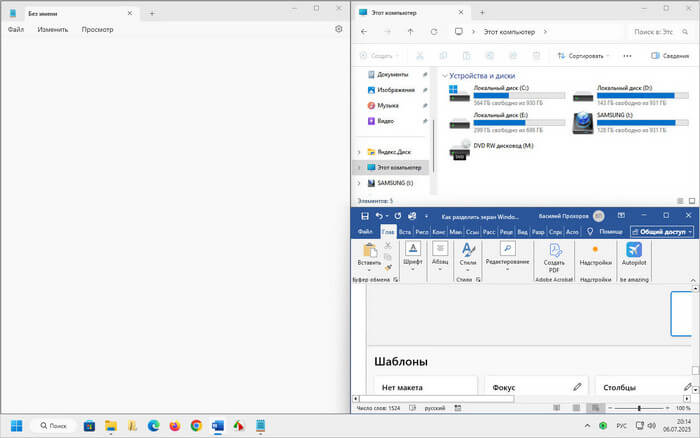
Этот способ позволяет делить экран не только пополам, но и на три или четыре части с разными пропорциями. Например, вы можете сделать одно окно большим, а два других — маленькими, подходящими для выполнения второстепенных задач.
Преимущества функции «Макет привязки»:
- Гибкость — можно настроить расположение окон под свои нужды.
- Интуитивность — визуальное меню помогает быстро выбрать подходящую раскладку.
- Поддержка нескольких мониторов — каждый экран можно разделять отдельно.
Эта функция доступна только в Windows 11. Если у вас Windows 10, используйте предыдущий метод Snap Assist или переходите к следующему способу.
Как разделить экран компьютера на 2 части и более с помощью Microsoft PowerToys
Встроенные инструменты Windows хорошо справляются с задачами прикрепления окон, но иногда пользователям необходима больше возможностей для настроек. Например, вам нужно сохранить шаблон расположения окон или разделить экран на нестандартные зоны. В этом случае на помощь приходят сторонние программы.
Microsoft PowerToys — бесплатный набор служебных утилит от Microsoft. Программа поддерживает операционные системы начиная с Windows 10 и новее. Одно из приложений — FancyZones, позволяет создавать пользовательские макеты зон на рабочем столе. Вы можете разделить экран на две, три, четыре, пять или любое большее количество зон, настроить их размер и расположение по своему усмотрению.
Пройдите шаги:
- Скачайте и установите на ПК программу PowerToys из магазина Microsoft Store или с официальной страницы на GitHub: https://github.com/microsoft/PowerToys/releases.
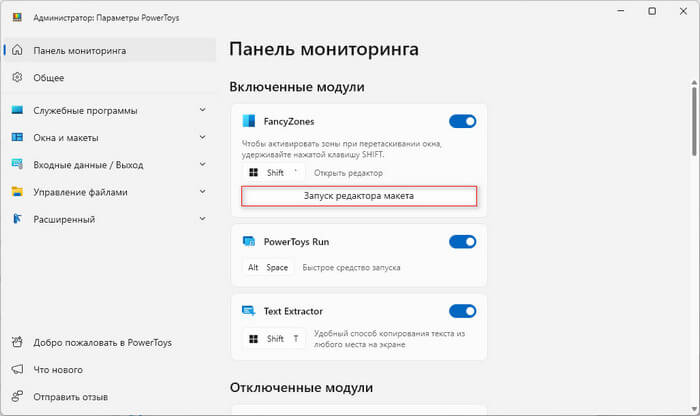
- В окне настроек приложения включите модуль «FancyZones», а потом нажмите «Запуск редактора макета».
- Создайте свой макет или выберите готовый шаблон. Вы можете делить экран по вертикали, горизонтали, создавать сетки и многое другое. Шаблоны можно редактировать по своему усмотрению.
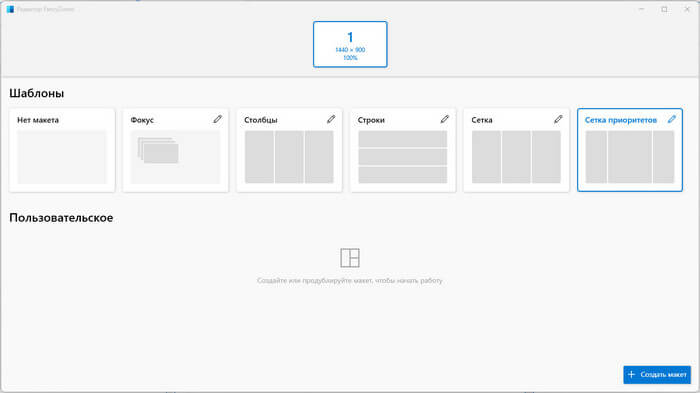
- Зажмите клавишу «Shift» и перетащите открытое окно в одну из зон на рабочем столе, чтобы оно прилипло в этом месте.
- Если вам нужно прикрепить текущее окно сразу к нескольким зонам, то удерживайте клавишу «Shift» и одновременно нажмите на клавишу «Ctrl», а затем перетащите его на эти зоны (они будут выделены).
В настройках FancyZones выберите подходящие параметры, которые по умолчанию отключены, чтобы отрегулировать поведение зон на экране в зависимости от ваших потребностей.
Решение возможных проблем
Иногда разделение экрана работает не так, как нам хочется. Например, некоторые старые программы не поддерживают эту функцию или некорректно отображаются при масштабировании. Если окно не закрепляется, проверьте, включена ли соответствующая функция в настройках многозадачности Windows.
Еще одна частая проблема — слишком маленький экран на компьютере. На ноутбуках с диагональю меньше 15 дюймов деление на четыре части может быть неудобным. В таком случае вам лучше ограничиться двумя окнами.
Убедитесь, что окно, которое вы пытаетесь прикрепить, не слишком маленькое. Иногда некоторые приложения имеют минимальный размер, который не позволяет им быть прикрепленными в четверть экрана.
Функция Snap Assist в Windows требует, чтобы разрешение экрана на компьютере было минимум 1024×768.
Обновите драйверы видеокарты, если они устарели. Перезагрузите компьютер, чтобы исправить временные сбои в работе системы. Это часто помогает в разных ситуациях.
Выводы статьи
Пользователям имеет смысл организовать удобное расположение окон приложений на рабочем столе Windows, чтобы эффективно управлять рабочим пространством. Поэтому им необходимо знать, как разделить экран компьютера на 2 части или на большее количество зон.
Разделение экрана в Windows — это эффективный способ повысить продуктивность и сделать работу комфортнее. Решить проблему можно с помощью встроенных средств операционной системы, которые подойдут для большинства задач, а использование горячих клавиш ускорит процесс. Для более полного контроля и гибких настроек используйте сторонние программы, например, утилиту FancyZones из состава Microsoft PowerToys.
Советы
Как разделить экран на части в Windows — 4 способа