Как скрыть лист в Excel (7 способов)
В некоторых случаях пользователю необходимо скрыть лист в Excel по тем или иным причинам. Например, чтобы убрать информацию от посторонних или упростить восприятие содержимого книги.
В этой статье мы разберем, можно ли в Эксель скрыть лист. Из этого руководстве вы узнаете о том, как скрыть листы для отображения Excel несколькими способами.
- Как скрыть лист в Эксель — 1 способ
- Как сразу скрыть несколько листов Excel — 2 способ
- Как скрыть лист в Excel — 3 способ
- Как скрыть листы в Эксель — 4 способ
- Скрытый лист Excel: VBA — 5 способ
- Используйте в Excel макрос «скрыть лист» — 6 способ
- Как скрыть все листы Excel кроме активного в VBA — 7 способ
- Выводы статьи
- Как скрыть лист в Excel (видео)
Встречаются ситуации, когда во время работы в табличном редакторе Microsoft Excel вам нужно сделать невидимыми некоторые листы с важной информацией. В программе Excel скрытые листы защищают конфиденциальные данные от любопытных коллег или клиентов, которые могут случайно заглянуть в ваш документ.
Помимо защиты информации, пользователю может понадобиться упростить интерфейс приложения для более удобной работы с большой книгой. Вы можете в Экселе скрыть листы на определенное время, чтобы убрать ненужные данные из виду для упрощения и лучшего восприятия.
Вы не удаляете эти данные навсегда, а только делаете так, чтобы они не бросались в глаза. Потом вам нужно будет снова показать скрытые листы в Excel, когда отчет станет готов и на этом закончится редактирование документа.
Скрытие листов в Excel полезно по следующим причинам:
- Защита конфиденциальных сведений — эта информация не показывается для всех пользователей.
- Ограничение доступа — при использовании документа несколькими людьми скрывается часть информации.
- Временное упрощение интерфейса — скрытие вкладок позволяет сосредоточится на важных данных для улучшения навигации.
- Организация структуры — разделение книги на более важные и технические элементы документа, чтобы убрать промежуточные расчеты.
В Excel предлагается несколько способов для скрытия листов книги, подходящих под разные задачи. Из инструкций этого руководства вы узнаете, как гибко управлять видимостью информации в электронных таблицах для защиты конфиденциальных данных, или для создания более удобного внешнего вида документа.
Как скрыть лист в Эксель — 1 способ
Сначала мы используем самый простой и быстрый метод, выполняемый с помощью встроенной функции. Для этого вам достаточно использовать контекстное меню приложения Excel.
Из контекстного меню программы у вас получиться спрятать лист всего лишь за несколько секунд:
- Откройте файл Excel.
- Найдите вкладки с названиями листов внизу экрана. Обычно по умолчанию они называются «Лист1», «Лист2», Лист3» и так далее, если вы не изменяли их названия.
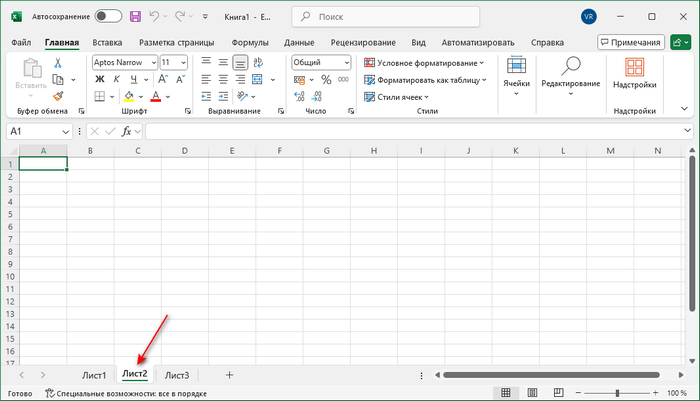
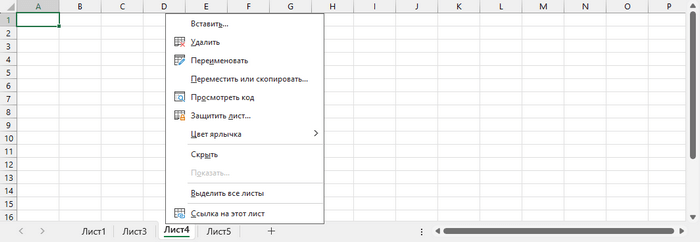
- Выберите лист, который необходимо убрать с глаз, а потом щелкните по названию листа правой кнопкой мыши.
- В открывшемся меню нажмите «Скрыть».
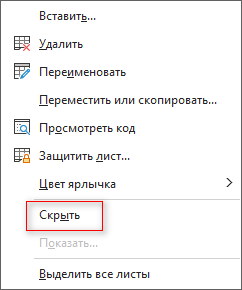
Всего лишь после пары кликов лист исчезнет из окна Excel, словно его там никогда и не было. Но он никуда не делся и все данные были сохранены. Лист электронной книги стал невидимым для всех, кто открывает этот файл. Вы не увидите этот лист на вкладках пока снова его не восстановите в интерфейсе приложения. Этот метод подходит для тех случаев, когда пользователю потребовалось быстро навести порядок в документе перед тем, как показать его другим лицам.
Если в электронной книге Excel имеется только один лист, этот метод не сработает из-за того, что в электронной книге всегда должен быть видимым хотя бы один лист документа. Для использования предложенного способа в книге Excel должно быть минимум два листа.

Как сразу скрыть несколько листов Excel — 2 способ
Предложенным выше способом убирается только один лист электронной таблицы. Бывает, что пользователю нужно быстро скрыть несколько листов в книге Excel. Есть несколько вариантов действий, выполняемых с помощью клавиш клавиатуры в зависимости от обстоятельств.
Имейте в виду, что один лист в книге всегда должен оставаться видимым.
Несколько смежных листов скрываются следующим методом:
- Щелкните по вкладке первого листа, который вам нужно скрыть.
- Нажимайте на клавишу «Shift».
- Кликните по вкладке последнего листа из тех, которые необходимо убрать из вида.
- Щелкните правой кнопкой мыши.
- В раскрывшемся меню выберите «Скрыть».
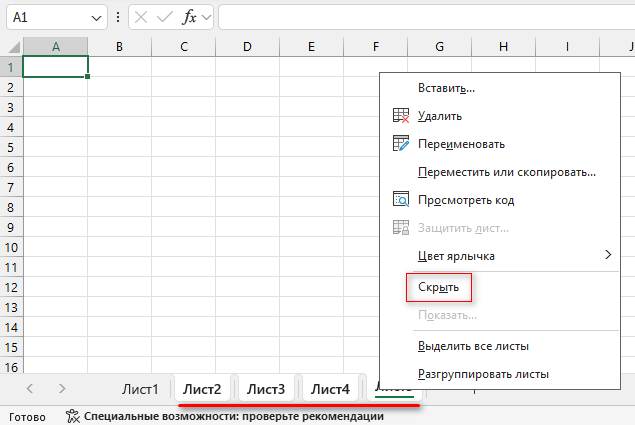

- Все выбранные смежные последовательные листы будут скрыты.
Выполните эту инструкцию для скрытия листов Excel в произвольном порядке:
- Кликните по вкладке первого листа, который необходимо скрыть.
- Зажмите и удерживайте клавишу «Ctrl».
- Щелкайте по вкладкам листов, которые нужно скрыть, в произвольном порядке.
- Кликните правой кнопкой мыши.
- В открывшемся меню нажмите на пункт «Скрыть».
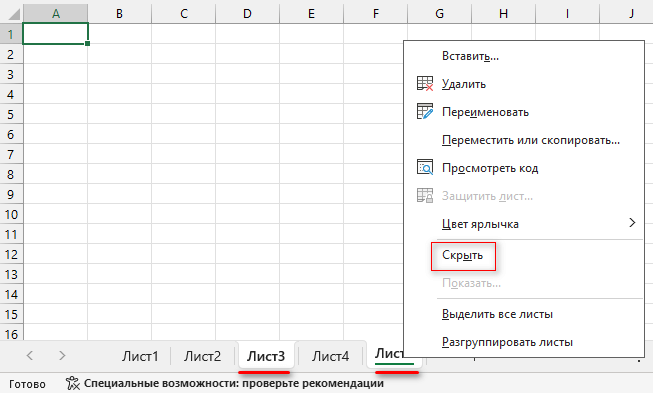
- Выбранные листы перестанут отображаться в книге Excel.
Как скрыть лист в Excel — 3 способ
Теперь мы применим похожий метод, выполняемый с помощью панели инструментов в интерфейсе программы Excel. Вам придется сделать немного больше кликов, чем при первом варианте, чтобы получить скрытые листы в Экселе.
Проделайте следующее:
- Откройте вкладку того листа, который вам потребовалось скрыть.
- На ленте перейдите на вкладку «Главная».
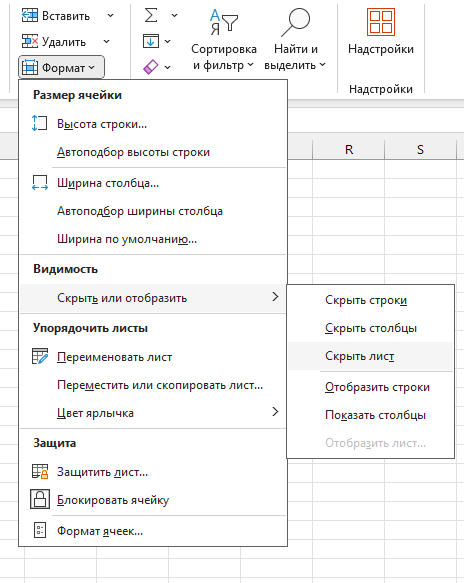
- В группе «Ячейки» нажмите на кнопку «Формат».
- В выпадающем меню в разделе «Видимость» щелкните по «Скрыть или отобразить», а в раскрывшемся подменю выберите «Скрыть лист».
Рассмотренный в этой статье базовый метод, применяемый в двух вариантах, имеет свои особенности, которые необходимо учитывать:
- Нельзя скрыть все листы одновременно.
- Скрытые листы легко обнаруживаются.
- Данные не защищены от просмотра.
Как скрыть листы в Эксель — 4 способ
Существует вариант скрытия окна книги Excel, при котором сразу скрываются все вкладки документа. Этот метод удобен, когда пользователь работает одновременно с несколькими книгами, и ему нужно временно скрыть все листы из определенной книги.
Выполните следующее:
- В редакторе Excel перейдите во вкладку «Вид».
- В группе «Окно» щелкните по значку «Скрыть окно».
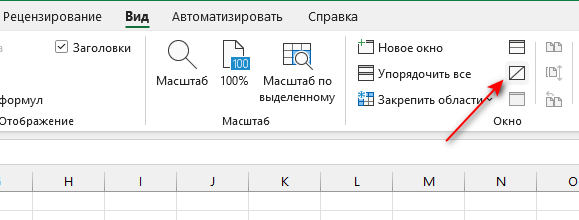
- В результате книга Excel будет скрыта со всеми листами.
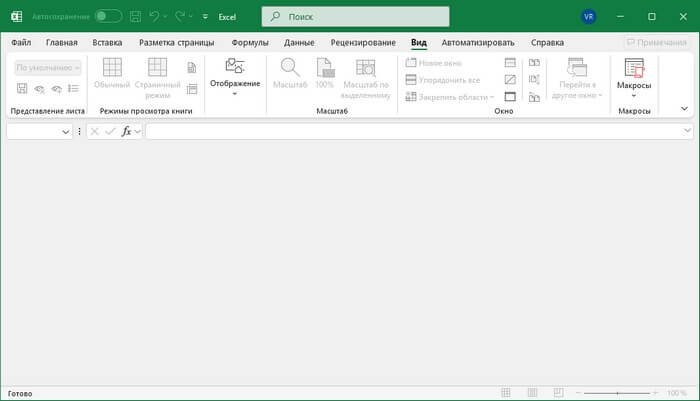
Сохраните изменения в этом файле при закрытии электронной таблицы, если вам нужно сохранить его в виде скрытой книги.
Простые решения закончились и далее из этой статьи вы узнаете, как скрыть лист в Эксель от просмотра более сложными методами.
Скрытый лист Excel: VBA — 5 способ
Мы рассматривали методы, которые позволяют без труда вернуть отображение скрытых листов в Excel через стандартное меню программы. Эти варианты не защищают данные от опытных пользователей, которые знают, как открыть скрытые листы из интерфейса приложения.
Более надежную защиту информации предлагает специальный метод с использованием VBA, делающий листы практически невидимыми. Через VBA Excel скрытый лист не получиться открыть обычным методом, если сделать его «очень скрытым». Обычный лист легко найти и показать через меню приложения, а «очень скрытый» лист нельзя достать без выполнения специальных действий.
В этом нам поможет редактор VBA (Visual Basic for Applications) — встроенный инструмент Excel для работы с кодом. Язык программирования позволяет автоматизировать процесс скрытия листов с помощью созданного макроса или методом ручного изменения параметра видимости.
Перед использованием этого способа создайте резервную копию исходного файла Excel, чтобы избежать потери данных, если что-то пошло не так.
Пройдите шаги:
- Нажмите на клавиатуре «Alt» + «F11», чтобы открыть редактор VBA.
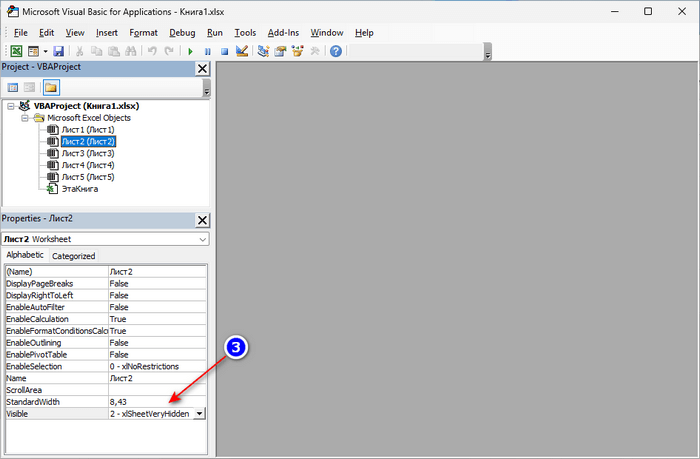
- В окне «Microsoft Visual Basic for Applications» на левой верхней боковой панели вы увидите «VBAProject (Имя_файла)», где в папке «Microsoft Excel Objects» отображаются листы электронной книги.
- Выделите там нужный лист, который нужно спрятать.
- На нижней боковой панели показаны параметры этого листа. В строке «Visible» по умолчанию указано значение «xlSheetVisible» (видимый).
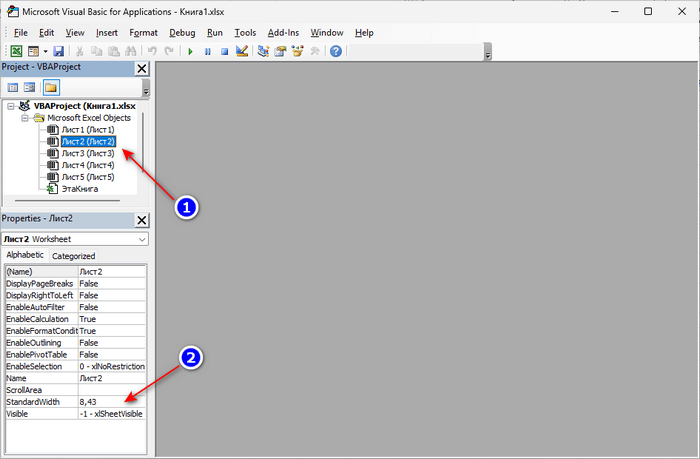
- Щелкните по параметру «Visible» и поменяйте его значение на «xlSheetVeryHidden» (очень скрытый). Если требуется скрыть несколько листов, повторите эти действия с каждым листом.
Значения видимости для листа книги:
- xlSheetVisible — лист виден всем.
- xlSheetHidden — лист скрыт, но он легко открывается.
- xlSheetVeryHidden — лист спрятан на уровне «очень скрытый».
- Закройте окно «Microsoft Visual Basic for Applications».
- Вкладка этого листа исчезнет из окна Excel, и его теперь не получится открыть обычными методами. Вам понадобится снова использоваться VBA, чтобы вернуть прежнее значение.
Используйте в Excel макрос «скрыть лист» — 6 способ
Если вам часто приходится прятать одни и те же листы, автоматизируйте процесс для скрытия вкладок с помощью макроса VBA. Макрокоманда выполнит определенные действия, записанные пользователем.
Сделайте следующее:
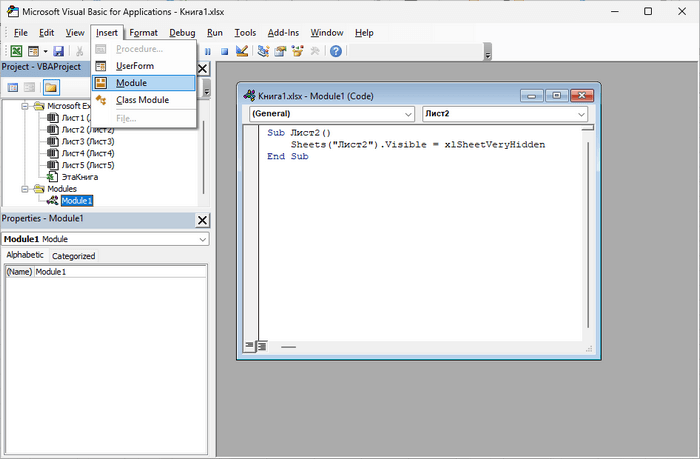
- В окне «Microsoft Visual Basic for Applications» войдите в меню «Insert», а в контекстном меню нажмите «Module».
- Вставьте этот код в открывшееся окно (его можно скопировать отсюда с заменой имени листа):
Sub  Имя_листа ()
  Sheets("Имя_листа").Visible = xlSheetVeryHidden
End Sub
Вместо «Имя_листа» в этом коде вставьте имя конкретного листа вашей книги Excel, например, «Лист2», который вам нужно убрать от отображения.
- Закройте окно с кодом.
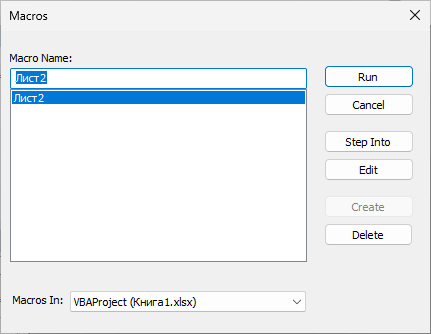
- Нажмите на клавишу «F5».
- В окне «Macros» выберите макрос, а потом щелкните по кнопке «Run», чтобы убрать лист из видимости в окне программы.
Вы можете создать несколько подобных макросов, а потом их запускать для автоматического скрытия разных листов документа:
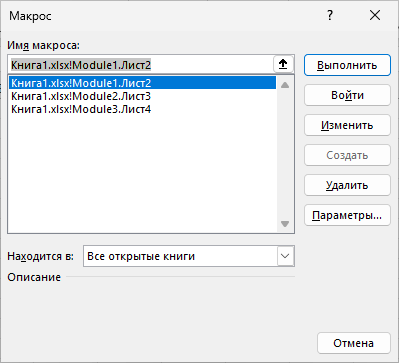
- Во время работы в окне Excel нажмите «Alt» + «F8».
- В открывшемся окне «Макрос» выделите подходящий макрос, соответствующий нужному листу, а затем щелкните по «Выполнить».
- Выбранный лист станет невидимым.
Как скрыть все листы Excel кроме активного в VBA — 7 способ
В файле Excel можно скрыть все рабочие листы кроме одной активной вкладки. Автоматизируйте выполнение задачи с помощью макроса в VBA.
Действуйте следующим методом:
- Выберите лист, который вам не нужно скрывать.
- Находясь на этом активном листе нажмите «Alt» + «F11».
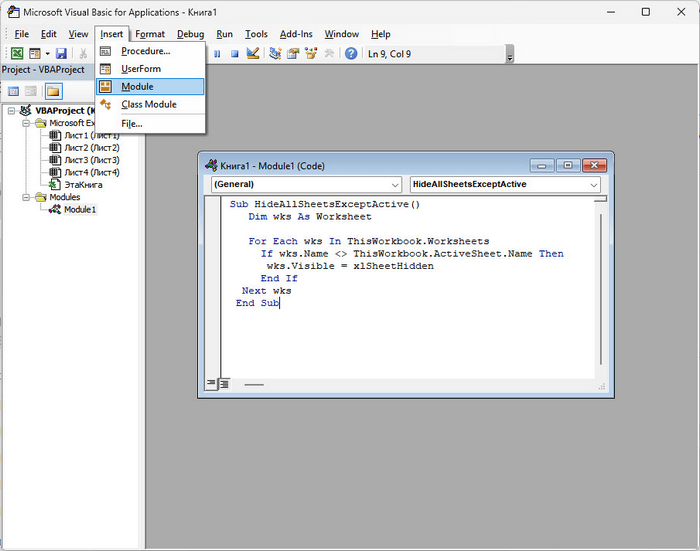
- В окне редактора VBA щелкните по меню «Insert», а в контекстном меню нажмите «Module».
- В открывшее окно вставьте этот код:
Sub HideAllSheetsExceptActive()
 Dim wks As Worksheet

 For Each wks In ThisWorkbook.Worksheets
  If wks.Name  ThisWorkbook.ActiveSheet.Name Then
    wks.Visible = xlSheetHidden
   End If
  Next wks
 End Sub
- Нажмите на клавишу «F5» для запуска макроса.
- В результате все листы кроме одного будут убраны из окна Excel.
Выводы статьи
Во время работы с электронными таблицами Excel пользователю может понадобиться сделать некоторые листы книги скрытыми. Например, чтобы они не отвлекали внимание от основных данных или для защиты конфиденциальной информации от посторонних. Поэтому пользователю необходимо знать, как сделать скрытый лист в Excel.
Существует несколько способов решить эту задачу в зависимости от обстоятельств. Примените простые стандартные методы скрытия листа из интерфейса программы, но эти листы будет легко снова отобразить. Более сложный вариант предполагает использование редактора VBA: задайте нужные значения или создайте макрос для автоматизации процесса. С помощью VBA вы создание «очень скрытые» листы в электронной книге Excel.
Текст
Как скрыть лист в Excel (7 способов)