Как вернуть классический блокнот в Windows 11
В операционной системе Windows 11 в настоящее время используется новая версия приложения Блокнот — базового редактора, предназначенного для создания и редактирования текстовых документов. При этом часть пользователей желает вернуть старый Блокнот в Windows 11, которым им удобно пользоваться.
Новый Блокнот работает как приложение универсальной платформы Windows (UWP) с повышенной производительностью и лучшей интеграцией. Приложение визуально выполнено в современном стиле Fluent Design, похожем на другие офисные продукты Microsoft. В программе используется новый интерфейс поиска и сохранения, многоуровневая отмена, проверка орфографии, функция перетаскивания, темный режим, вкладки, позволяющие пользователям открывать несколько документов в одном окне, что делает многозадачность более эффективной.
Современное приложение «Блокнот UWP» заменило в Windows 11 классическую программу «Блокнот». В тоже время многим пользователям больше нравятся классические приложения Win32, чем современные приложения из магазина Microsoft Store. Классический устаревший блокнот более легкий и с ним можно быстро взаимодействовать без лишней функциональности.
Из этого руководства вы узнаете о том, как восстановить старый классический блокнот в Windows 11 несколькими способами. Чтобы запустить старый Блокнот в Windows 11, вам необходимо будет отключить новую версию, а затем активировать использование в системе классического приложения.
Как вернуть старый блокнот в Windows 11
Новый Блокнот заменяет старый, но вы можете отключить это приложение в настройках операционной системы. На самом деле классический блокнот остался в Windows 11. Потому что он необходим в некоторых сценариях использования системы, при которых не работают приложения из Microsoft Store, например, в Среде восстановления Windows (WinPE), Настройке функции запуска (OOBE) и так далее.
Вы можете в этом убедиться, открыв приложение «Параметры» перейдя на вкладку «Система», потом на «Дополнительные компоненты», в разделе «Добавленные компоненты» вы увидите «Блокнот (система)». Это классический системный блокнот для изменения текстовых файлов, когда новые версии приложения Блокнот недоступны для использования.
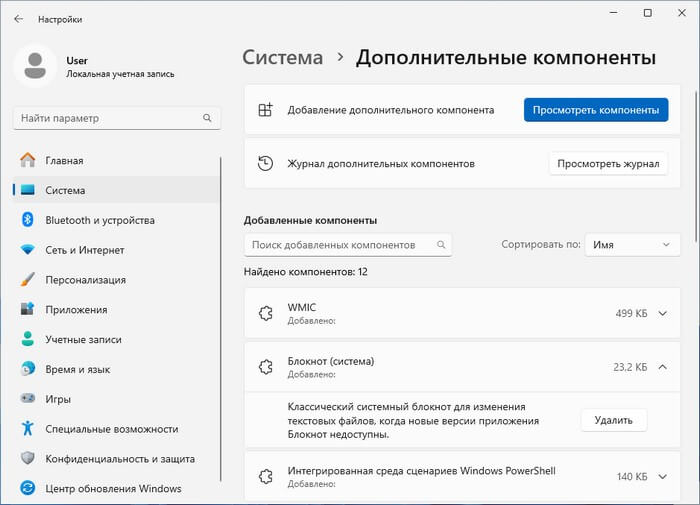
Сейчас при запуске Notepad.exe в Windows 11 открывается новый Блокнот. Вернуть классический Блокнот можно, отключив этот псевдоним в приложении «Параметры».
Выполните следующие действия:
- Щелкните правой кнопкой мыши по меню «Пуск».
- В раскрывшемся меню нажмите «Параметры».
- Затем в левом боковом меню выберите «Приложения».
- Нажмите на «Дополнительные параметры приложений».
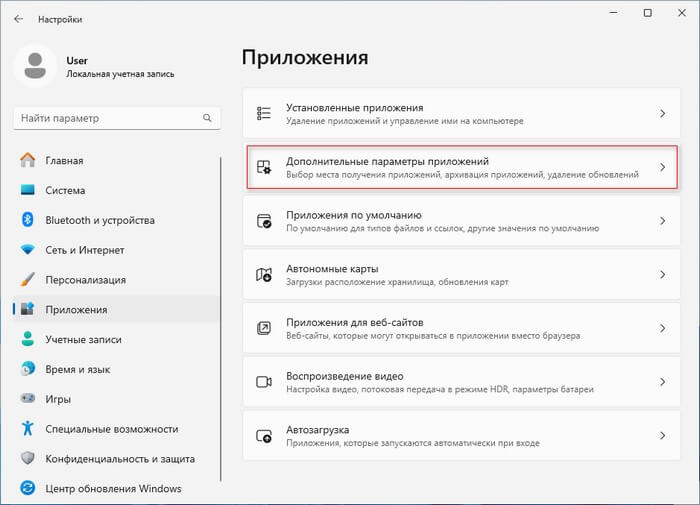
- Щелкните «Псевдонимы выполнения приложения».
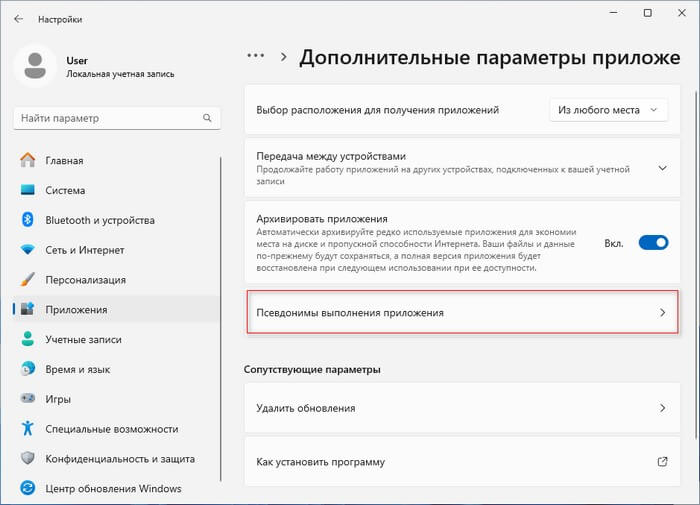
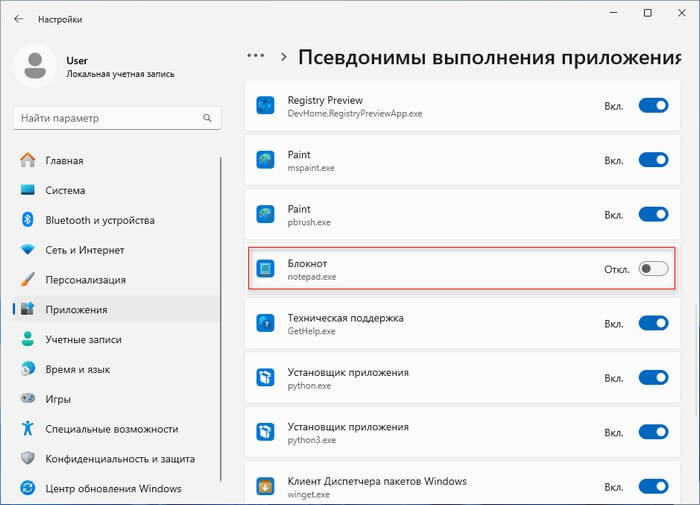
- Напротив псевдонима «Блокнот» передвиньте ползунок переключателя в положение «Отключено».
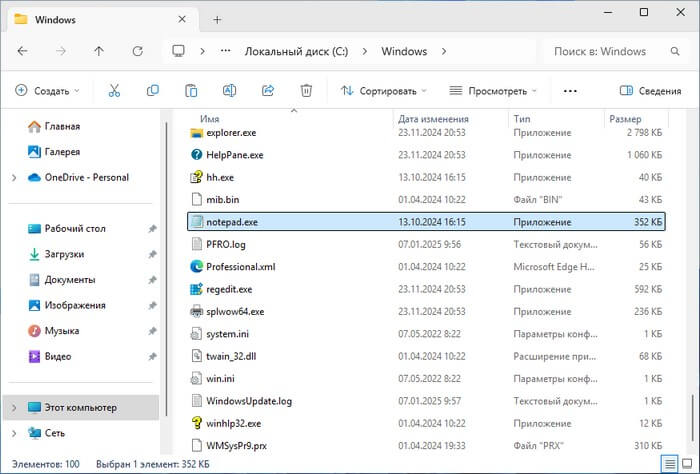
- Теперь вам нужно создать ярлык для старого блокнота, чтобы запускать программу с удобного места на ПК, или закрепить его потом в меню «Пуск» и на панели задач. Исполняемые файлы классического Блокнота находятся в следующих местах:
C:Windowsnotepad.exe

C:WindowsSystem32notepad.exe
- Сначала щелкните по файлу приложения «notepad.exe» правой кнопкой мыши, потом в контекстном меню выберите «Показать дополнительные параметры», а затем в подменю «Создать ярлык».
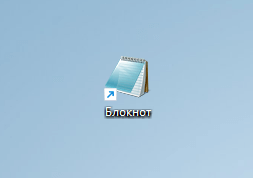
- В результате у вас появится ярлык, с помощью которого вы можете запускать на компьютере устаревший Блокнот. Имя ярлыка переименуйте в «Блокнот».
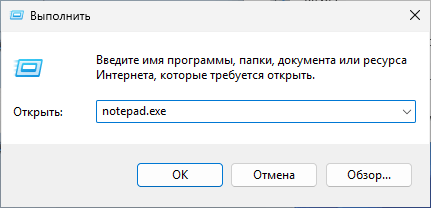
- Можно использовать другой вариант запуска в диалоговом окне «Выполнить»: после ввода команды «notepad.exe» нажмите «ОК».
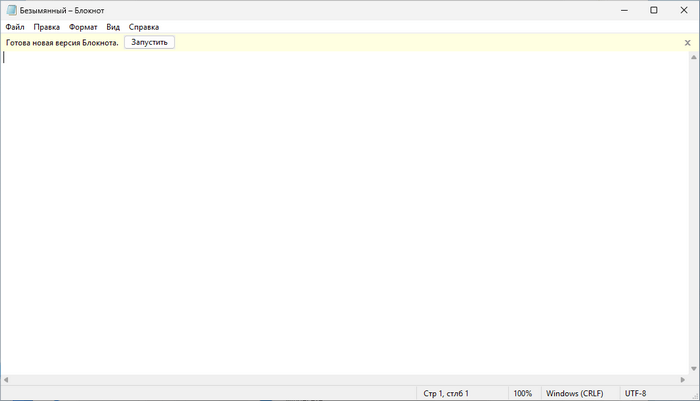
- В результате на рабочем столе Windows 11 откроется классическое приложение Блокнот. В окне программы появится надпись «Готова новая версия Блокнота», которую нужно закрыть, нажав на крестик в правом углу. При последующих запусках этой надписи уже не будет.
Текстовые файлы можно открывать непосредственно из окна программы, а в меню «Открыть с помощью» старого блокнота не будет. Чтобы он там появился необходимо использовать другие способы.
Как вернуть Блокнот в Windows 11 через реестр
Существует вариант с внесением изменений в системный реестр Windows. Этот метод может вернуть классический Блокнот на компьютер и сделать его доступным в меню «Открыть с помощью».
Чтобы восстановить классический Блокнот через реестр, следуйте этой инструкции:
- Скачайте ZIP-архив с двумя готовыми REG-файлами.
- Распакуйте содержимое, а затем два раза щелкните по файлу реестра с именем «restore_old_notepad_windows_11.reg», который имеет следующее содержимое:
Windows Registry Editor Version 5.00

[HKEY_CLASSES_ROOTApplicationsnotepad.exe]
"NoOpenWith"=-

[-HKEY_CURRENT_USERSoftwareMicrosoftWindowsCurrentVersionApp Pathsnotepad.exe]

[HKEY_CLASSES_ROOTtxtfilelegacyDefaultIcon]
@="imageres.dll,-102"

[HKEY_CLASSES_ROOTtxtfilelegacyshellopencommand]
@="C:WindowsSystem32notepad.exe "%1""

[HKEY_LOCAL_MACHINESOFTWAREMicrosoftWindows NTCurrentVersionImage File Execution Optionsnotepad.exe]
"UseFilter"=dword:00000000
- Согласитесь с внесением изменений в реестр операционной системы.
- После выполнения этой процедуры вы сможете восстановить старый классический Блокнот в Windows Теперь при открытии текстового файла с помощью меню правой кнопки мыши, выбрав там «Открыть с помощью», вы увидите выбор из двух приложений Блокнот: старого и нового, которые вы можете использовать в разных ситуациях.
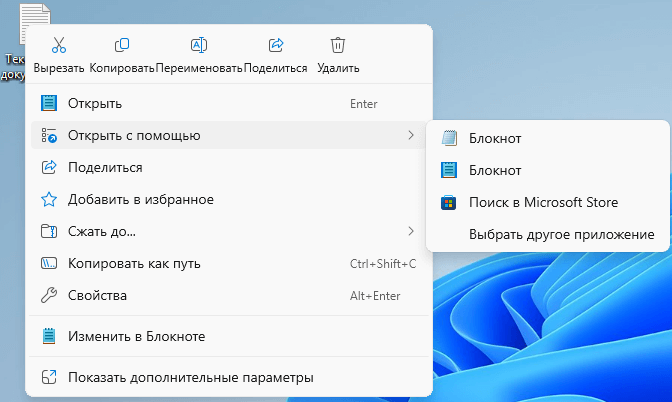
С помощью REG-файла «undo_restore_old_notepad.reg» вы восстановите состояние реестра и отмените изменения, внесенные ранее, чтобы использовать старую версию Блокнота в Windows 11:
Windows Registry Editor Version 5.00

[HKEY_CLASSES_ROOTApplicationsnotepad.exe]
"NoOpenWith"=""

[-HKEY_CLASSES_ROOTtxtfilelegacyDefaultIcon]

[-HKEY_CLASSES_ROOTtxtfilelegacyshellopen]

[HKEY_LOCAL_MACHINESOFTWAREMicrosoftWindows NTCurrentVersionImage File Execution Optionsnotepad.exe]
"UseFilter"=dword:00000001
Установка программы Classic Notepad for Windows 11
Приложение Classic Notepad for Windows 11, созданное разработчиком известного твикера Winaero, возвращает старый Блокнот в операционную систему. В Windows 11 добавляются подлинные файлы классического блокнота из версии Windows 10 22H2. Старая версия программы будет сосуществовать с новым приложением на вашем устройстве. Классический Блокнот появится в меню «Пуск» и в контекстных меню Проводника. Установочный пакет содержит 32- и 64-битные версии файлов программы Блокнот.
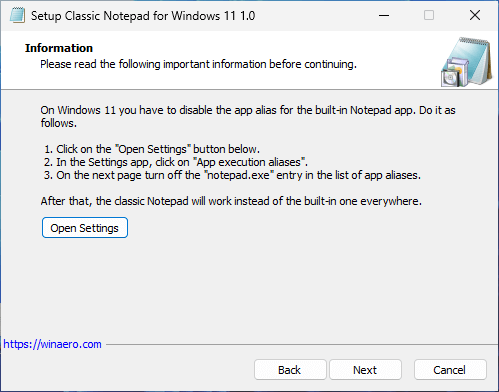
Чтобы установленный пакет правильно работал, вам необходимо отключить псевдоним Блокнота вручную в настройках Windows 11.
- Скачайте на свое устройство программу Classic Notepad for Windows 11 с сайта разработчика.
- Запустите установку приложения.
- В окне мастера установки последовательно нажимайте на кнопку «Next».
- В окне «Information» вам предложат нажать на кнопку «Open Setting», чтобы в параметрах Windows отключить выполнение псевдонима приложения Блокнот (как это сделать мы рассказали в первом разделе этой статьи).
- Далее продолжите и завершите установку программы Classic Notepad for Windows 11 на компьютер.
Теперь вы можете запустить старый блокнот с помощью ярлыка на рабочем столе, из диалогового окна «Открыть с помощью», из окна «Выполнить» или из поиска Windows.
Ярлык классического приложения можно закрепить на панели задач, в меню «Пуск» и в списке приложений:
- Щелкните правой кнопкой мыши по ярлыку классической программы Блокнот, в контекстном меню выберите «Закрепить в меню “Пуск”».
- Нажмите правой кнопкой мыши на меню «Пуск».
- Щелкните по пункту «Выполнить».
- В диалоговое окно «Выполнить» введите команду: «shell:Common Start Menu» и нажмите «Enter».
- Перетащите ярлык в открывшуюся папку Проводника, чтобы иметь возможность для запуска классического приложения из списка установленных программ.
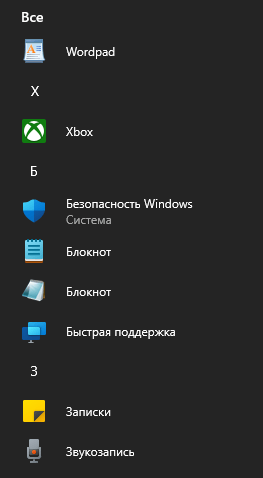
Чтобы вернуть настройки Windows 11, измененные в связи добавлением классического блокнота, к состоянию по умолчанию, удалите программу Classic Notepad for Windows 11 с компьютера.
Удаление современной версии блокнота в Windows 11 (необязательно)
Вы можете удалить современную версию приложения Блокнот с компьютера обычным способом. Это совсем не обязательный шаг, мы не рекомендуем так поступать, но такая возможность существует.
Проделайте следующее:
- Нажмите на клавиши «Win» + «I».
- В окне «Параметры» откройте вкладку «Приложения».
- Откройте «Установленные приложения».
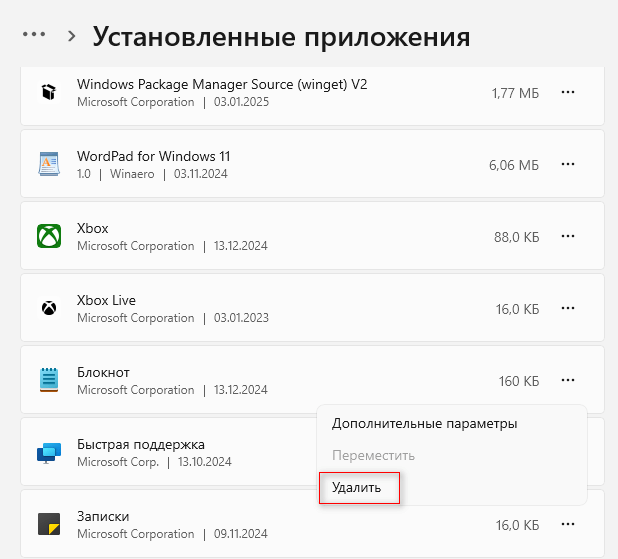
- В списке программ найдите «Блокнот», а затем нажмите на кнопку справа «Другие параметры» (три точки).
- В выпадающем меню «Дополнительные параметры» щелкните «Удалить».
Выводы статьи
В операционной системе Windows 11 в качестве программы для открытия текстовых форматов используется современное приложение Блокнот с расширенными функциями и возможностями. Классическое приложение Блокнот осталось в системе, но оно стало недоступным для пользователя по умолчанию.
В случае необходимости пользователь может снова использовать старую версию программы Блокнот на компьютере в Windows 11. Для этого вам потребуется выполнить определенные действия в настройках системы, применить REG-файл для внесения изменений в реестр, или использовать программу Classic Notepad for Windows 11, которая выполнит установку классического приложения.
Windows
Как вернуть классический блокнот в Windows 11