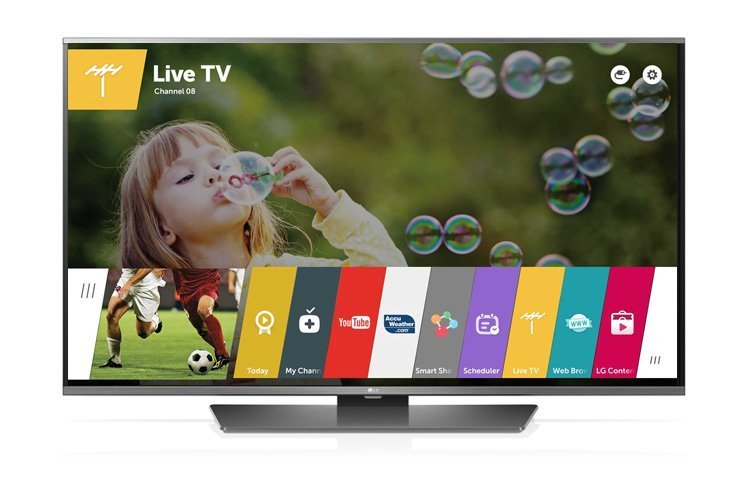
LG Smart TV-da DNS-ni qanday o’zgartirish mumkin haqida malumot
O’zingizdagi ba’zi oqim tarkibidan bahramand bo’lishda muammolarga duch kelgandan so’ng Smart TVMuammoni hal qilish uchun siz Internetni qidirdingiz. Bugungi qo’llanmada biz aniq ko’rib chiqamiz DNS -ni qanday o’zgartirish kerak LG Smart TV-da yoki ri ning boshqaruv panelidan yo’riqnoma.
DNS: LG Smart televizorlarida foydalanish uchun eng yaxshisi
Amalga oshiriladigan qadamlarni bilishdan oldin, biz sizga nima ekanligiga ishonamiz Eng samarali DNS bozorda hozirda mavjud. Hozirda siz ushbu imkoniyatdan foydalanishingiz mumkin google-dnsUlar CloudFlare yoki OpenDNS. Quyida biz ular haqida ko’proq ma’lumot topishingiz mumkin bo’lgan 3 ta qo’llanmamizni keltiramiz.
LG Smart TV-da sozlamalardan DNS-ni qanday o’zgartirish mumkin
Biz taklif qiladigan birinchi echim DNS-ni o’zgartirish aqlli televizoringizda LG dan to’g’ridan-to’g’ri harakat qilishdir ri. Biz qadamlar iloji boricha aniqroq bo’lishga harakat qilamiz, chunki Janubiy Koreya kompaniyasining barcha Smart televizorlari operatsion tizimining bir xil versiyasiga ega emas webOS.
Buning ustiga quyidagi amallarni bajarish kerak:
- Tugmasini bosing tishli masofadan boshqarish pultida va tanlash uchun o’q tugmalaridan foydalaning Barcha sozlamalar.
- Shu nuqtada qizil paydo bo’lgan menyudan tanlang va tanlang Ulangan o Wifi ulanish uchun ishlatiladigan ulanish rejimiga qarab Smart televizor Internetga.
- Keyingi bosqichda, a panel kabi Internetga ulanish haqida ba’zi ma’lumotlarni o’z ichiga oladiIP manzili va Servidor DNS.
- Tahrirlash uchun tugmachani bosing. Tahrirlash pastki qismida va keyin elementni olib tashlang O’rnatish avtomatik ravishda.
- Endi davom eting DNS-server va asosida serverning afzal manzilini kiriting DNS tanlangan (sobiq) 8.8.8.8 Pul Google o 1.1.1.1 Pul CloudFlare) ulangan mini simsiz klaviatura yoki virtual klaviatura ekranda paydo bo`ladi.
- Tugmani bosishni davom eting Ulaning o’zgarishni saqlash va qayta ulanish uchun LG Smart TV Internetga.
- Agar operatsiya muvaffaqiyatli bo’lsa, siz so’zlarni ko’rishingiz kerak Internetga ulangan tegishli sohada.
LG Smart TV-da DNS-ni modem / router orqali qanday o’zgartirish mumkin
Agar siz unga kira olmasangiz foydalanishni tavsiya qiladigan ikkinchi echim ri uning TV LG dan to’g’ridan-to’g’ri harakat qilishdir modem / yo’riqnoma boshqaruv paneli.
Biroq, o’zgaruvchanligini yodda tutish kerak DNS-serverlar Bu tarmoq qurilmasiga ulangan barcha qurilmalarga ta’sir qiladi, shuning uchun har qanday mobil telefon, planshet, kompyuter va hk. O’zingizning boshqaruv panelingizga kirish uchun modem / yo’riqnomaSizga bag’ishlangan yo’riqnomamizni ko’rib chiqishingizni tavsiya qilamiz (bu erda barcha modellar uchun amal qiladigan Infostrada yo’riqchisini qanday kiritish kerakligi haqidagi bobni topasiz).
Muvaffaqiyatli tizimga kirgandan so’ng, menyusini toping Murakkab tarmoq sozlamalari va keyin sizga imkon beradigan tegishli variantni toping sozlash, sozlash o qo’llanma DNS-dan foydalaning. Dalalarni to’ldirgandan so’ng DNS-server afzal, tegishli tugmani bosib o’zgarishlarni tasdiqlang.
Boshqa foydali maqolalar
Qanday qilish kerak, Texnologiyalar
LG Smart TV-da DNS-ni qanday o’zgartirish mumkin