
Как легко отслеживать изменение рейтинга в DOTA 2

В данной статье мы поговорим об одной находке от игрока «AVE YO!», из которой мы сможем отслеживать свой рейтинг после каждой игры в Dota 2 совершенно без всяких усилий, ведь в данный момент чтобы узнать его разницу, надо запомнить ММР до игры, сохранить в буфер и уже потом после игры отсчитывать его. Вроде бы дело не сложное, но хочется иметь под рукой что то простое и оптимизированное, такую штуку, которая сама бы всё делала. Благодаря одной фиче, мы сможем видеть разницу CORE и SUPPORT рейтинга в любое время в игре. На помощь как раз и подойдет нам данная статья.
Способ:
1) В библиотеке Steam открываем свойства Dota 2
2) Переходим в локальные файлы и жмем «Показать локальные файлы»
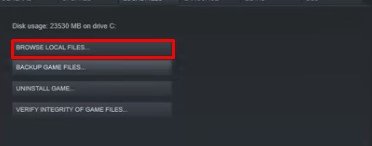
3) Проходим по пути «steamappscommondota 2 betagamedotascriptsvscripts»
4) Создаем там папочку «core»

5) Переходим на этот сайт и прокручиваем вниз
6) Качаем файл «coreinit.lua»

7) Кидаем его в нашу созданную папку core
8) Далее, чтобы проверить что всё установлено правильно заходим в игру, открываем консоль и прописываем «cl_class 10,20; hideconsole; disconnect «

9) Если вылезла красная надпись, то скрипт работает

10 Теперь после каждой игры у нас будет показываться разница в рейтинге

Texnologiyalar
Как легко отслеживать изменение рейтинга в DOTA 2