Обрабатываем голос в реальном времени

В этой статье Вы узнаете о способе обработки голоса в реальном времени. Обратите внимание, что из-за эффектов звук может опаздывать примерно на 0,5 секунды.
Приступим к реализации:
Первым делом переходим в «Панель управления», далее раздел со звуком. Находим свой микрофон во вкладке «Запись»:

Открываем его настройки, переходим в «Дополнительно» и убираем галочки, а также изменяем разрядность и частоту дискретизации для использования в общем режиме (еще можно поэкспериментировать с разделом «Особые» и громкостью) :

Переходим на официальную страницу Virtual Audio Cable и скачиваем Driver для своей операционной системы, устанавливаем его:

Теперь необходимо установить программу, под которую мы изначально и ставили драйвер. Лично я скачивал с данного ресурса (VT установщика), Вы же можете взять откуда угодно:

Проверить правильную установку программы можно в диспетчере устройств:
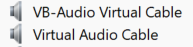
Снова открываем панель со звуком и находим Virtual Audio Cable в «Воспроизведение» и «Запись», дублируем в них свои настройки с микрофона. Не забываем сделать одинаковой частоту, иначе будут ошибки:

Далее понадобится Adobe Audition, покупаем или скачиваем его со сторонних ресурсов:

Открываем программу и создаем новую сессию мультитрека при помощи комбинации клавиш Ctrl+N. Частоты устанавливаем те же, что и в настройках микрофона:

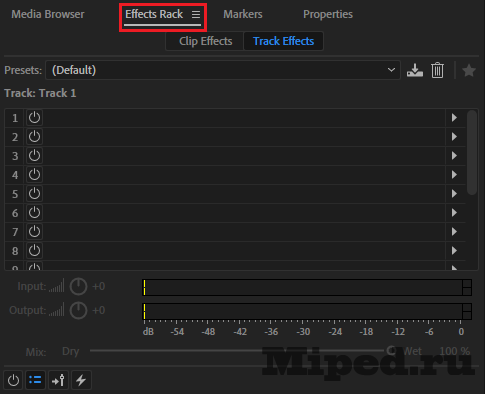
Слева выбираем раздел «Effects Rack», в будущем туда будем добавлять эффекты:
В первой дорожке выбираем в Input свой микрофон и в Output свои динамики (это понадобиться для проверки) :

Нажимаем комбинацию клавиш Ctrl+Shift+K для того, чтобы открыть настройки. Переходим в четвертый раздел, уменьшаем «Latency» до минимума и в Output снова указываем динамики:

На первой дорожке включаем две кнопки «R» и «I», изображенные на скриншоте ниже. Если говорите и Вас слышно, то Вы все сделали правильно:

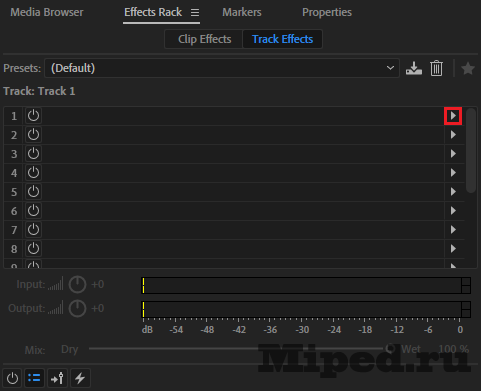
Нажимаем на стрелочку в блоке «Effects Rack», чтобы добавить эффект:
Automatic Pitch Correction — автотюн, настройка понятна на интуитивном уровне:

Adaptive Noise Reduction будет выделен красным из-за того, что использует больше ресурсов, чем обычно. Эффект служит для того, чтобы убрать шумы с вашего микрофона (советую оставить стандартный пресет) :

Последний эффект — эквалайзер, выставляем пресет «Vocal Enhancer», исходя из того, что он универсален:

Чтобы использовать микрофон в программах открываем настройки (Ctrl+Shift+K) и ставим в Output «Virtual Audio Cable»:

Также изменяем вывод и на дорожке:

Теперь можно выбрать VAC в необходимой Вам программе и проверить работоспособность:

Надеюсь статья оказалась для Вас полезной!
Texnologiyalar
Обрабатываем голос в реальном времени