Меняем стандартные звуки Discord на пользовательские

Некоторые люди, которые используют программу-мессенджер Discord сталкиваются с проблемой приевшихся звуков или же просто любят вставить своим custom’ные звуки. Существует возможность заменить эти надоевшие звуки на любые понравившиеся вам, для это нужно выполнить несколько несложных действий.
Итак, приступим:
Для того чтобы поменять звуки в Discord нам нужно скачать BetterDiscord с официального сайта.
После установки данной программы у вас должен запуститься Discord, если же этого не произошло открываем его вручную:

Теперь у нас появляются дополнительные инонки в меню настроек:
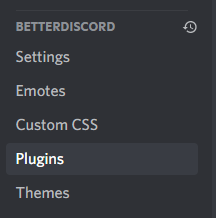
Заходим во вкладку Plugins:

Затем открываем «Open Plugins Folder»:

После этого переносим в данную вкладку плагин (дискорд остается включённым)
Когда плагин будет установлен включаем его и переходим в настройки:

Интерфейс достаточно прост и интуитивно понятен. Теперь мы приступаем к добавлению звука:
В настройках видим данное окно:

Нажимаем на ADD NEW SOUND и наблюдаем следующее:

- В Categoryname: пишем название категории
- В Soundname: пишем название звука
Нажимаем на «Просмотреть Файл», выбираем звук который нам нравится.
Жмем сохранить.
Выбираем категорию и звук который вы сохранили и кликаем на «Done»:

Готово, теперь у нас установлены пользовательские звуки в Discord!
Texnologiyalar
Меняем стандартные звуки Discord на пользовательские