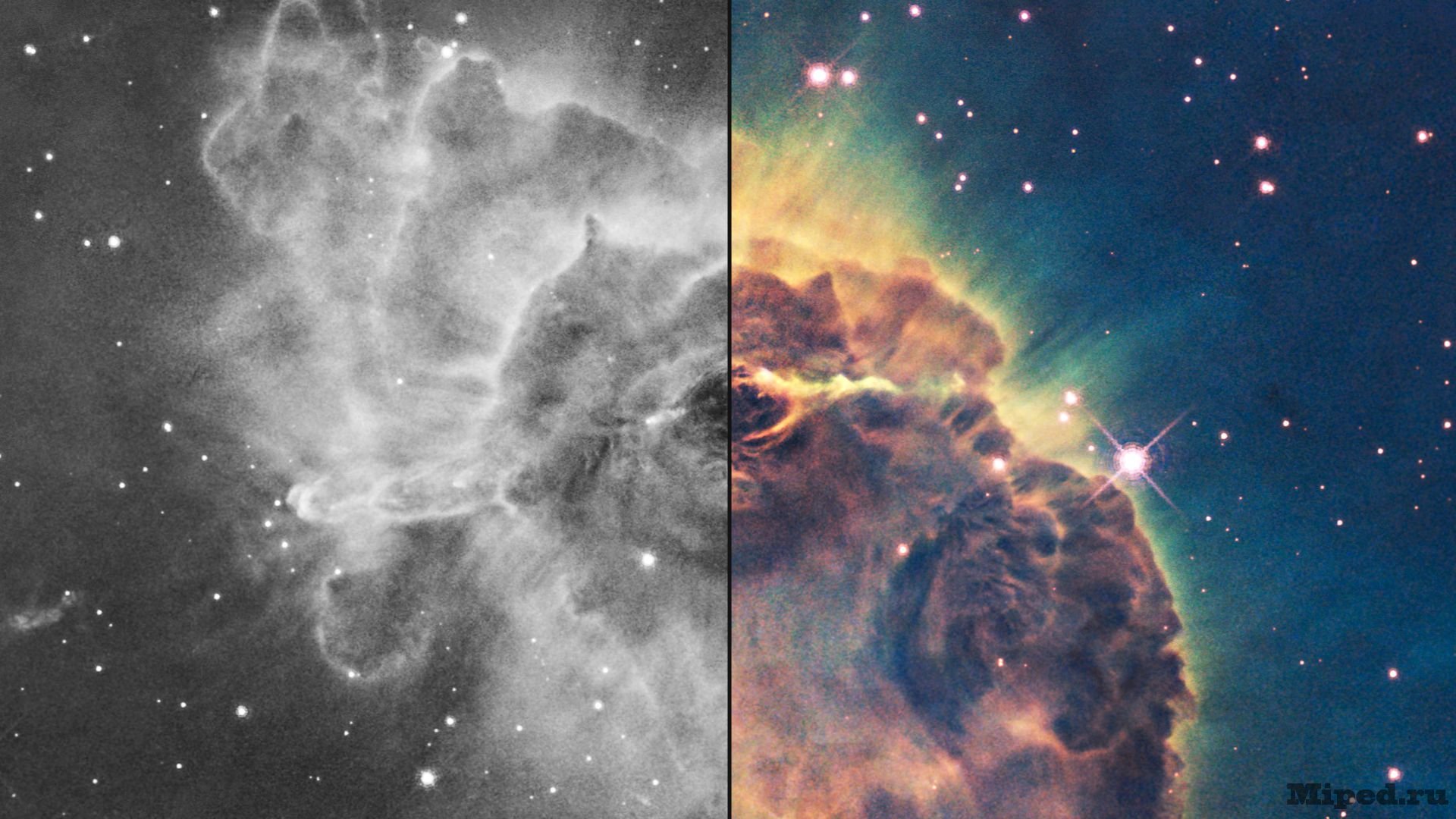
Окрашиваем изображения при и помощи AI

Старые фотографии со временем теряют свою актуальность, основной причиной в этом является присутствие только черно-белых цветов. Для того, чтобы обновить фотографию и придать ей больше актуальности и красоты — её можно окрасить. В этом деле может помочь сервис, речь о котором пойдет в данной статье. Palette — приложение, способное добавить цвета на любое изображение, причем в более чем двадцати вариациях. Еще одним плюсом является то, что сервис не требует никаких дополнительных плат и функционирует полностью бесплатно.
Приступим к реализации:
Открываем официальную страницу сервиса, для этого нажимаем на ссылку. На главной странице Вы можете увидеть описание сайта, а также справа от него доступен трехминутный туториал, объясняющий работу сервиса:

Опускаемся ниже и нажимаем на специальное поле, для того, чтобы загрузить изображение или же перетаскиваем его в это окно. Также имеется возможность проверить работу на предоставленных примерах:

Сверху доступен выбор используемой палитры, на выбор предоставлено огромное множество вариантов, а именно более двадцати полноценных подборок цветов. Нажимаем на любую из понравившихся и через некоторое время загруженное Вами изображение примет цвета:

Также имеется дополнительный инструмент, позволяющий ввести описание изображения для более точного подбора окраса:

Для этого стираем предоставленный текст и пишем свой от руки, нажимаем на кнопку «Colorize». При желании можно воспользоваться автоматической генерацией от искусственного интеллекта, для этого необходимо нажать на «Surprise Me»:

После этого наводим на свое изображение и получаем описание используемых красок. Для сохранения окрашенной фотографии, нажимаем на «Save» в правом верхнем углу:

На этом все, надеюсь статья оказалась для Вас полезной!
Texnologiyalar
Окрашиваем изображения при и помощи AI