
Увеличиваем разрешение фотографии и улучшаем её качество

Современная изображения — это не только красивые кадры и удачные ракурсы, но и высокое качество изображений. Однако, даже при использовании качественной камеры и профессионального оборудования, полученная фотография может не соответствовать ожиданиям из-за низкого разрешения или недостаточной четкости. В этой статье мы рассмотрим программу Upscayl, которая позволяет увеличить разрешение фотографии и улучшить ее качество с помощью GPU. Плюсом является и то, что исходный код можно посмотреть в соответствующей ветке на GitHub.
Приступим к реализации:
Первым делом необходимо перейти на официальный сайт приложения и выбрать версию для своей операционной системы. После нажатия на соответствующий значок начнется автоматическая загрузка установщика:

После того, как он загрузится — запускаем его и проходим стандартный процесс установки, указывая местоположения будущего программного обеспечения:
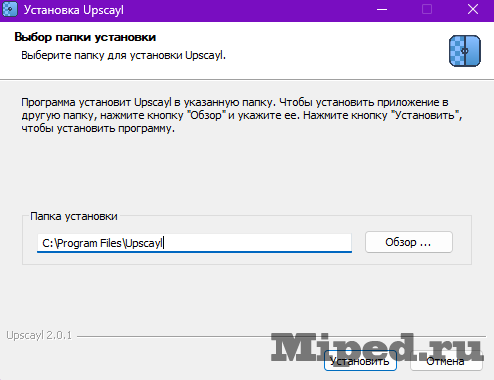
Открываем Upscayl, используя появившийся ярлык на рабочем столе или через меню «Пуск». Теперь необходимо загрузить изображение, которое хотим улучшить. Для этого нажимаем соответствующую кнопку «SELECT IMAGE»:

После этого указываем тип увеличения разрешения, есть множество различных вариантов в зависимости от ваших задач:
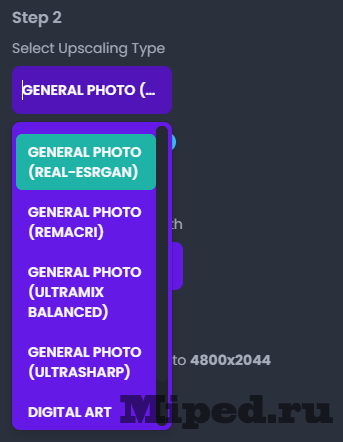
При желании можно провести процесс не один раз, а два, чтобы получить большее разрешение. Для этого устанавливаем соответствующую галочку:

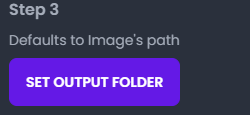
Указываем папку куда по умолчанию будут сохранятся готовые изображения:
Помимо этого имеются дополнительные настройки, в которых можно указать желаемый формат результата, а также тему и ID вашей видеокарты:
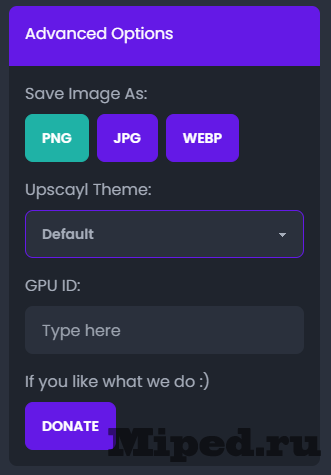
Когда все настроено, то нажимаем на кнопку с названием программы, чтобы начать процесс. Желательно выключить все приложения, использующие GPU для увеличения скорости:
Через время, зависящее от указанных параметров и вашей видеокарты, получаем готовый результат. Сравнить «до и после» можно сразу же, не выходя из приложения:

На этом все, надеюсь статья оказалась для Вас полезной!
Texnologiyalar
Увеличиваем разрешение фотографии и улучшаем её качество