
Создаем презентации используя искусственный интеллект

Piggy — это приложение для iOS и Android с доступной браузерной версией, которое позволяет создавать презентации на основе запросов. Вы можете ввести запрос, и приложение автоматически найдет картинки, видео, тексты и другие элементы для создания презентации на эту тему. Piggy использует алгоритмы искусственного интеллекта для поиска и сбора необходимого контента, который затем автоматически оформляется в красивую и профессиональную презентацию. Сегодня мы расскажем, как использовать это приложение и как оно поможет вам создавать красивые презентации всего за несколько минут.
Приступим к реализации:
Первым делом переходим на страницу сервиса, используя прямую ссылку и нажимаем на кнопку «Try Magic» в правом верхнем углу:

Далее есть несколько вариаций для создания будущей презентации. Первый, под названием «Prompt», позволяет Вам сгенерировать её по ключевым словам. Второй вариант нужен для создания Quiz. Третий воссоздаст презентацию, исходя из информации по указанной ссылке. «Google Docs» позволит импортировать информацию с документа, а «Text» в свою очередь позволит Вам ввести текст и по нему создать презентацию:

Выбираем любой из понравившихся вариантов и приступаем к созданию:

Через некоторый промежуток времени получаем готовый результат:

Опускаемся немного ниже и нажимаем на кнопку «Make It Yours», дабы получить доступ к редактированию презентации:

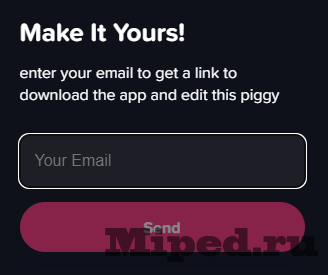
Вводим свой адрес электронной почты, на которую будет отправлена ссылка для установки приложения:
По ссылке из почты устанавливаем приложение и заходим в него:

Проходим стандартный процесс регистрации с последующим подтверждением адреса электронной почты:

Теперь переходим по последней ссылке в вашем письме и сгенерированная презентация появится в вашей библиотеке, где её уже можно редактировать и совершать другие действия с ней:

На этом все, надеюсь статья оказалась для Вас полезной!
Texnologiyalar
Создаем презентации используя искусственный интеллект