
Создаем майндмэпы для презентаций в один клик

Майндмапы — прекрасный инструмент для визуализации и организации идей, особенно когда дело касается создания презентаций. Однако, создание их может занять много времени и усилий. В этой статье мы поговорим о сервисе Whimsical, который представил новый инструмент, благодаря которому Вы можете создавать майндмапы для презентаций быстро и легко, освободив время для других важных задач.
Приступим к реализации:
Открываем официальную страницу Whimsical и нажимаем на кнопку «Get Started»:

Теперь нам необходимо зарегистрировать учетную запись, для этого придумываем имя, вводим адрес электронной почты и пароль. Либо можно воспользоваться авторизацией через Google:

Вводим имя, которое будет использовано для обозначения вашей рабочей среды:

При желании имеется возможность сразу же добавить других в свое пространство, для этого достаточно ввести адрес электронной почты пользователя. Все остальные вопросы можно пропустить, используя кнопку «Skip»:

После этого Вас перенесет в панель управления, в которой мы создаем пустой документ, для этого нажимаем на «Board»:

Придумываем название для документа:

Добавляем майндмэп при помощи специальной иконки или же используем горячую клавишу M. Размещаем её по—своему желанию, также можно сменить расположение ветвей с вертикальной на горизонатальную:

Когда Вы разместите ментальную карту, то в ней сразу же можно будет ввести интересующую Вас информацию. После этого нажимаем на значок для генерации или же комбинацию клавиш «Ctrl + .»:

Через некоторое время получаем готовый результат:

Повторять можно с каждым пунктом до бесконечности, пока Вам не будет достаточно данных:

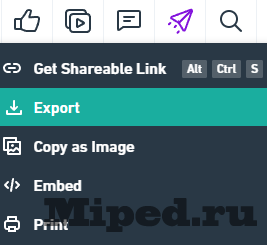
Для сохранения готового результата на свое устройство необходимо нажать на специальную иконку и выбрать «Export». При желании можно убрать задний фон и увеличить масштаб:
На этом все, надеюсь статья оказалась для Вас полезной!
Texnologiyalar
Создаем майндмэпы для презентаций в один клик