
Генерируем редактируемые презентации с изображениями

В наше время создание презентаций становится все более востребованным навыком, но не каждый обладает достаточными знаниями и опытом для того, чтобы создать качественный и информативный материал. Однако технологии не стоят на месте, и сегодня мы поговорим о сервисе под названием Tome. Этот сервис использует нейросети ChatGPT и DALL-E 2 для создания текста и изображений соответственно, что позволяет генерировать презентации на русском и других языках. Более того, готовый шаблон легко редактируется, что позволяет вносить необходимые изменения в созданный материал. Сервис предоставляет большинство возможностей бесплатно и для авторизации достаточно иметь учетную запись Google.
Приступим к реализации:
Переходим на главную страницу, где нас встречает кнопка «Try Tome», нажимаем на неё:

Создаем новую учетную запись, авторизовавшись через ранее существующий Google—аккаунт или же используя стандартный метод:

В верхнем поле указываем ваше имя для сайта и выбираем роль во втором поле. Создаем рабочую зону и даем ей имя:

Слева снизу мы можем увидеть количество кредитов, которые у нас остались. Они нужны для генерации презентаций и получаются за приглашение друзей в сервис:

Изначально доступно множество шаблонов, но для того, чтобы создать что—то с нуля — необходимо нажать на кнопку «Create» в правом верхнем углу:

Выбираем то, что Вас интересует, в нашем случае — «Create presentation about…»:

Далее мы можем нажать на надпись «Images» и выбрать стиль для будущих изображений или вовсе их убрать:
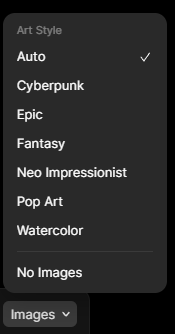
После этого пишем интересующую Вас тему и нажимаем Enter на клавиатуре:

Через некоторое время получаем готовую презентацию, снизу появятся две кнопки «Try Again» — для новой генерации и «Keep» — позволяющая оставить последний результат. Каждый слайд можно полностью изменить — повторно сгенерировать изображение, текст и так далее:

Когда Вы все закончили, то презентацией можно поделиться через специальную кнопку в правом верхнем углу. Скачивание же доступно только с платной подпиской, но при желании весь текст и изображения можно скопировать и перенести вручную в нужную Вам программу:
На этом все, надеюсь статья оказалась для Вас полезной!
Texnologiyalar
Генерируем редактируемые презентации с изображениями