
Получаем ответ на свой вопрос сразу от всех чат-ботов

В современном мире искусственный интеллект становится все более важным и полезным инструментом для получения ответов на наши вопросы. Однако, когда дело доходит до использования чат—ботов на основе больших моделей языка, мы сталкиваемся с некоторыми ограничениями. Их поведение может быть случайным, а каждый бот отличается в своих задачах. Чтобы получить наилучший опыт общения с чат-ботами, не нужно пробовать их по одному. Именно поэтому в этой статье мы поговорим о ChatALL, программе, которая позволяет одновременно отправлять запросы нескольким ботам и помогает найти самые лучшие результаты. Разработчики предлагают ряд функций, таких как быстрый режим отправки, локальное хранение истории чата, возможность выделения понравившихся ответов и удаления неподходящих, автоматическое поддержание активной сессии ChatGPT, возможность включения и выключения ботов в любое время.
Приступим к рассмотрению:
Переходим на страницу проекта, находящуюся на Github, здесь можно посмотреть скриншоты приложения и больше почитать об его возможностях:

Опускаемся до раздела с загрузкой и установкой. Выбираем один из нужных способов, в нашем случае Windows:

Раскрываем полный список последнего релиза и в случае с операционной системой от Microsoft скачиваем файл с названием, оканчивающимся на «win-x64.exe»:

Запускаем ранее загруженный файл, благо никаких установок не требуется и программа работает сразу после скачивания:

Для начала в правом нижнем углу необходимо выбрать от каких чат—ботов Вы желаете получать ответы, те, которые выглядят ярко — уже активированы:

Чтобы активировать любой другой необходимо нажать на него, после чего кликнуть на соответствующую ссылку. Откроется окно браузера, в котором авторизуемся, используя свою учетную запись. Некоторые проекты можно активировать без учетной записи, необходимо указать только API—ключ:
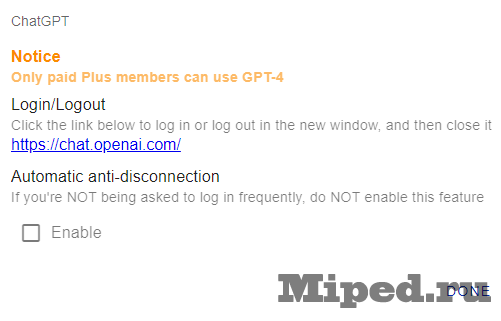
После этого возвращаемся в предыдущее окно и кликаем на надпись «Done»:

Пишем свой запрос в поисковое поле и нажимаем на синюю кнопку «SEND TO:»:

Через некоторое время получаем ответ поочередно от каждой из нейросетей. Его можно пометить, скопировать или же удалить:

Сверху можно изменить отображение ответов на свой вкус:

Также в правом верхнем углу можно полностью очистить окно приложения и перейти в настройки:

На этом все, надеюсь статья оказалась для Вас полезной!
Texnologiyalar
Получаем ответ на свой вопрос сразу от всех чат-ботов