Photoshop-da qanday kattalashtirish (kattalashtirish va kichiklashtirish). haqida malumot
Agar siz hech qachon Photoshop tuvalida ko’zingizni qisib o’tirgan bo’lsangiz, ushbu murakkab tafsilotlarni to’g’ri olishga harakat qilsangiz yoki alohida piksellarni deyarli ko’rishingiz mumkin bo’lgan darajada yaqinlashtirsangiz, siz to’g’ri joydasiz. Ushbu maqolada biz sizga Photoshop-da qanday kattalashtirish va kichraytirishni o’rgatamiz, bu sizga asosiy ko’nikmalarni egallashga yordam beradi. Photoshop-da tasvirni aniq tahrirlash.
Ammo Photoshop-da kattalashtirish yoki kichiklashtirishning bir nechta usullari mavjud. Ish jarayoniga eng mos keladigan kattalashtirish variantini tanlashingiz kerak bo’ladi.
1. Kattalashtirish vositasi
Kattalashtirish vositasidan foydalanish Adobe Photoshop-da kattalashtirish va kichiklashtirishning standart usuli hisoblanadi. Siz shunchaki Photoshop ekranining chap tomonidagi asboblar panelining pastki qismidagi kattalashtiruvchi oyna belgisidan foydalanishingiz kerak bo’ladi.

Kattalashtirish vositasini tanlaganingizda, kursoringiz + belgisi bilan kattalashtiruvchi oynaga aylanadi. Kattalashtirish uchun rasmning istalgan joyini bosish uchun undan foydalaning. Agar kattalashtirishni xohlasangiz, shunchaki Alt tugmachasini bosib turing (Windows) yoki Option (Mac) tugmachasini bosing va rasmni bosing. Kursor ichidagi ortiqcha belgisi minus belgisiga aylanganini ham sezasiz.
Kattalashtiruvchi oyna belgisini faollashtirish uchun klaviatura yorlig’i klaviaturangizdagi Z harfidir.
Bundan tashqari, har safar kattalashtirish yoki kichraytirish uchun rasmni bosishingiz shart emas. Kattalashtirish yoki kichraytirishni uzluksiz xususiyatga aylantiradigan Animatsiyalangan kattalashtirish opsiyasi mavjud. Lekin birinchi navbatda siz ushbu xususiyatni yoqishingiz kerak. Mana shunday:
- Yuqori lentadagi menyu satrida Tahrirlash-ga o’ting.

- Ochiladigan menyuda Parametrlar ustiga kursorni olib boring va paydo bo’ladigan pastki menyudan Asboblar-ni tanlang.

- Animatsiyalangan kattalashtirish yonidagi katakchani belgilang.

Endi siz har safar rasmingizni kattalashtirish uchun bosishingiz shart emas. Bir marta bosing va kerakli kattalashtirish foiziga yetguncha ushlab turing. Biroq, barcha grafik kartalar Animated Zoom funksiyasini qo’llab-quvvatlamaydi. Kompyuteringizning grafik kartasi siz ishlayotgan Photoshop versiyasiga mos kelishini tekshiring.
Photoshop ekranida tasvir oʻlchamini kattalashtirish yoki kamaytirish uchun har safar bosishni oʻtkazib yuborishning yana bir yoʻli bu lenta ostidagi yuqoridagi Masshtablash vositasi parametrlar panelidagi Scrubby Zoom opsiyasini yoqishdir. Ushbu parametrlar faqat Masshtablash vositasi faol bo’lganda mavjud bo’ladi. Sichqonchani ushlab, o‘ngga yoki chapga sudrab, kattalashtirish va kichraytirish uchun Scrubby Zoom yonidagi katakchani bosish kifoya.

2. Klaviatura yorliqlaridan foydalanish
Photoshop-ning klaviatura yorliqlaridan foydalanish rasm yoki tuvalni kattalashtirish yoki kichraytirishning eng tezkor usulidir. CTRL va + (WindowsKattalashtirish uchun ) yoki Buyruq va + (Mac) tugmalarini bosing. Kichraytirishni xohlasangiz, CTRL va – yoki Buyruq va – ni bosing.
Agar siz klaviaturada CTRL + 0 yoki Buyruq + 0 tugmalarini bossangiz, rasmingiz kattalashtirish yoki kichraytirishdan qat’i nazar, avtomatik ravishda ekranga joylashadi.
3. Sichqonchadagi aylantirish g‘ildiragi yordamida kattalashtirish
Kattalashtirish va kichraytirishning yana bir tezkor usuli sichqonchaning aylantirish g’ildiragidan foydalanishdir. Ushbu xususiyatni yoqish uchun sizga kerak bo’ladi:
- Tasmadagi Tahrirlash bo’limiga o’ting.
- Kursni Sozlamalar ustiga olib boring va pastki menyuda Asboblar-ni tanlang.
- Scroll Wheel yordamida kattalashtirish yonidagi katakchani belgilang.

4. Move Tool yordamida Scrubby Zoom
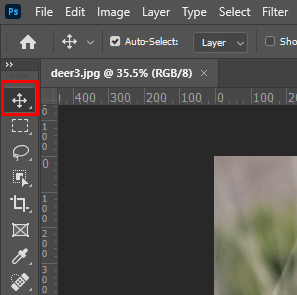
Agar siz Ko‘chirish vositasidan foydalanayotgan bo‘lsangiz va Masshtabga tezda kirishni istasangiz, Scrubby Zoom funksiyasidan foydalanishingiz mumkin.
Asosiy Photoshop oynangizning chap asboblar qutisidan ko’chirish vositasini tanlang. Shu bilan bir qatorda, unga kirish uchun klaviaturangizdagi V tugmasini bosing.

Ko’chirish vositasi faol bo’lsa, siz bo’sh joy + CTRL tugmalarini bosib ushlab turishingiz mumkin (Windows) yoki Spacebar + Command (macOS) tugmalarini bosing, keyin kattalashtirish yoki kichraytirish uchun rasmni bosing va sudrab torting. O’ngga sudralsa, kattalashadi, chapga sudralsa, rasm yoki tuval kichraytiradi.
Shunday qilib, Ko’chirish vositasini Masshtablash vositasiga o’zgartirishingiz shart emas, ayniqsa bu ikkisi o’rtasida tez-tez almashish kerakligini bilsangiz.
6. 100% kattalashtirish ko’rinishi
Tasvirning eng aniq ko’rinishini olishni istasangiz, unga 100% masshtabda qarashingiz kerak. Buning sababi, 100% da bitta monitor pikseli bitta tasvir pikselini ko’rsatadi. 100% ko’rinishga tezda o’tish uchun uni lentadagi Ko’rish menyusidan tanlashingiz mumkin. Ochiladigan menyudan 100% variantni tanlash kifoya.

Agar siz 100% ko’rinishga o’tishning tezkor usulini istasangiz, buni klaviatura yorlig’i bilan qilishingiz mumkin. CTRL + 1 tugmachalarini bosish kifoya Windows yoki macOS-da Buyruq + 1.
Tasvirni 100% ko’rish — eng aniq ko’rinishni olishning yagona yo’li. Siz rasmda barcha tafsilotlarni ko’rishingiz mumkin. Albatta, siz hatto 100% dan keyin ham kattalashtirishingiz mumkin, lekin siz ko’proq tafsilotlarni ko’rmaysiz, chunki tasvir juda pikselli bo’ladi.

Tasvir yoki rasmni 100% ko’rish, ayniqsa, agar siz uni keskinlashtirsangiz juda muhimdir. Bu aniqlashtirish effektlari tasvir tafsilotlariga ta’sir qilganini osongina ko’rish imkonini beradi.
Photoshop-da rasm yoki tuvalni kattalashtirish yoki kichiklashtirish uchun Navigator panelidan ham foydalanishingiz mumkin. Kema ruliga o’xshash belgini tanlab, Photoshop ekranining o’ng tomonida Navigator panelini topasiz.

Agar o’ng tomondagi menyuda Navigator panelini ko’rmasangiz, uni yoqishingiz kerak bo’ladi. Mana qanday qilib:
- Tasmadagi Oyna opsiyasiga o’ting.

- Ochiladigan menyudan Navigator-ni tanlang.

Navigator paneliga kirganingizdan so‘ng, kattalashtirish uchun katta tog‘lar belgisini, kichraytirish uchun esa kichiklarini bosishingiz mumkin. Kattalashtirish va kichraytirish uchun tog ‘piktogrammalari orasiga slayderni bosish va sudrab borish ham mumkin.

Kattalashtirish vositasidan foydalanganda tasvirni qanday o’zgartirish mumkin
Tasvirni kattalashtirganingizda, bir vaqtning o’zida hammasini ko’ra olmasligingizni sezasiz. Tasvirni varaqlash va aylantirish bu erda foydali bo’ladi. Kattalashtirilgan rasmda harakatlanishning bir necha yo’li mavjud. Keling, qanday variantlar mavjudligini va ulardan qanday foydalanishni ko’rib chiqaylik.
Qo’l asbobi
Photoshop Hand Tool odatda tasvirni bir sohadan ikkinchisiga o’tkazish uchun ishlatiladi. Qo’l asbobi Asboblar panelida masshtablash vositasining tepasida joylashgan.

Qo’l asbobi faol bo’lgach, kursoringiz qo’l belgisiga o’zgaradi. Rasmni qo’lga olish uchun uni bosing va sichqoncha tugmasini bosib ushlab turganda tasvirni atrofga torting. Bu sizga kattalashtirilgan fotosuratning turli joylarini tekshirish imkonini beradi. Qo’yib yuborish uchun sichqoncha tugmasini bo’shatish kifoya.
Qo’l asbobiga Photoshop ekranining chap tomonidagi asboblar panelidan osongina kirish mumkin bo’lsa-da, Kattalashtirish va Qo’l asboblari o’rtasida almashish zerikarli bo’lishi mumkin. Buning o’rniga, Masshtablash vositasi faol bo’lganda qo’l asbobiga vaqtincha kirishning tezroq yo’li mavjud. Klaviaturadagi bo‘sh joy tugmasini bosib ushlab turish kifoya. Bu kursorni qo’lga aylantiradi, undan kattalashtirilgan tasvirni harakatlantirish uchun foydalanishingiz mumkin.
Panorama
Flick Panning o’ziga xos xususiyat emas. Siz uni Hand Tool xususiyatining bir qismi sifatida kuzatishingiz mumkin. Surishning o’rtasida bo’lganingizda, sichqoncha tugmasini bo’shatib, rasmingizni istalgan tomonga siljitishingiz mumkin. U harakatda davom etadi va asta-sekin to’xtab qoladi. Ammo rasmni yana bosish orqali uni qo’lda ham to’xtatishingiz mumkin.
Biroq, Photoshop-da «Flick Panning» funksiyasini yoqishingiz kerak bo’lishi mumkin. Quyidagi amallarni bajaring:
- Tasmadagi Tahrirlash opsiyasiga o’ting va sichqonchani «Sozlamalar» ustiga olib boring.
- Pastki menyudan Asboblar-ni tanlang.
- Tegishli katakchani belgilash va dialog oynasini yopish uchun OK tugmasini bosish orqali Flick Panning-ni yoqing.

O’tkazish paneli yordamida panorama
Tasvirni kattalashtirganingizda, o’ng tomonda aylantirish panelini ko’rasiz. Uni yuqoriga yoki pastga siljitish uchun foydalaning.

Photoshop oynangizning pastki chetida boshqa aylantirish paneli mavjud. Chapga yoki o’ngga aylantirish uchun foydalaning.

Sichqoncha g’ildiragi bilan varaqlash
Kattalashtirilgan tasvirni yuqoriga, pastga yoki yon tomonga siljitish uchun sichqonchani aylantirish g‘ildiragidan ham foydalanishingiz mumkin. O’tkazish g’ildiragi bilan aylantirayotganda qo’l asbobini ishlatishingiz shart emas. Siz har qanday foydalanishingiz mumkin Photoshop-ning ko’plab vositalari.
G’ildirakni yuqoriga aylantirish tasvirni yuqoriga siljitadi. Uni pastga siljitish tasvirni pastga siljitadi. Ammo agar siz o’ngga yoki chapga siljitmoqchi bo’lsangiz, CTRL tugmachasini bosib ushlab turishingiz kerak Windows yoki Mac klaviaturalaridagi buyruq tugmasi. CTRL yoki Buyruqni ushlab turganda tasvirni chapga siljitish uchun g’ildirakni yuqoriga aylantiring va tasvirni o’ngga siljitish uchun pastga aylantiring.
Agar siz sichqonchani aylantirish g‘ildiragi yordamida panorama va masshtabni almashtirishingiz kerak bo‘lsa, buni shunchaki ushlab turgan klaviatura tugmalarini o‘zgartirish orqali qilishingiz mumkin. Kattalashtirish va kichraytirish uchun klaviaturadagi Alt yoki Option tugmalaridan, tasvirni panorama qilish uchun esa CTRL yoki Buyruqdan foydalaning.
Va shunday! Endi siz Photoshop-da kattalashtirish va kichraytirishning barcha asoslarini bilasiz va panorama vositalari yordamida tezroq harakat qilishingiz mumkin. Photoshop — bu biroz o’rganish qobiliyatiga ega murakkab vosita, shuning uchun ish jarayonini tezlashtirish uchun klaviatura yorliqlari yoki tugmalar + sichqonchani aylantirish kombinatsiyalaridan foydalanishni odat qiling.
Texnologiyalar
Photoshop-da qanday kattalashtirish (kattalashtirish va kichiklashtirish).