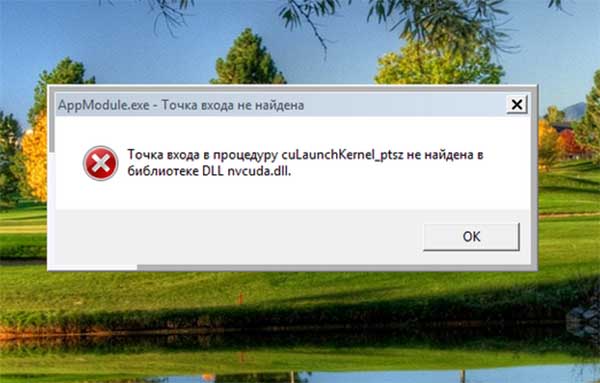
AppModule.exe точка входа не найдена — как убрать?
При работе с программами в Windows пользователи сталкиваются с сообщением: «AppModule.exe точка входа не найдена». При этом продолжение текущей задачи или работы программы невозможно. Об этом также часто говорится во всплывающем окне. На данной странице предлагаются эффективные решения этой проблемы в ПК.
Решение ошибки с файлом AppModule.exe в Windows
Данный сбой в системе может значительно потрепать нервы даже опытному пользователю Windows. Ведь при закрытии окна с уведомлением и продолжении действий оно появляется снова. От него нельзя избавиться игнорируя.
Поэтому будем решать проблемы по возможности, скорее всего, у вас сейчас получится это сделать:
- Нужно запустить планировщик заданий, в десятой версии его можно найти при помощи строки поиска в меню «Пуск»;
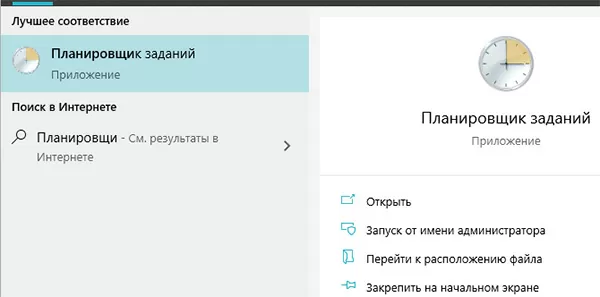
- В Windows 7 необходимо пройти через кнопку «Пуск», затем открыть «Панель управления» и через строку поиска найдите планировщик;
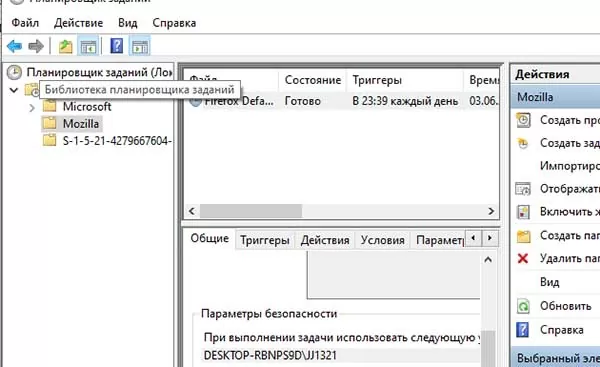
- В окне списка заданий выберите каждое и удалите или отключите;
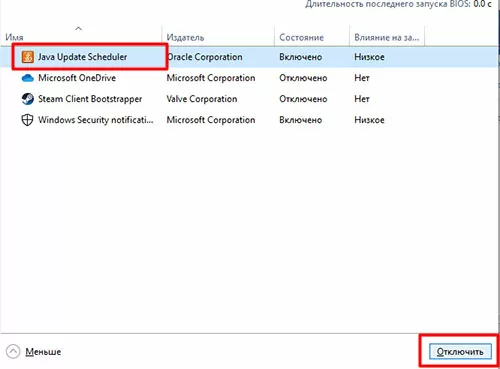
- Затем нужно открыть диспетчер задач и отключить в нём все программы. Запустите модуль «Выполнить» и в нём запишите: taskmgr /0 /startup и ниже нажмите «Ок»;
- Чтобы выключить программу в окне, на ней нужно сфокусировать выбор курсора и ниже нажать на «Отключить».
После всех этих манипуляций компьютер должен быть перезагружен. После загрузки системы повторите попытку, которая провоцировала ошибку с файлом AppModule.exe, когда точка входа не найдена в ПК. Иногда в системном сообщении идёт речь об отсутствии файла библиотеки с расширением .dll. Если в вашем случае он также требуется, можно попытаться решить ошибку при помощи загрузки и установки нового файла в систему.
Читайте также: MsMpEng.exe — что это за процесс, почему он грузит процессор?
Что делать, если отсутствует файл dll и AppModule.exe точка входа не найдена
Файлы с данным расширением нужны различным программам и играм в Windows. Без них некоторые приложения откажутся запускаться в сопровождении ошибок с разным текстом.
На примере одного из таких файлов — msvcp110.dll мы рассмотрим, как его можно восстановить:
- Прежде всего название файла нужно внимательно выписать без ошибок, а лучше скопировать. Это очень важно, так как вы можете скачать не тот файл, который отсутствует или повреждён в вашем компьютере;
- Далее переходим к одному из следующих сервисов для поиска файлов динамической библиотеки: https://www.dll.ru/, https://ru.dll-files.com/, http://dlltop.ru/. Каждый из них может быть полезным для вас. Воспользуйтесь поисковой строкой, чтобы найти подходящий и скачайте файл на свой компьютер;
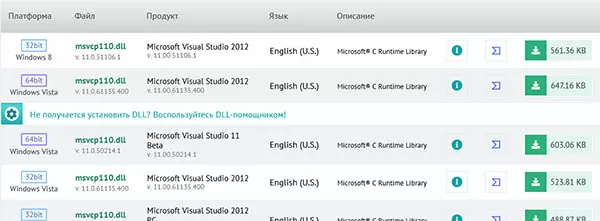
- Каждый файл нужно скачивать для определённой версии системы: x32 или x64. Определить это можно в системном окне Windows, нажав одновременно клавиши WIN+PAUSE;
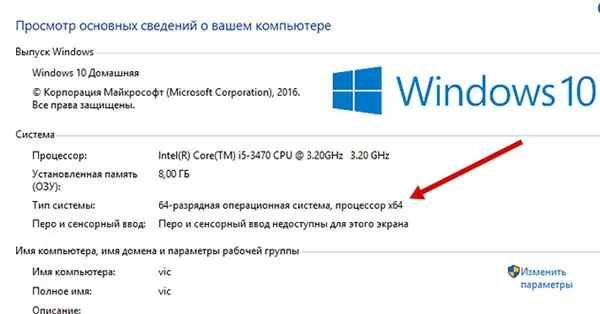
- После загрузки файл нужно поместить в соответствующую ему папку на диске C. Файл для x32 нужно закинуть в C:WindowsSystem32, для 64-х разрядной системы файл поместить нужно в C:WindowsSystem64;
- Далее каждый файл нужно регистрировать. Для этого снова открываем окно «Выполнить» и вводим такую команду: regsvr32.exe имя файла.
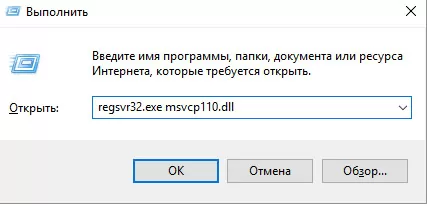
Затем закройте программы и перезагрузите ПК. Если ошибка опять появляется, значит есть необходимость в очистке диска от временных файлов и прочего мусора.
Чистка файлов компьютера при ошибке с файлом AppModule.exe
Если вы давно не проводили чистку компьютера, то самое время это сделать. Можно воспользоваться специальными программами, но сейчас будет продемонстрировано, как это делается без ПО.
Порядок действий для решения ошибки, если точка входа не найдена:
- Запустите проводник (WIN+E);
- Выберите слева в меню «Этот компьютер»;
- Справа в окне нажмите ПКМ на системном диске и в контекстном меню строку «Свойства»;
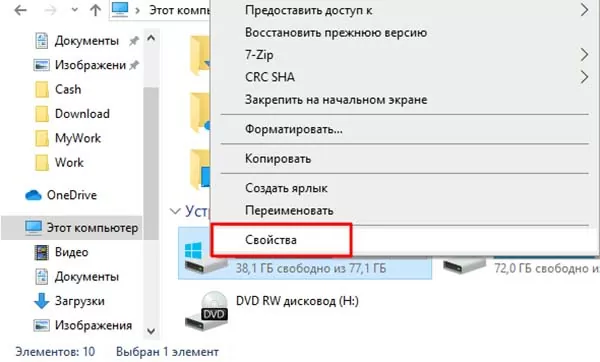
- Ниже найдите кнопку «Очистить диск» и нажмите её;
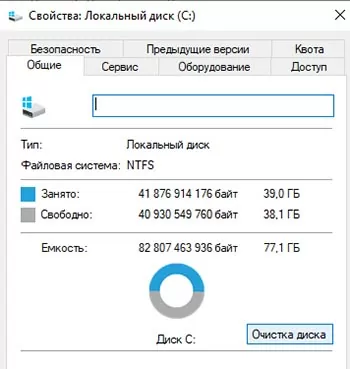
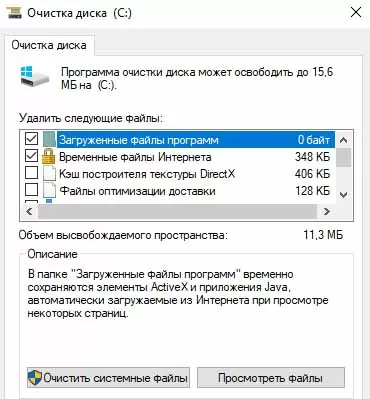
- Выберите галочкой типы файлов, от которых нужно избавиться на компьютере. После чего нажмите на кнопку очистки системных файлов;
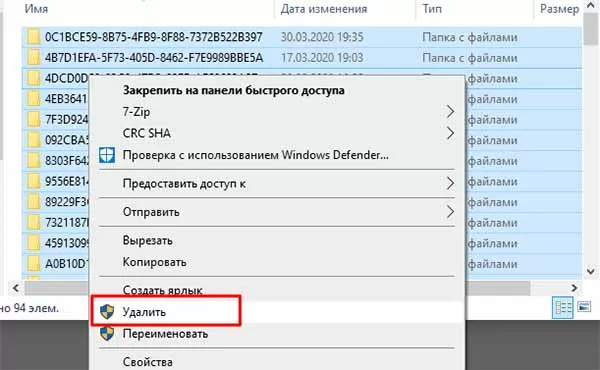
- Далее запустите модуль «Выполнить» и введите в нём команду «%TEMP%»;
- Выберите все файлы и удалите их из временной папки;
- Снова перезагрузите компьютер и попытайтесь воспользоваться программой, которая стала причиной появления ошибки с фалом AppModule.exe.
Важно также почистить реестр Windows, где часто остаются файлы, которые не так-то просто почистить вручную. Особенно тем, кто мало знаком с системой Windows. Автоматически поможет это сделать бесплатная утилита Wise Registry Cleaner. Если вы не знаете, как пользоваться подобным софтом, посмотрите инструкцию на видеосервисе YouTube.
Это может быть полезным: Не удалось получить доступ к службе установщика Windows Installer — что делать?
Прочие способы устранить ошибку «Точка входа не найдена»
Блокировать файлы, в том числе системные (если они зараженные), может установленный в ноутбуке или компьютере антивирус. Перед запуском приложения попробуйте внести его имя в белый список антивирусной системы. Также проверьте вирусное хранилище, в котором могут находиться файлы запускаемого приложения.
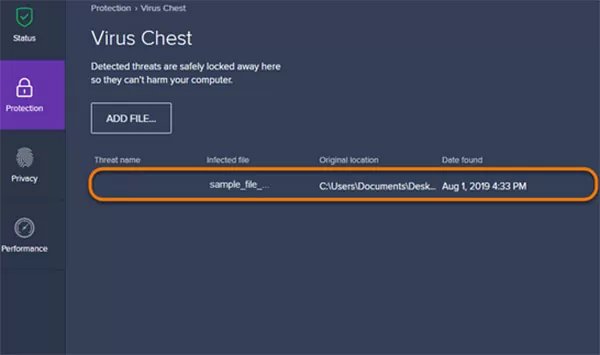
Проверьте компьютер на вирусы, запустив средство Защитник или другие программы для поиска вредного кода. Также может помощью полное удаление приложения или его переустановка.
Видео-инструкция
В данном видео показан действенный способ избавиться от ошибки «AppModule.exe точка входа не найдена».
Kompyuterni ta’mirlash
AppModule.exe точка входа не найдена — как убрать?