
В ходе работы Vanguard Anti-Cheat произошла ошибка подключения
Вышедший 2 июня 2020 года многопользовательский шутер Valorant моментально завладел вниманием геймеров. Однако, несмотря на участие в проекте со стороны большого количества бета-тестеров, игра все еще нуждается в основательной доработке. В этой статье мы расскажем, что делать, если работа программы останавливается из-за такой проблемы как «В ходе работы Vanguard Anti-Cheat произошла ошибка подключения». Она может возникнуть уже через 5 минут после начала игры и очень мешает ее продолжению.
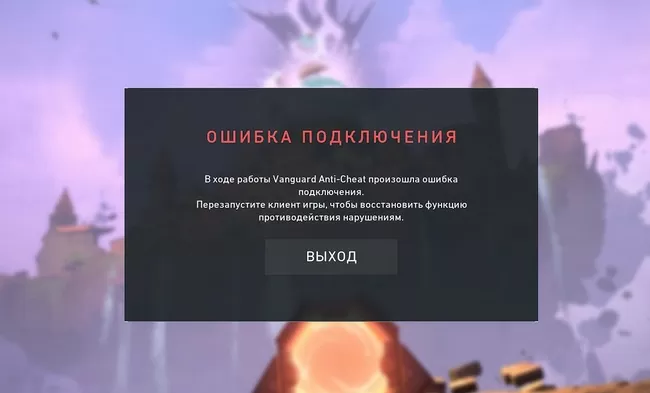
- Что делать, если случилась ошибка Vanguard Anti-Cheat
- Каким образом настроить автоматический запуск Vanguard Anti-Cheat
- В 10-й Windows можно следующим образом попробовать решить ошибку подключения, произошедшую в ходе работы Vanguard Anti-Cheat:
- В некоторых случаях инструкцию можно сократить, и она по-прежнему будет работать. Попробуйте сделать следующее:
- Другой вариант решения проблемы с Vanguard Anti-Cheat:
Что делать, если случилась ошибка Vanguard Anti-Cheat
Античит Вангард нужен для того, чтобы дать людям возможность спокойно наслаждаться игрой, не сталкиваясь с любителями побеждать обманным путем. В программу входит драйвер vgk.sys. После его установки пользователю придется перезагрузить компьютер. Если при старте системы программа Vanguard не запускается, она не сочтет ваше устройство доверенным.
Работоспособность конкретного метода по исправлению ошибки зависит от типа ОС. В некоторых случаях может помочь убрать рассматриваемое нами уведомление можно с помощью обновления операционной системы и переустановки самой игры.
Для этого:
- Зайдите в «Параметры» через кнопку «Пуск»;
- Откройте окно «Приложения»;
- Через поле поиска найдите и выберите Valorant;
- Нажмите «Удалить»;
- Отправляйтесь на официальный сайт игры по этой ссылке https://playvalorant.com/ru-ru/;
- Авторизуйтесь и скачайте игру;
- Загрузите обновления для своей операционной системы;
- Установите их, последовав указаниям создателей сборки.
Если этот простой способ не помог, переходите к следующему. Возможно, Вангард не включается одновременно с игрой.
Читайте также: Произошла ошибка при распаковке: Невозможно записать данные на диск.
Каким образом настроить автоматический запуск Vanguard Anti-Cheat
Для начала вызовите командную строку:
- Воспользовавшись комбинацией клавиш Win+R, вбив cmd в строку поиска Windows;
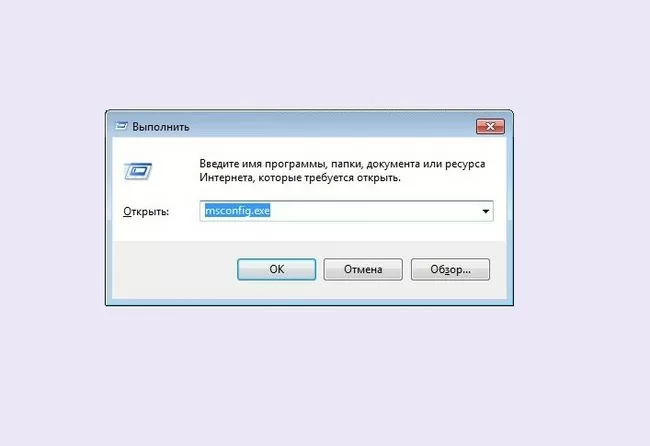
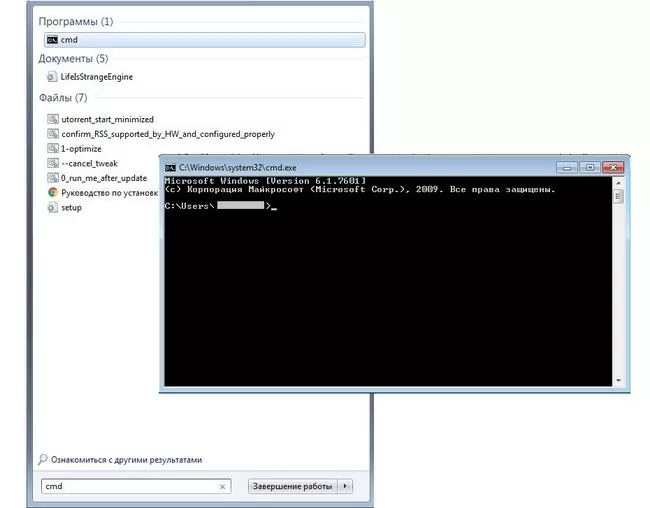
- Нажмите «Выполнить» в «Программы» — «Стандартные».
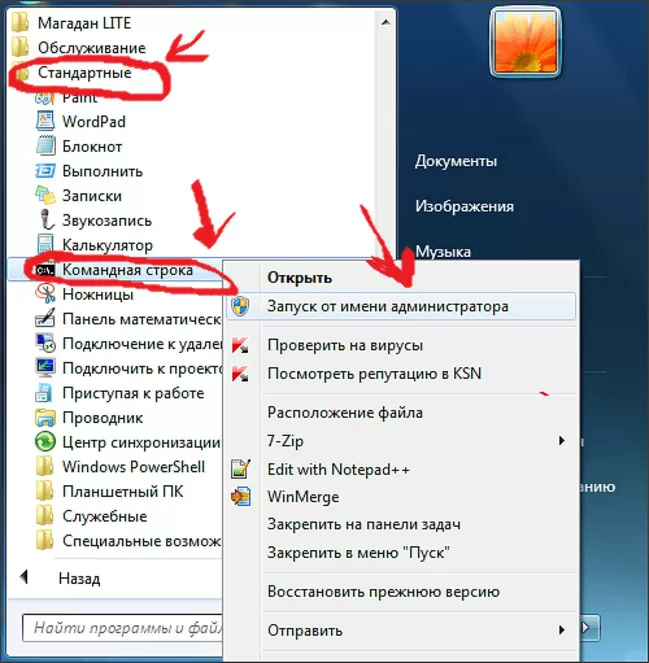
В открывшееся поле ввода впишите «services.mgc». Откроется окно под названием «Службы». Найдите в списке многочисленных программ «vgc» и откройте контекстное меню, кликнув по этому пункту правой клавишей мыши.
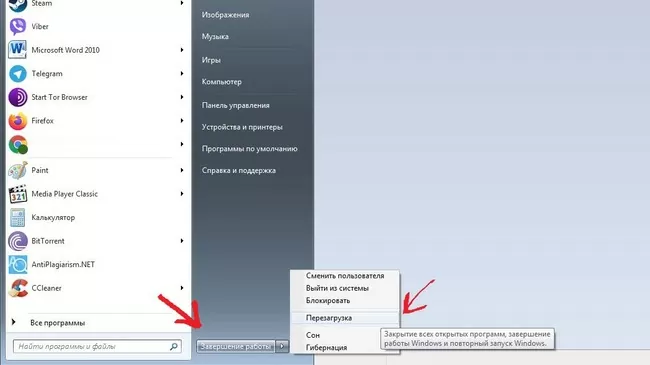
В появившемся списке выберите пункт «Свойства». Откроется окно с настройками. Щелкните по вкладке «Совместимость» и исправьте тип запуска с «Вручную» на «Автоматически». В конце нужно будет перезагрузить компьютер.
В 10-й Windows можно следующим образом попробовать решить ошибку подключения, произошедшую в ходе работы Vanguard Anti-Cheat:
- Настройте параметры безопасности, добавив Valorant.exe, VGC.exe и папки с данными в список исключений для вашего антивируса и Windows Defender.
- Удалите игру. Зайдите в «Параметры», затем в «Приложения и возможности». В строке поиска напишите Riot и удалите Vanguard. После этого введите также Valorant, чтобы стереть с компьютера и его тоже. Эти действия необходимо произвести, даже после чистки устройства при помощи утилиты вроде CCleaner.
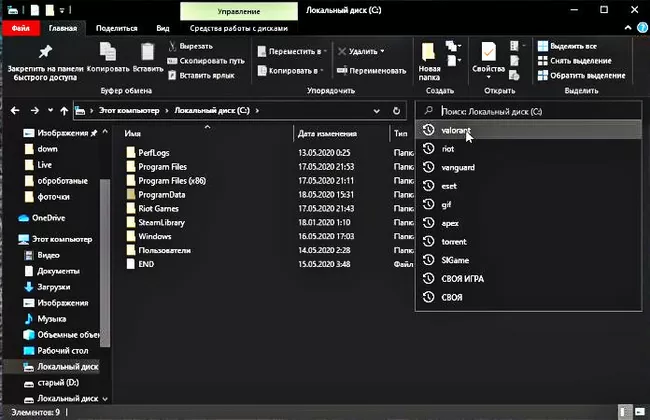
- Зайдите через файловый менеджер на тот диск, на котором хранится игра. Вбейте в поиск Riot и Valorant и удалите все обнаруженные объекты. Подчистите также в меню «Загрузки» память о старых скачиваниях.
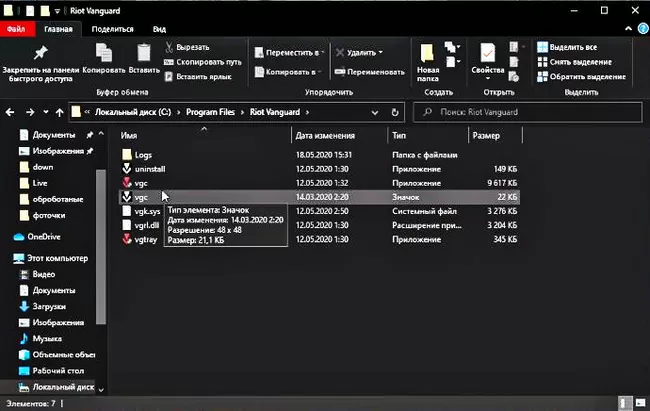
- Установите игру, но не включайте. Вместо этого зайдите в «Службы». Проверьте наличие файла vgc, содержащего античит. Если вы его не устанавливали, сделайте это.
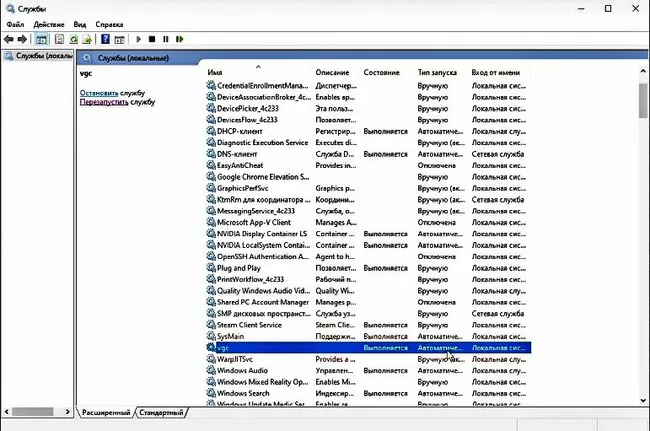
- Правой кнопкой мыши нажмите на файл и выберите в предложенном окошке пункт «Свойства». Настройте тип запуска. Вместо «Вручную» поставьте «Автоматически». Примените изменения. Чтобы они вступили в силу, компьютер нужно будет перезагрузить.
- Зайдите в «Свойства» Valorant. На вкладке «Совместимость» нужно поставить галочку в строке «Запускать от имени администратора».
- Зайдите в папку «Riot Vanguard» и выберите файл vgtray. Проверьте, чтобы в его «Свойствах» тоже стояла галочка в той же графе.
Обязательно очистите корзину, реестр и перезагрузите компьютер. Попробуйте также обновить драйвера, это поможет исправить ошибку «В ходе работы Vanguard Anti-Cheat произошла ошибка подключения».
В некоторых случаях инструкцию можно сократить, и она по-прежнему будет работать. Попробуйте сделать следующее:
- Откройте диспетчер задач и оборвите все процессы, связанные с игрой.
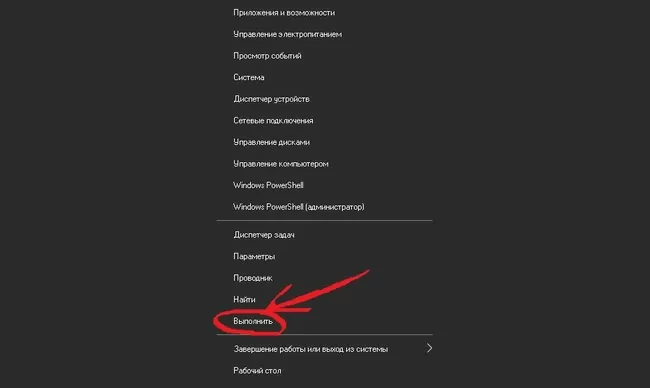
- Кликните правой кнопкой мыши по кнопке Windows. Перед вами откроется окно с меню. Выберите пункт «Выполнить».
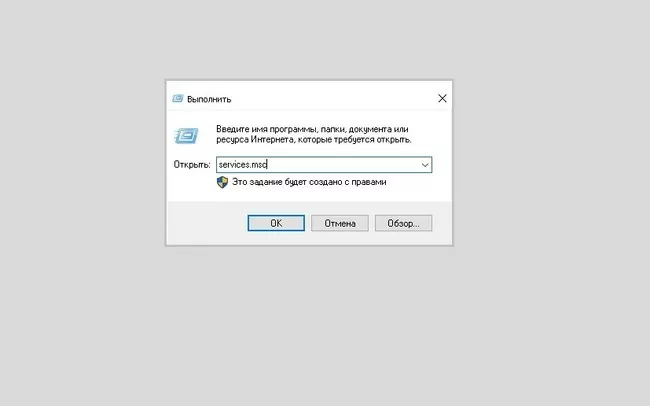
- Пропишите в поле для ввода «services.msc».
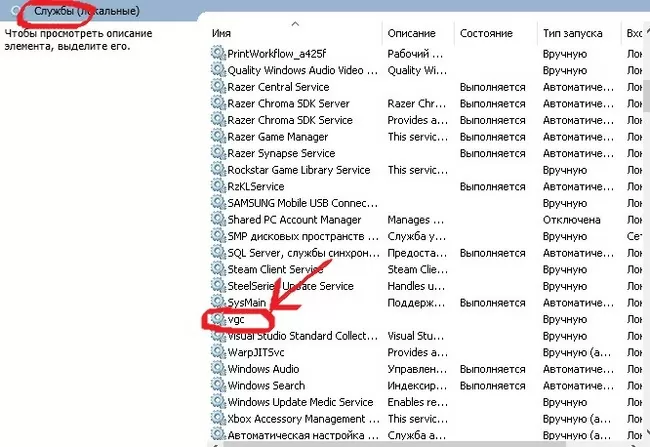
- Откроется окно «Службы». Правой клавишей мыши щелкните по строчке «vgc».
- Во всплывшем меню выберите опцию «Свойства».
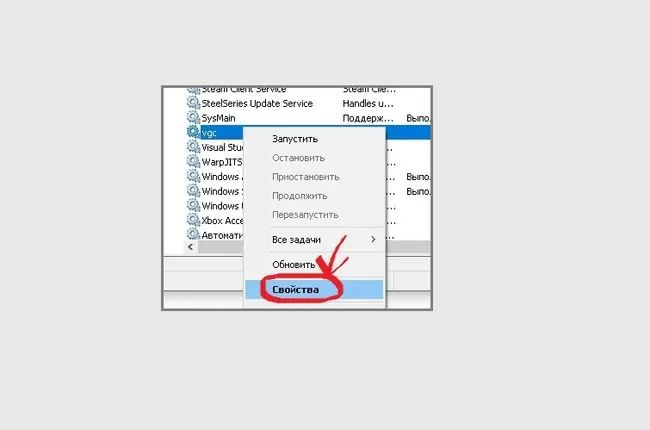
- Откроется окно, в котором нужно будет изменить ручной тип запуска на автоматический. Затем нажмите на кнопку «Применить».
- В левом части окна вы найдете клавишу «Запустить службу». Щелкните по ней.
Другой вариант решения проблемы с Vanguard Anti-Cheat:
- Откройте «Проводник»;
- Зайдите в папку с игрой и проследуйте по пути «liveShooterGameBinariesWin64»;
- Правой клавишей мыши выберите файл Valorant-Win64-Shipping и вызовите «Свойства»;
- На вкладке «Совместимость» поставьте галочки напротив пунктов «Отключить оптимизацию во весь экран» и «Запуск от имени администратора»;
- Кликните по клавише «Применить»;
- Отключите антивирусные программы.
Если совсем останавливать работу антивируса нежелательно, переведите его в режим игры. Можно также попробовать отключить фильтрацию трафика.
Можно также попробовать включить DEP. Чтобы это сделать, нужно перейти в Свойства системы.
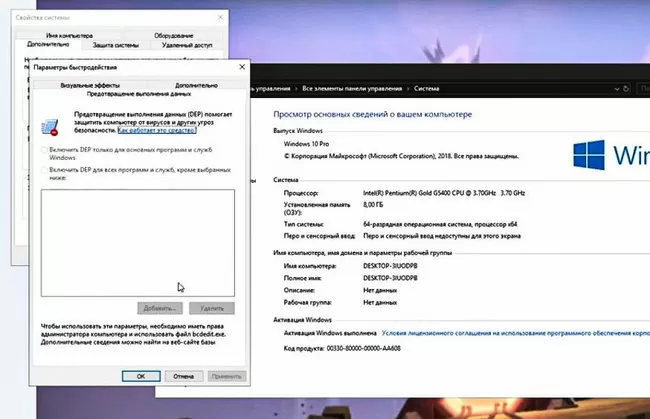
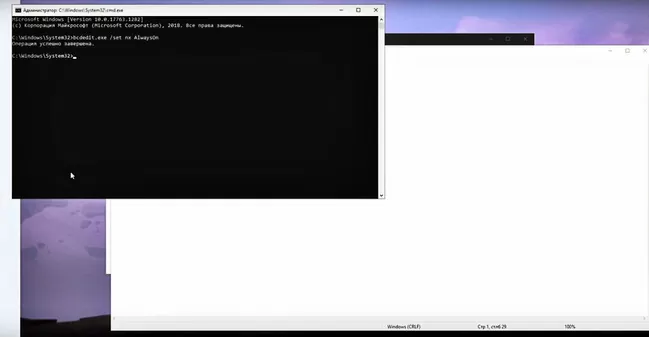
Если возможность это сделать заблокирована, вызовите командную строку. Вставьте туда затем следующее: bcdedit.exe /set nx AlwaysOn.
Если уведомление «В ходе работы Vanguard Anti-Cheat произошла ошибка подключения» не исчезло, попробуйте написать в службу поддержки. Однако, скорее всего, ответа придется ждать еще очень долго.
Будет также полезно почитать статью: Unicode directory path not supported ошибка в CS:GO как исправить.
Kompyuterni ta’mirlash
В ходе работы Vanguard Anti-Cheat произошла ошибка подключения