
Ошибка [OR-DVASA2-03] в Плей Маркете при покупке с телефона
Play Market — это магазин приложений и игр, который есть на каждом телефоне или планшете с Android. В этом сервисе можно найти программу для любых целей и задач, а также игру любого жанра. Присутствуют платные и бесплатные приложения.
Если с бесплатными всё просто — скачивай и устанавливай, то для использования платных приложений добавляется ещё один логичный шаг — это оплата. У некоторых пользователей могут возникать разнообразные технические проблемы с совершением оплаты. И в этой статье мы рассмотрим, почему происходит ошибка с кодом OR-DVASA2-03 в приложении Плей Маркет при покупке с вашего мобильного телефона, и как её можно решить.
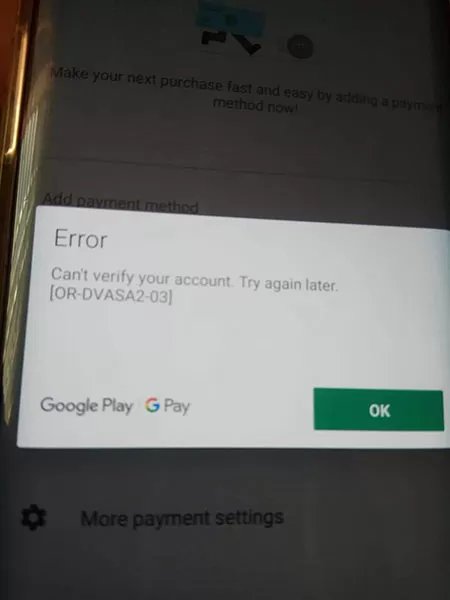
Значение ошибки [OR-DVASA2-03] в Плей Маркете
Данная ошибка возникает на стороне Google Market. Однако, к сожалению, в справке нет вразумительного определения ошибки с данным кодом. То есть присутствует только код ошибки, а что она означает ни где не указанно. Поэтому пользователи и затрудняются решить её самостоятельно.
Кстати, похожая ошибка, но с кодом [OR-DVASA2-02] может также возникать при оплате в Play Market, и это аналогичные проблемы. Поэтому если вы столкнулись с такой проблемой, то советы ниже вам также помогут.
Многие пользователи встречали такие проблемы и, не найдя решения, задавали вопрос на форуме Google. Чтобы вам не пришлось самостоятельно искать ответы на эти вопросы и разбираться в них, мы выбрали самые действенные методы решения проблемы и подробнее раскрыли их ниже.
Это может быть полезным: Ошибка при получении данных с сервера DF-DFERH-01 в Play Market как исправить.
Способ оставить одну SIM-карту при покупке с телефона
Большинство современных смартфонов позволяют использовать две SIM-карты. И как раз это и является одной из самых частых причин рассматриваемой ошибки. Решение при покупке с вашего телефона простое — временно выключить SIM-карту, которая не используется для оплаты.
Выключить её можно двумя способами. Первый — это просто вынуть SIM-карту из смартфона. Метод извлечения карту отличается в зависимости от модели устройства.
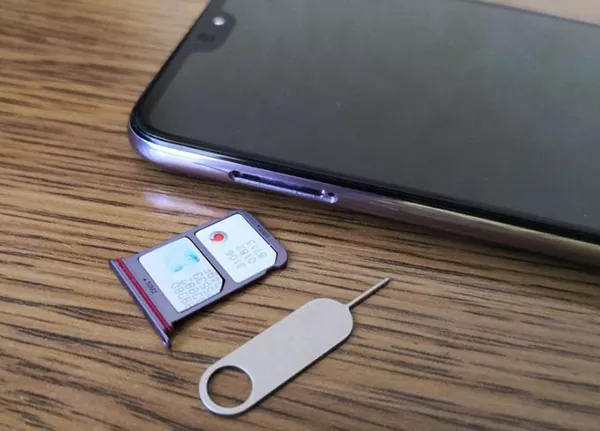
Второй способ — отключить в настройках. Перейдите в меню вашего телефона в «Настройки» — раздел с иконкой в виде шестерёнки.
Порядок действий:
- Откройте раздел «Мобильная сеть«.
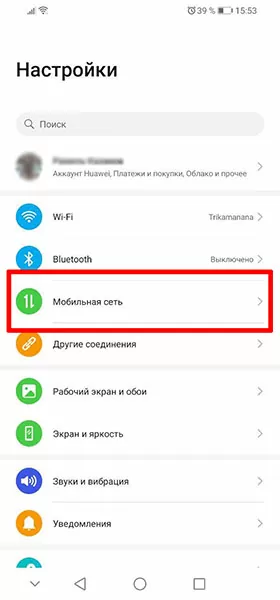
- Затем перейдите в раздел «Управление SIM-картами«.
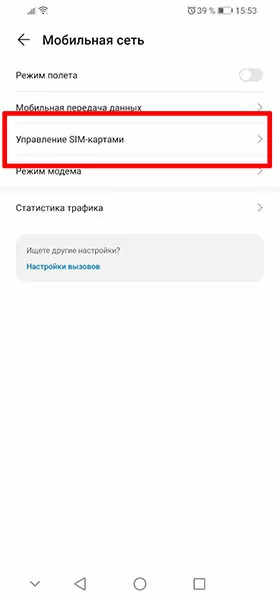
- С помощью переключателя отключите SIM-карту. Убедитесь в том, что осталась включенной одна SIM-карта, которая вам необходима для оплаты.
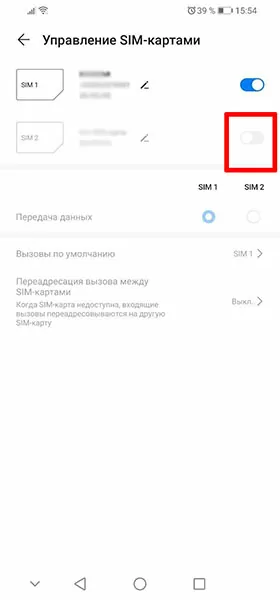
- После этого попробуйте снова произвести оплату в Play Merket.
Скорее всего этот способ решит вашу проблему в Плей Маркете во время оплаты со смартфона. После оплаты вы можете снова включить SIM-карту таким же способом, каким отключили. Если же проблема от этого всё равно осталась, то ниже опишем другие способы решения.
Выход из аккаунта Gmail и повторный вход при ошибке
Телефон на Android привязывается к аккаунту Gmail, авторизоваться в котором пользователю необходимо для использования Google Market и других сервисов Google. Ошибка [OR-DVASA2-03] в Play Market во время совершения покупки может быть исправлена благодаря переавторизации в аккаунте Gmail, то есть нужно выйти и зайти снова. Но есть нюансы.
Во-первых, убедитесь, что вы помните пароль от своего аккаунта Gmail, а если нет — то у вас есть всё, что нужно, чтобы восстановить его. Во-вторых, после выхода из аккаунта на смартфоне, все сервисы Google станут недоступны, пока вы не войдёте снова, и некоторые данные могут быть потеряны.
Если вы готовы, то можно начинать:
- Перейдите в настройки устройства, нажав на иконку в виде шестерёнки. Затем зайдите в раздел «Пользователи и аккаунты«.
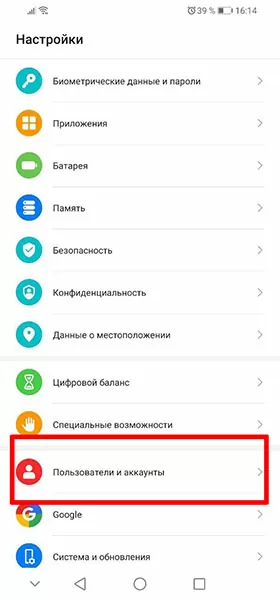
- Среди списка личных данных найдите «Google» и войдите в этот раздел.
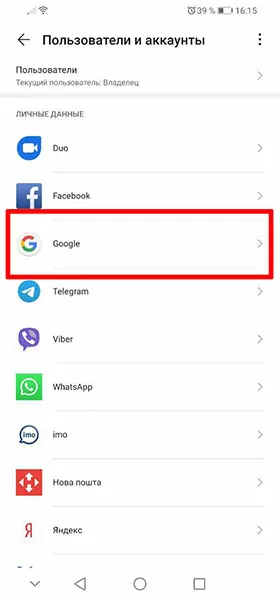
- Если у вас несколько аккаунтов Gmail, то выйти нужно из того, в котором возникал ошибка при оплате в Play Market. Найдите в списке этот аккаунт и нажмите на него.
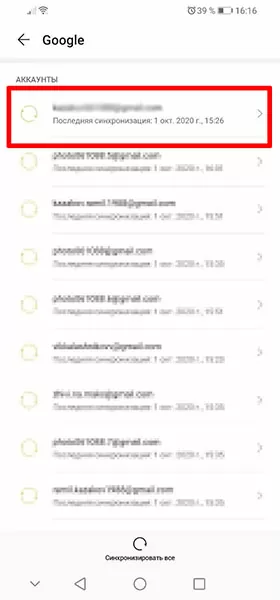
- Появится страница настроек аккаунта, где внизу нажмите на иконку в виде корзины.
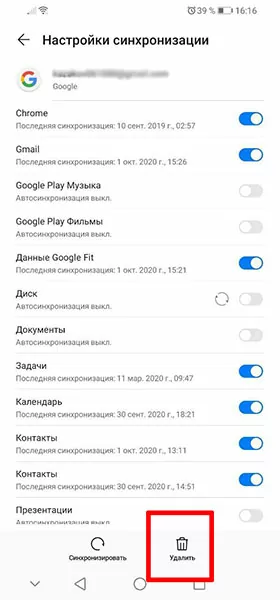
- Прочитайте предупреждение и нажмите «Удалить«.
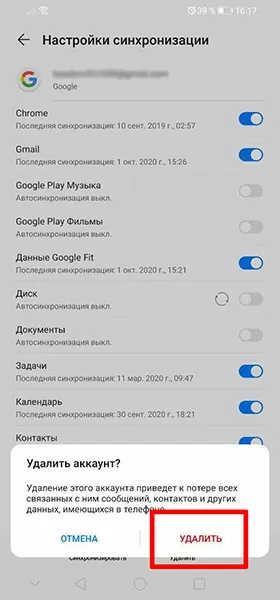
- Когда аккаунт Gmail удалится, перезагрузите ваше устройство.
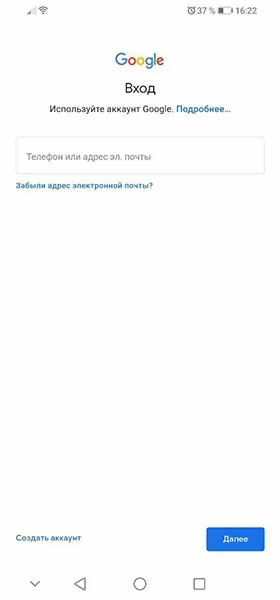
- После перезагрузки можно снова авторизоваться в Gmail. Для этого выполните первый пункт из этого списка. Находясь в разделе «Пользователи и аккаунты«, прокрутите в самый низ и нажмите на «Добавление аккаунта«.
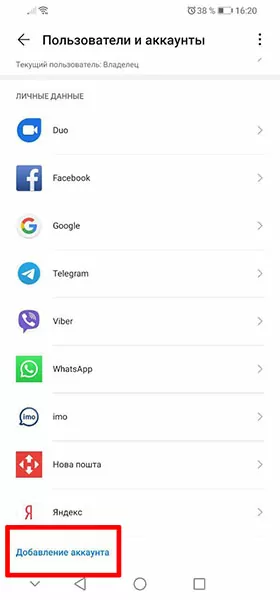
- Найдите «Google» и нажмите на него. Может появиться проверка и запрос разблокировки — зависит от вашей политике безопасности.
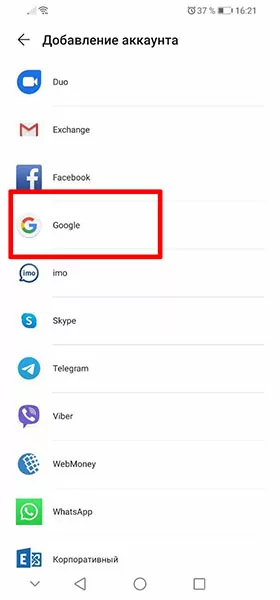
- Затем остаётся только ввести свои данные для авторизации и после этого можно снова попытаться оплатить.
Удаление способа оплаты и повторное добавление на телефоне
Если и это не помогло решить проблему, то можно удалить способ оплаты, с которым возникает ошибка, и добавить его заново. А также, если у вас есть возможность, можно добавить другой способы оплаты и оплатить в Play Market им.
Что нужно сделать при покупке с телефона:
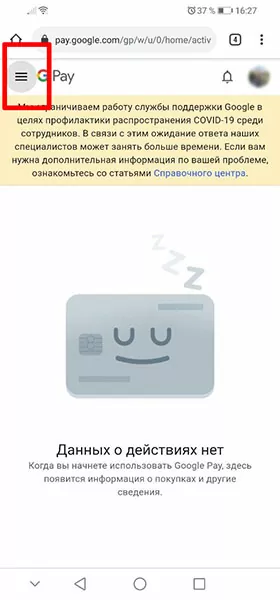
- Перейдите в GPay в вашем аккаунте Gmail — https://pay.google.com/gp/w/u/0/home/activity. Это можно сделать как в браузере вашего телефона, так и на компьютере. При этом вы должны быть авторизованы в аккаунте, в котором появилась проблема при оплате. Нажмите на три линии вверху слева.
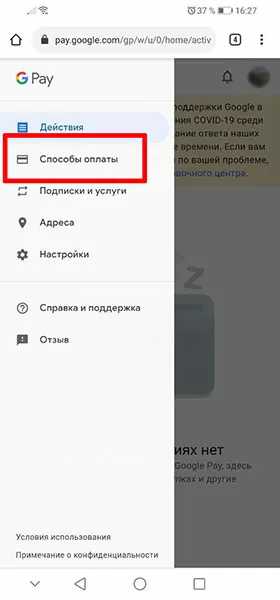
- Перейдите в раздел «Способы оплаты«.
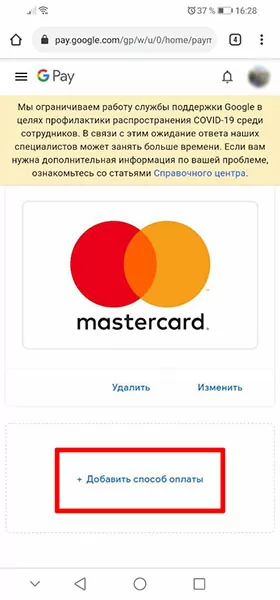
- И удалите ваш способ оплаты кнопкой «Удалить«.
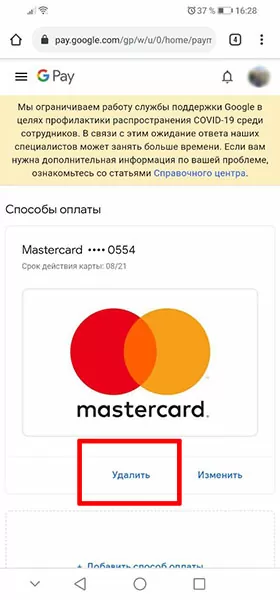
- Потом здесь же с помощью кнопки «Добавить способ оплаты» вы можете добавить ранее удалённый способ. Либо добавить новый способ оплаты и попробовать использовать его в Play Market.
Kompyuterni ta’mirlash
Ошибка [OR-DVASA2-03] в Плей Маркете при покупке с телефона