
Как отправить ссылку на Телеграмм аккаунт
Телеграм уже не тот, что прежде. Еще всего несколько лет назад это был рядовой мессенджер с оригинальным подходом к построению чатов. Теперь же проект разросся настолько, что стал точкой притяжения для крупных российских и мировых средств массовой информации, медийных личностей и политиков. В связи с этим у пользователей площадки возникают вопросы о том, как делиться заинтересовавшей информацией, в том числе, каким образом отправлять ссылку на Телеграмм аккаунт. Разбираемся в проблеме кратко и подробно одновременно.

Какие бывают ссылки на аккаунт в Телеграмм?
Вообще в Телеграм существует два типа ссылок: внутренние и внешние. Первые имеют хождение внутри платформы и не будут работать, за пределами, например, при передаче в альтернативный мессенджер.
Узнать такие ссылки можно по символу @, который пишется перед ником пользователя. Таким образом, запись выглядит так – @username. Чтобы поделиться такой ссылкой, достаточно скопировать в чат адресата всю последовательность символов, включая служебный.
Вторая разновидность ссылок – внешние, представляющие собой url-строку, начинающуюся с «https://t.me/». Далее за косой чертой следует все то же имя пользователя или канала, только уже без знака @: https://t.me/username. Правила синтаксиса допускают и сокращенное написание вида t.me/username. Внешние ссылки свободно работают вне Телеграмм и могут быть отправлены любым известным и доступным пользователю способом.
Это может вас заинтересовать: Как перевести голосовое сообщение в текст Телеграмм?
Как поделиться ссылкой на аккаунт в Телеграмм на Андроиде
Спасибо политике платформы, в мессенджере не приходится выдумывать обходные способы скопировать ссылку.
- Запустите приложение Telegram.
- Откройте аккаунт, которым в планах поделиться.
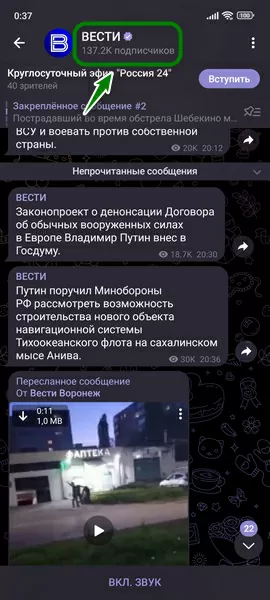
- Нажмите на верхнее поле окна с заголовком.
- В открывшемся описании профиля вслед за разделом «Описание» размещена ссылка-приглашение.
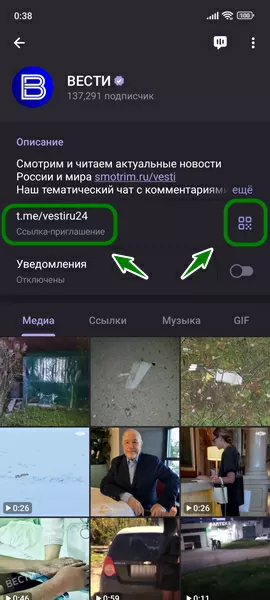
- У пользователя на выбор два способа поделиться контентом: нажать саму ссылку или символ QR-кода.
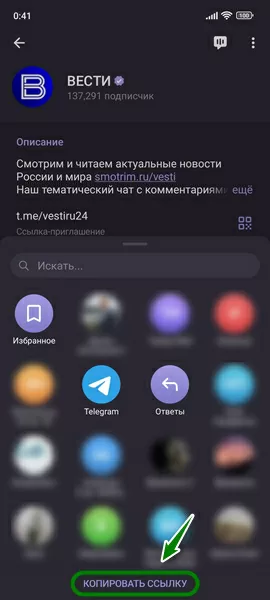
- В первом случае, откроется диалоговое окно с контактами в самом Телеграмм, а самом низу будет доступен вариант «Копировать ссылку».
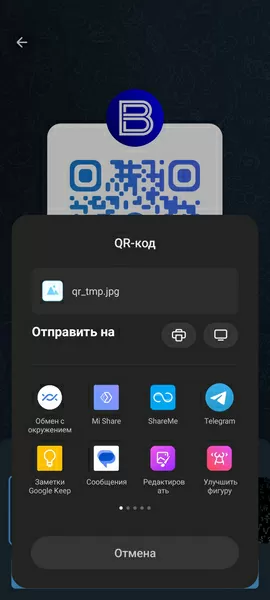
- Во втором – операционная система сразу предложит на выбор воспользоваться любым из доступных приложений, которыми можно обработать изображение отредактировав или переслав.
Обратите внимание! Некоторые пользователи указывают помимо внешней ссылки и внутренние. Важно не перепутать назначение тех и других. Помните, что имя пользователя начинающееся с символа @, работает только внутри Телеграмм.
Как отправить ссылку на аккаунт в Телеграмм на Айфон
Версия Телеграмм на Айфон отличается от Android-варианта приложения. Поэтому последовательность действий, чтобы отправить ссылку немного другая.
- Запустите приложение Telegram.
- Откройте интересующий вас аккаунт.
- Нажмите на миниатюру группы в верхней части страницы.
- Остается найти имя владельца аккаунта, начинающегося с символа @ и скопировать все содержимое длительным нажатием на название.
Из буфера обмена ссылку можно вставлять как в чаты Телеграмм, так и передавать через сторонние мессенджеры, электронным письмом и размещать в социальных сетях. В зависимости от контекста пользователь получает либо внешнюю, либо внутреннюю ссылку: для внутренних чатов вида @username, а для внешних – t.me/username.
Каким образом отправить в Telegram ссылку на аккаунт на компьютере
Интерфейс Телеграмм в приложениях для Windows и Linux можно считать идентичными. Инструкция будет полезна и тем, кто предпочитает использовать веб-версию мессенджера. Логика того, как отправить ссылку в Телеграмм также схожа с уже приведенными инструкциями для Андроид и Айфон.
- Запустите приложение или откройте Telegram в браузере https://web.telegram.org/k.
- Выберите канал или аккаунт, которым возникло желание поделиться.
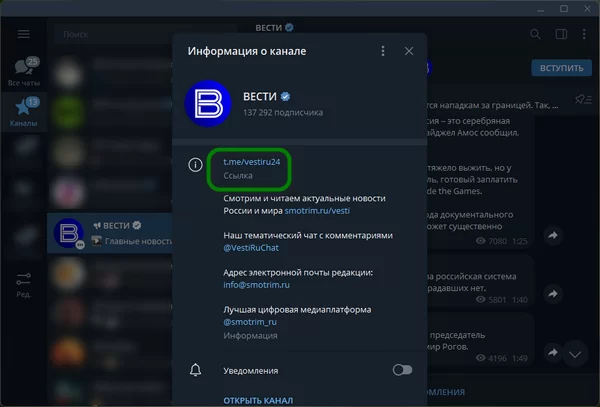
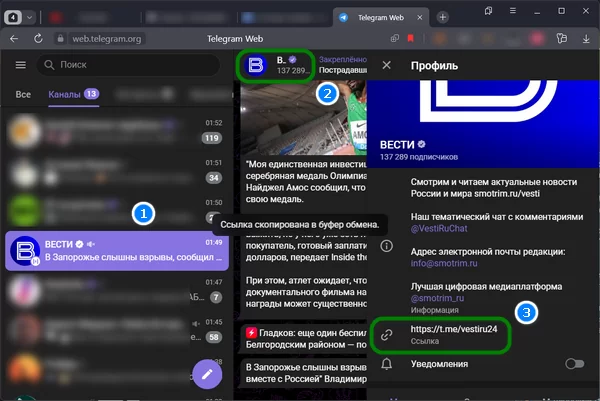
- В верхней части над окном сообщений щелкните левой клавишей мыши по заголовку.
- В открывшемся вспомогательном окне также наведите указатель на главную ссылку профиля и снова нажмите левой клавишей мыши.
- Запись в формате внешней ссылки «https://t.me/username» будет скопирована в буфер обмена.
Так выглядит процесс в приложении.
А так в окне браузера.
Возможно, это вас заинтересует: Как скачать файл с Телеграмма?
Как поделиться ссылкой на папку с чатами и каналами
В Телеграмм, начиная с версии 9.6 можно не только отправить ссылку на аккаунт или группу, но и на папку, включающую собранные пользователем каналы. Такая ссылка позволяет автоматически добавить всю подборку в один клик или тап.
- Запустите Telegram.
- В мобильном приложении нажмите и удерживайте название папки (Для браузерной версии и программы для ПК – щелкните правой клавишей мыши на папке).
- В контекстном меню выберите пункт «Настроить папку».
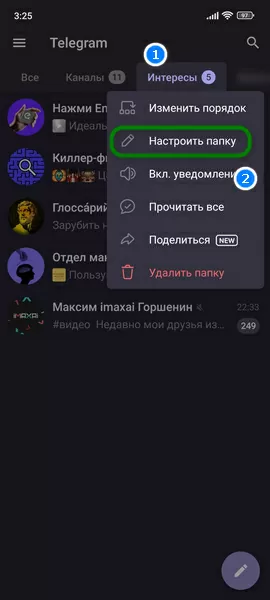
- Прокрутите диалоговое окно настроек вниз до раздела «Поделиться папкой».
- Нажмите надпись «Создать ссылку приглашение».
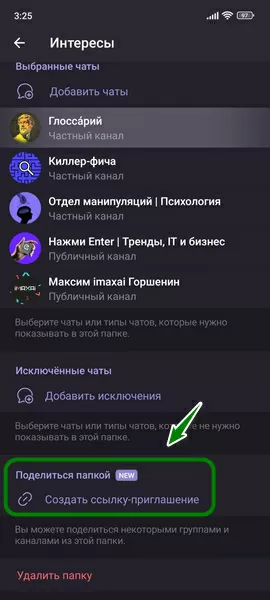
- В следующем окне активируйте кнопку с соответствующим планам действием: «Копировать» или «Поделиться».
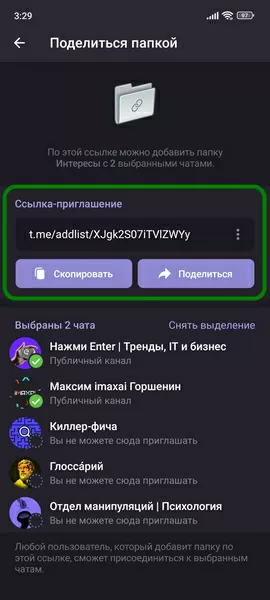
Описанная функция может быть особенно удобна, и когда нужно поделиться несколькими ссылками на аккаунты с одним или со многими пользователями. В такой ситуации проще создать отдельную папку, куда скопировать все передаваемые аккаунты, и затем сделать одну ссылку, которую и передать контактам внутри Телеграмм или в другие мессенджеры.
Kompyuterni ta’mirlash
Как отправить ссылку на Телеграмм аккаунт