Устранение неполадок Windows 8
Устранение неполадок Windows 8
Устранение неполадок Windows 8

Для решения проблемы запускаем средство «Устранение неполадок Windows 8».
Перемещаем указатель мыши к правому краю экрана, выбираем «Поиск»

и вводим в нём «Устранение неполадок»

Выбираем «Оборудование и звук»

Друзья, в данном окне Вы можете по отдельности решить проблемы с различными устройствами.
Например для устранения неполадок со звуком нажмите первую кнопку Воспроизведение звука (Поиск и устранение проблем с воспроизведением звука).
Если у Вас пропал интернет, выберите кнопку Сетевой адаптер (Поиск и устранение проблем с беспроводными сетями и другими сетевыми адаптерами).
А можно устранить все неполадки махом, нажав кнопку Оборудование и устройства (Поиск и устранение проблем с оборудованием и устройствами) и операционная система проведёт диагностику работы всех устройств компьютера и если какое-то устройство работает некорректно или на него отсутствует драйвера, то Windows попытается устранить проблему.

Далее

Происходит диагностика конфигурации оборудования

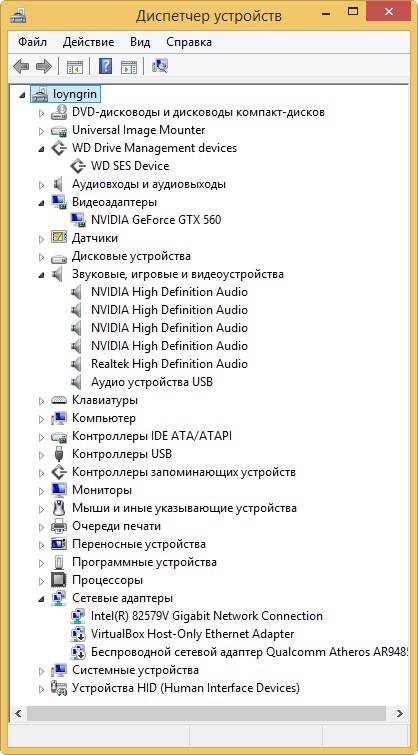
Через минуту средство Устранения неполадок Windows 8 решило проблемы со всеми драйверами и автоматически были установлены драйвера на звук, видеокарту, сетевой адаптер. Установить или нет драйвера на другие устройства операционная система спросила у меня.

Мне было предложено установить драйвера на «WD SES Device USB Device», а именно внешний жёсткий диск USB Western Digital, я нажал «Применить это исправление» и драйвер был установлен.

Также я включил Беспроводной сетевой адаптер Qualcomm Atheros AR9485

Результат.
Завтра пойду в другие гости, наверняка не просто так зовут чайку попить, приду и напишу Вам что и как.
Выделите и нажмите Ctrl+Enter
Windows 8.1, Функционал Windows
Устранение неполадок Windows 8