Как создать дистрибутив, содержащий три редакции: Windows 8.1 PRO 64bit, Windows 8.1 Enterprise 64bit, Windows 8.1 Single Language 64bit
Как создать дистрибутив, содержащий три редакции: Windows 8.1 PRO 64bit, Windows 8.1 Enterprise 64bit, Windows 8.1 Single Language 64bit
Как создать дистрибутив, содержащий три редакции: Windows 8.1 PRO 64bit, Windows 8.1 Enterprise 64bit, Windows 8.1 Single Language 64bit
1. Как создать дистрибутив, содержащий все издания Windows 8.1 с помощью командной строки
2. Как создать дистрибутив, содержащий все издания Windows 8.1
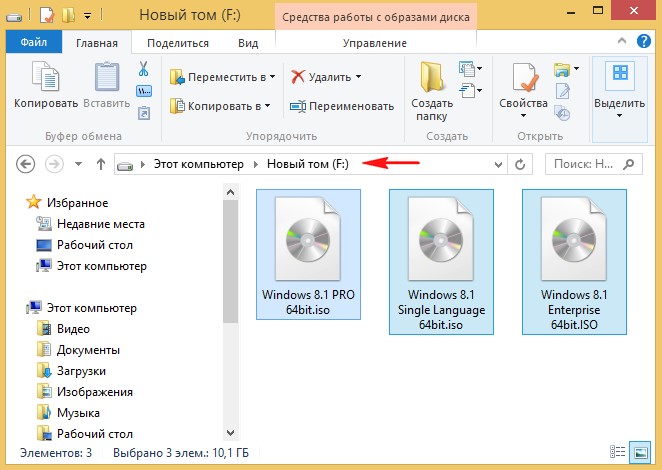
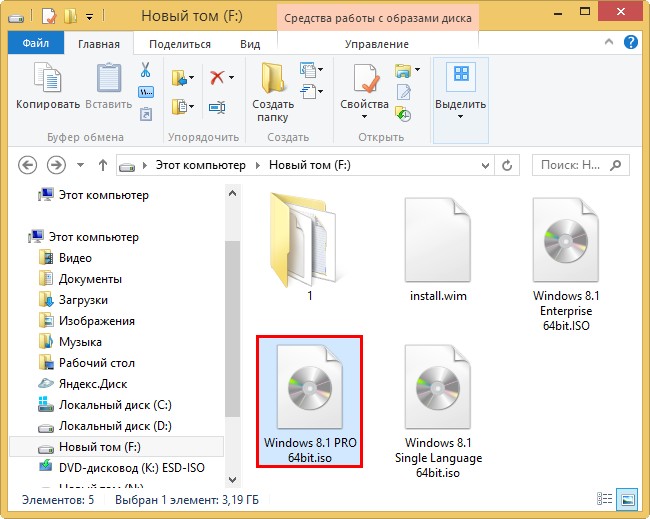
Во-первых, скачиваем на оф. сайте Майкрософт все три операционные системы: Windows 8.1 PRO 64bit, Windows 8.1 Enterprise 64bit, Windows 8.1 Single Language 64bit и располагаем их к примеру на диске (F:).
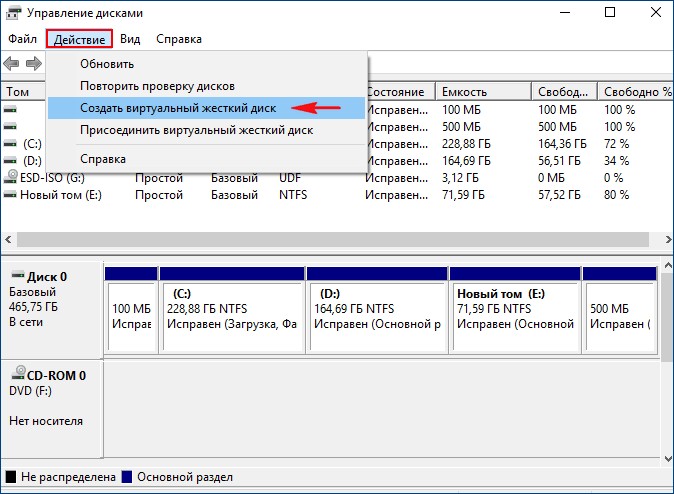
Во-вторых, в Управлении дисками создаём виртуальный диск VHD.
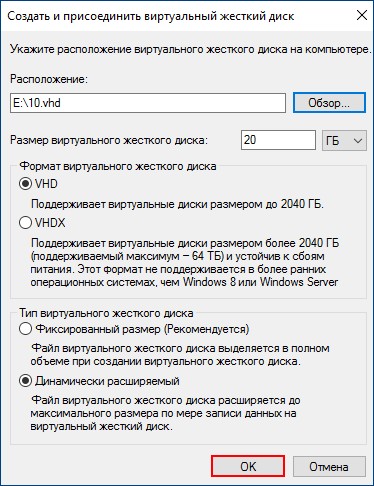
«Действие»—>«Создать виртуальный жёсткий диск»
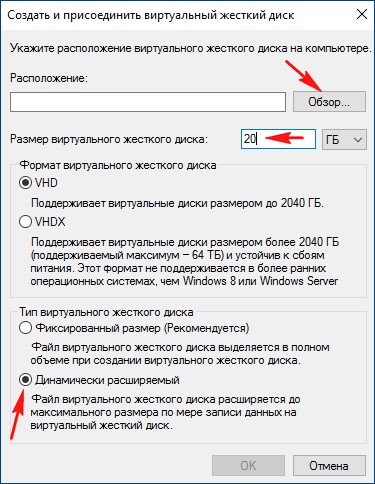
Отмечаем пункт «Динамический расширяемый».
Размер виртуального жёсткого диска — 20 Гб.
Жмём на кнопку «Обзор».
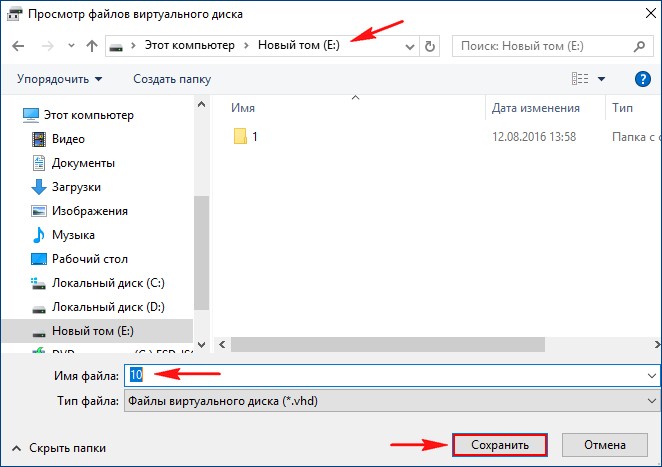
Выбираем в проводнике место сохранения виртуального жёсткого диска.
Я выберу диск (E:).
Присваиваю имя виртуальному диску — «10» и жму кнопку «Сохранить».
«ОК»
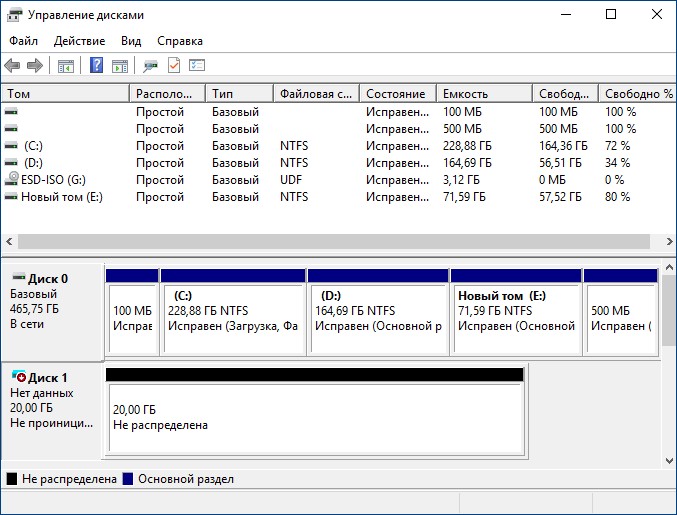
Созданный виртуальный диск представляет из себя в Управлении дисками нераспределённое пространство (Диск 1) размером 20 Гб.
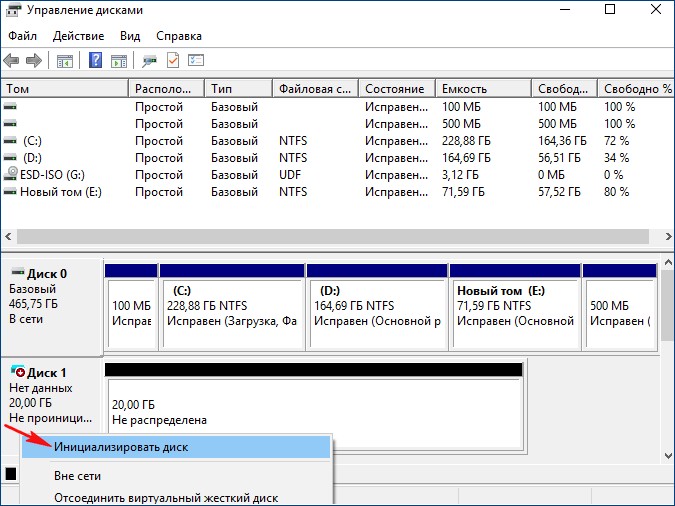
Щёлкаем на Диске 1 правой мышью и выбираем «Инициализировать диск»
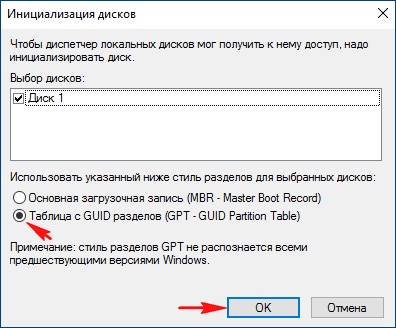
Так как у меня новый ноутбук с БИОСом UEFI, я отмечаю пункт «Таблица с GUID разделов (GPT)» и жму «ОК»
После инициализации диска создаём на нераспределённом пространстве простой том.
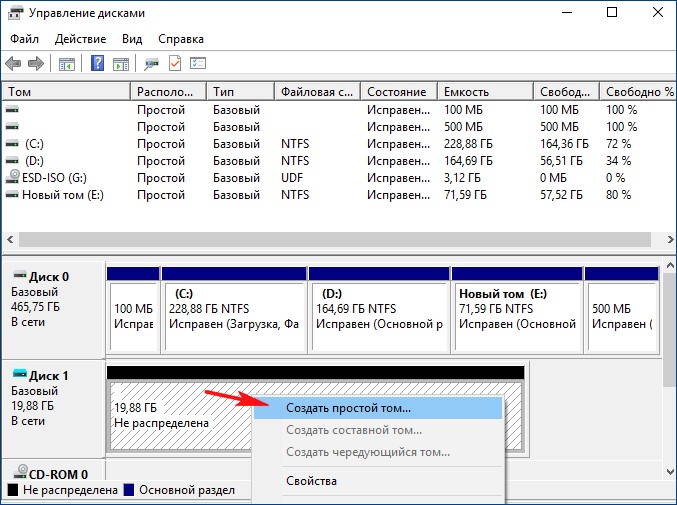
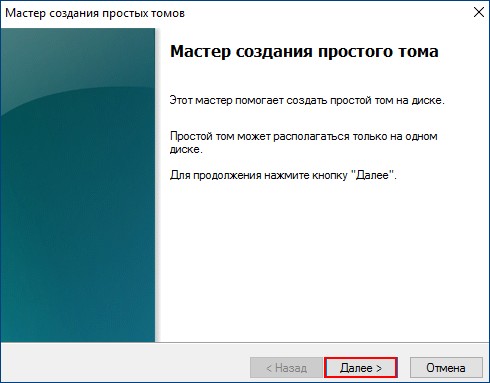
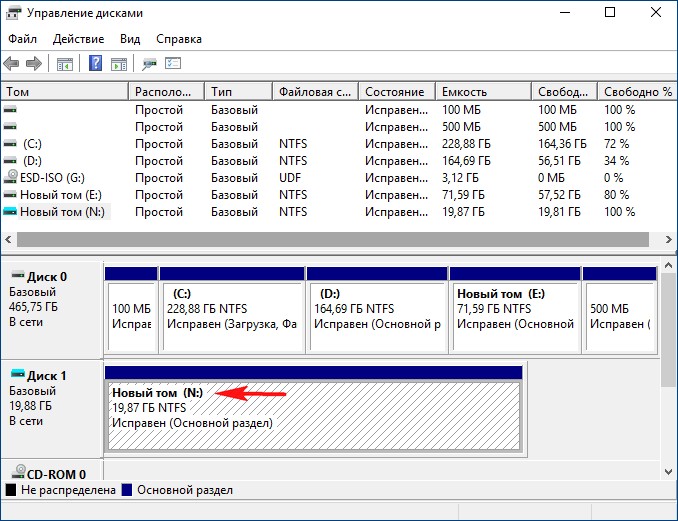
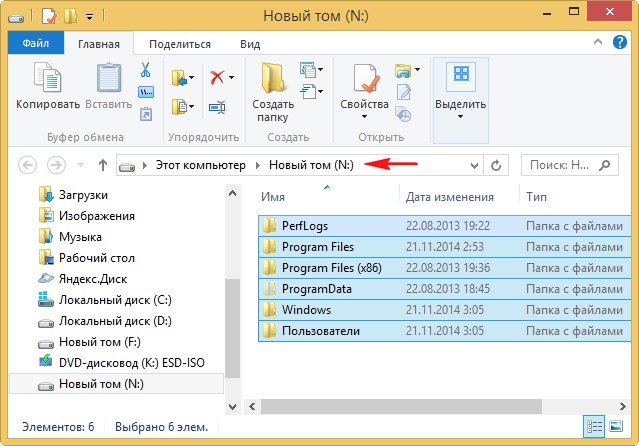
Новый том (N:) создан.
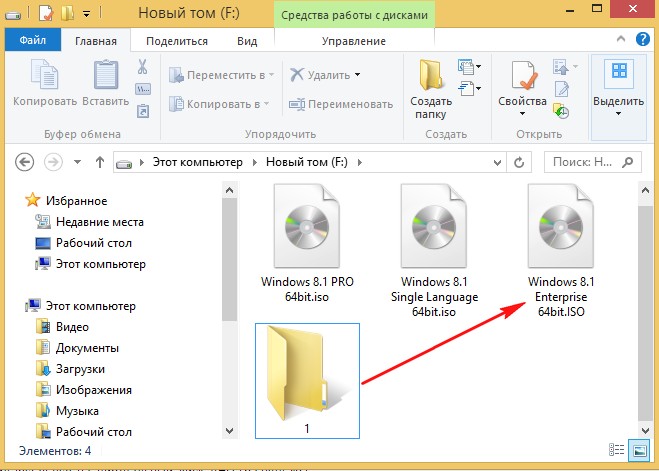
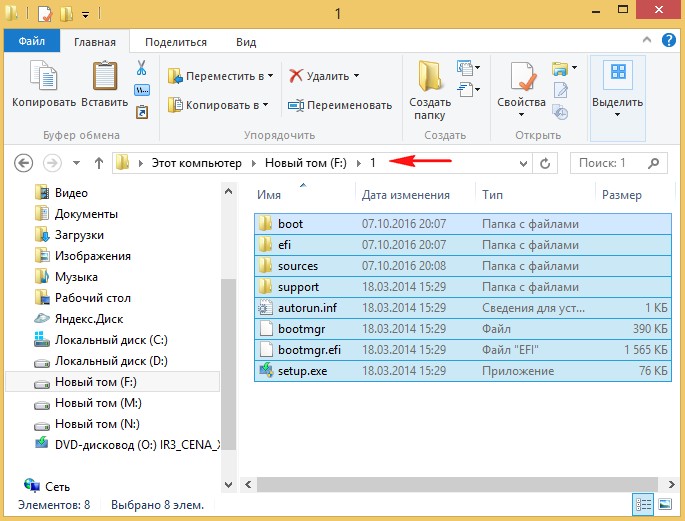
Создаём на диске (F:) папку с названием 1 и копируем в неё содержимое ISO-образа Windows 8.1 Enterprise 64bit
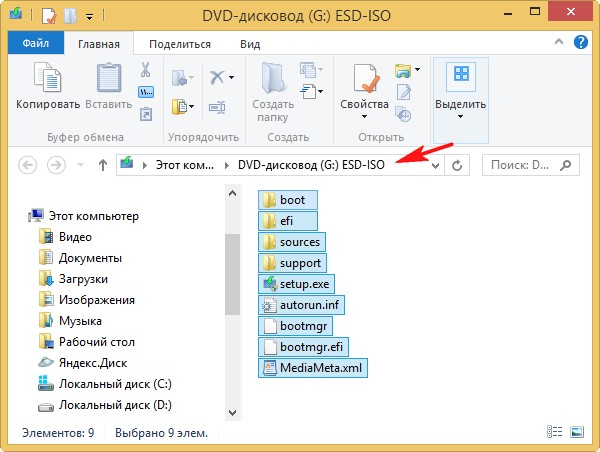
Подсоединяем к виртуальному дисководу Windows 8.1 PRO 64bit, в моём случае буква виртуального дисковода (G:).
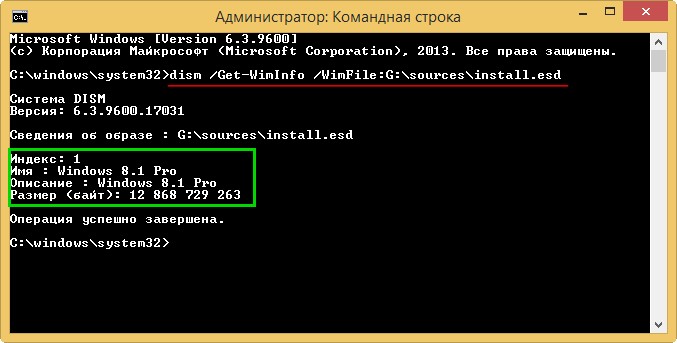
В командной строке администратора вводим команду:
dism /Get-WimInfo /WimFile:G:sourcesinstall.esd (данная команда показывает нам, что ISO-образ Windows 8.1 Pro содержит один релиз Windows 8.1 Pro и его индекс: 1)
Следующей командой разворачиваем файл install.esd (Windows 8.1 PRO 64bit), находящийся в папке sources виртуального дисковода (G:) на виртуальный диск VHD (раздел N:)
Dism /apply-image /imagefile:G:sourcesinstall.esd /index:1 /ApplyDir:N:
(где index:1, это Windows 8.1 PRO,
а N:, это буква виртуального диска VHD смонтированного на раздел (N:),
в результате на диск (N:) развёрнута операционная система Windows 8.1 PRO 64bit).

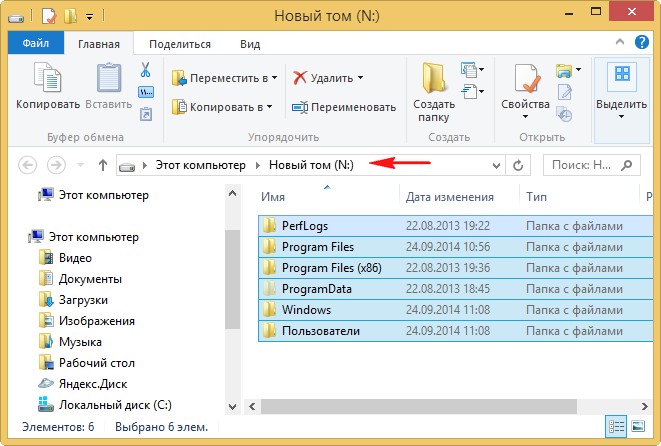
Вводим следующую команду:
Dism /Capture-Image /ImageFile:F:install.wim /Capturedir:N: /name:pro /description:pro (данная команда захватывает Windows 8.1 PRO 64bit на диске (N:) и экспортирует в файл-образ install.WIM, который будет расположен в корне диска (F:)).
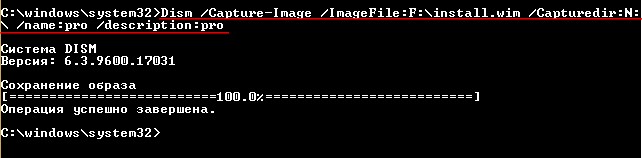
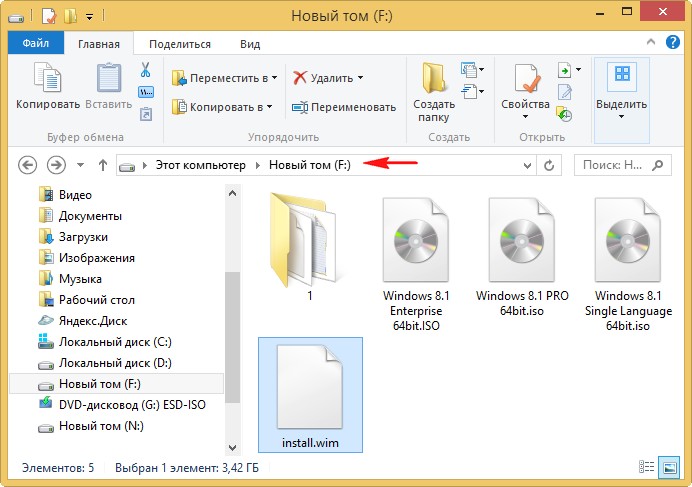
Следующим шагом форматируем диск (N:)
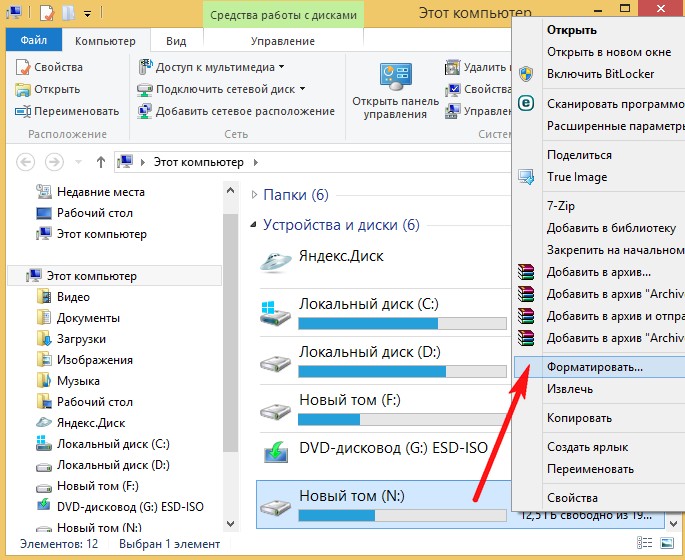
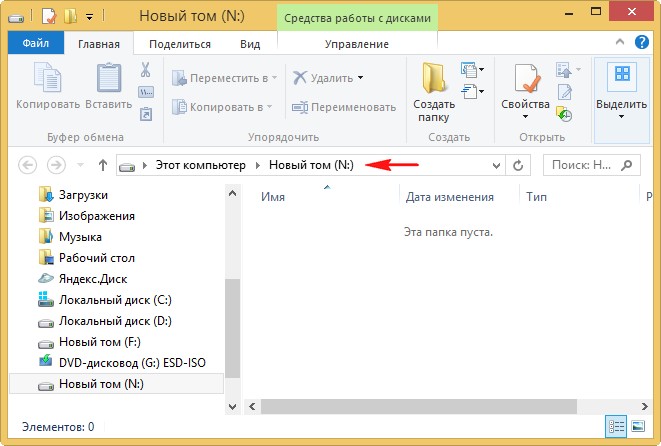
Подсоединяем к виртуальному дисководу Windows 8.1 Single Language 64bit, в моём случае буква виртуального дисковода (K:).
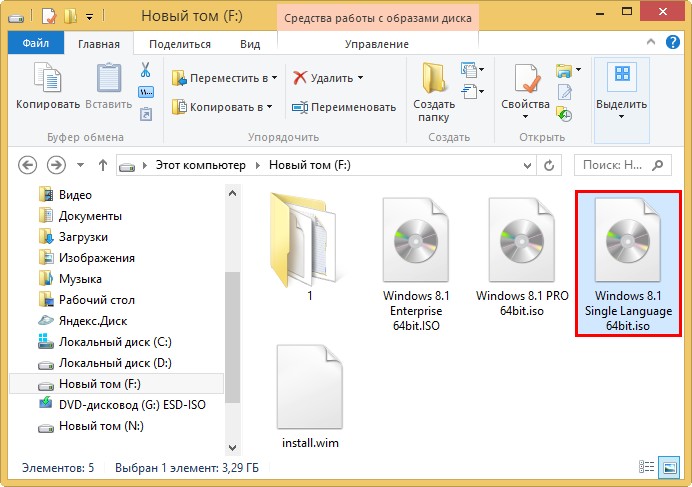
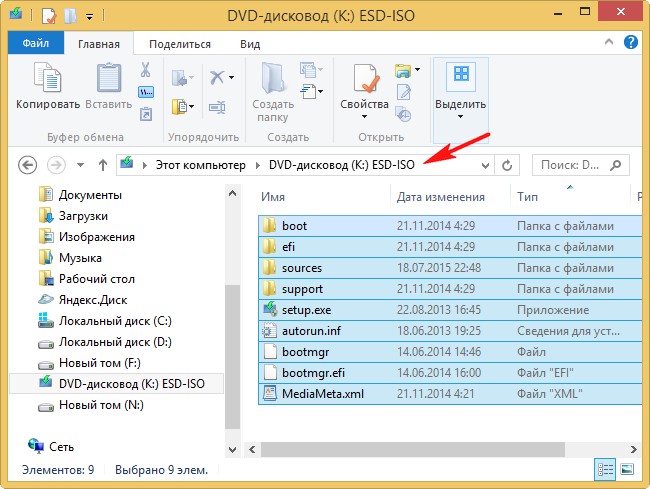
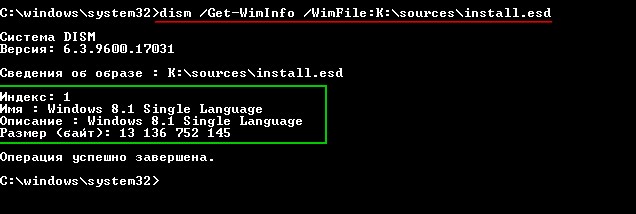
В командной строке администратора вводим команду:
dism /Get-WimInfo /WimFile:K:sourcesinstall.esd (данная команда показывает нам, что ISO-образ Windows 8.1 Single Language 64bit содержит один релиз Windows 8.1 Single Language и его индекс: 1)
Следующей командой разворачиваем файл install.esd (Windows 8.1 Single Language), находящийся в папке sources виртуального дисковода (K:) на виртуальный диск VHD (раздел N:)
Dism /apply-image /imagefile:K:sourcesinstall.esd /index:1 /ApplyDir:N:
(в результате на диск (N:) развёрнута операционная система Windows 8.1 Single Language).

Вводим следующую команду:
Dism /Append-Image /ImageFile:F:install.wim /Capturedir:N: /name:sing1 /description:sing1
(данная команда захватывает Windows 8.1 Single Language 64-bit на диске (N:) и экспортирует в файл-образ install.WIM, расположенный в корне диска (F:)).

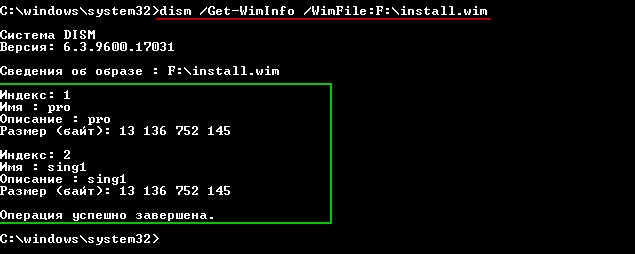
Проверяем образ install.WIM, расположенный в корне диска (F:) командой: dism /Get-WimInfo /WimFile:F:install.wim (как видим, в образе присутствуют два релиза: Windows 8.1 PRO 64bit b Windows 8.1 Single Language 64bit). Оба данных релиза нужно добавить в файл-образ install.esd (Windows 8.1 Enterprise 64bit), находящийся на диске F:1sources.
В начале статьи мы с вами создали на диске (F:) папку с названием 1 и скопировали в неё содержимое ISO-образа Windows 8.1 Enterprise 64bit.
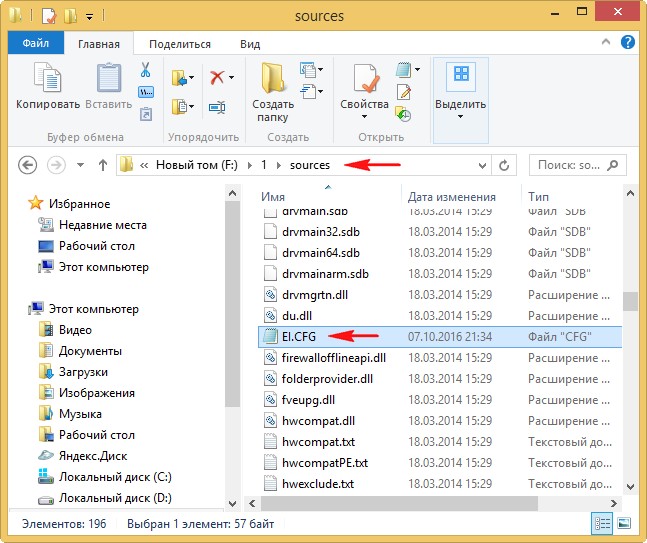
Заходим в папку 1, затем в папку sources и открываем с помощью блокнота файл конфигурации выпуска Windows (EI.cfg),
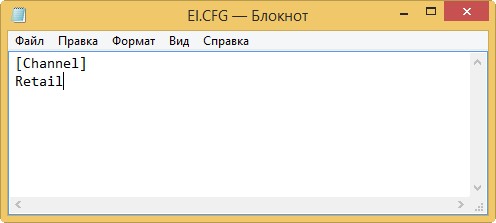
удаляем из него всю информацию, оставляем только:
[Channel]
Retail
и сохраняем изменения.
Дистрибутив Windows 8.1 Enterprise 64bit имеет файл-образ операционной системы install.esd,
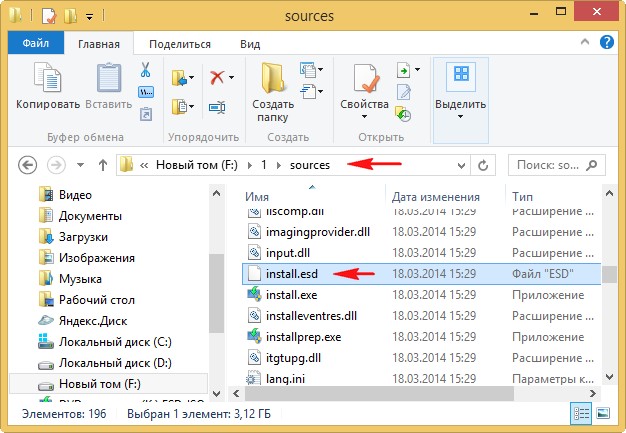
и если ввести команду:
dism /Get-WimInfo /WimFile:F:1sourcesinstall.esd
то мы увидим, что ISO-образ Windows 8.1 Enterprise 64bit в папке содержит один релиз с индексом 1.
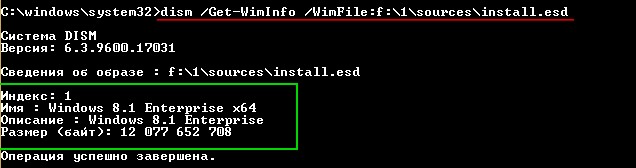
Следующая команда будет такой:
Dism /Export-Image /SourceImageFile:F:install.wim /SourceIndex:1 /DestinationImageFile:F:1sourcesinstall.esd /Compress:recovery
(данная команда добавляет в файл-образ install.esd находящийся в папке F:1sources — образ Windows 8.1 PRO 64bit (индекс 1)).
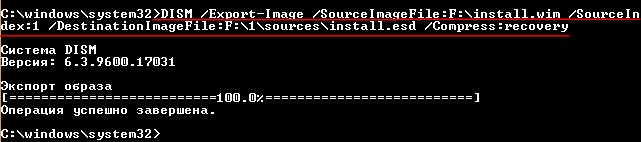
Вводим ещё команду:
Dism /Export-Image /SourceImageFile:F:install.wim /SourceIndex:2 /DestinationImageFile:F:1sourcesinstall.esd /Compress:recovery
(данная команда добавляет в файл-образ install.esd находящийся в папке F:1sources — образ Windows 8.1 Single Language 64bit (индекс 2))

Проверяем файл-образ install.esd находящийся в папке F:1sources командой: dism /Get-WimInfo /WimFile:F:1install.esd и видим, что теперь в образе присутствуют три релиза:
Windows 8.1 Enterprise 64bit
Windows 8.1 PRO 64bit
Windows 8.1 Single Language 64bit
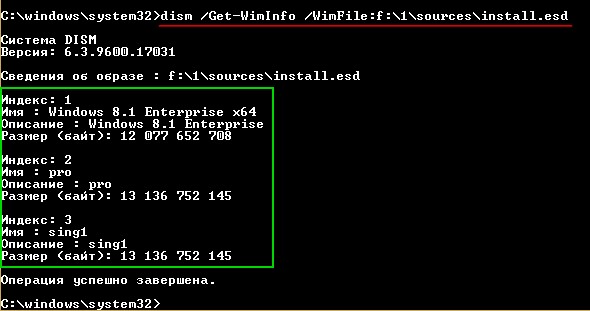
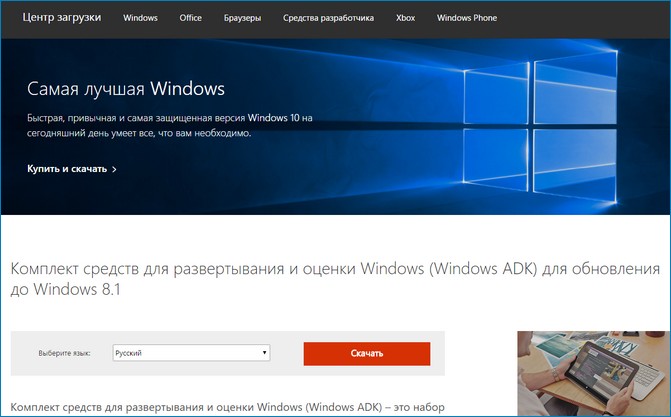
Затем скачиваем и устанавливаем комплект средств для развертывания и оценки Windows ADK для Windows 8.1, ссылка
https://www.microsoft.com/ru-ru/download/details.aspx?id=39982
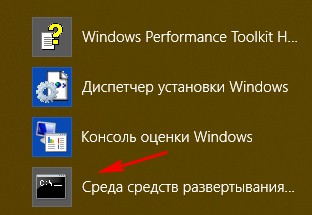
Запускаем среду средств развёртывания, представляющую из себя окно командной строки.
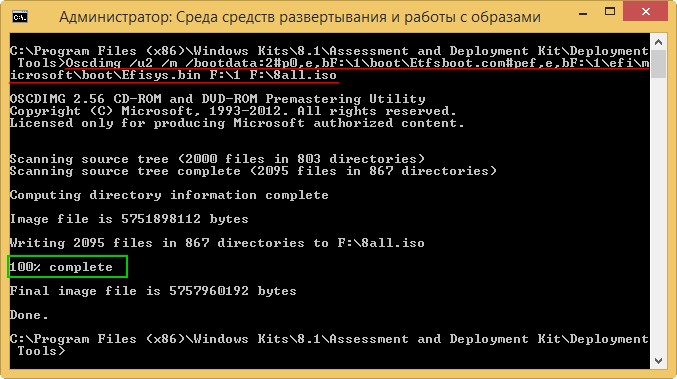
Вводим команду, с помощью которой будет создан общий ISO-образ с тремя изданиями Windows 8.1.
Из данного образа у Вас получится создать универсальную загрузочную флешку, с помощью которой можно установить Win 8.1 на ноутбуки с БИОСом UEFI и на простые компьютеры с обычным БИОС:
Oscdimg /u2 /m /bootdata:2#p0,e,bF:1bootEtfsboot.com#pef,e,bF:1efimicrosoftbootEfisys.bin F:1 F:8all.iso
где:
u2, это файловая система UDF, а m — размер образа без ограничений.
b — загрузочный сектор записать etfsboot.com, путь к файлу etfsboot.com при указании b(boot) пишется без пробела /bF:1bootetfsboot.com
F:1 — создать образ из файлов и папок, находящихся на разделе F: в папке 1
F:8all.iso — созданный образ разместить на разделе F:
присвоить имя ISO-образу 8all.iso.
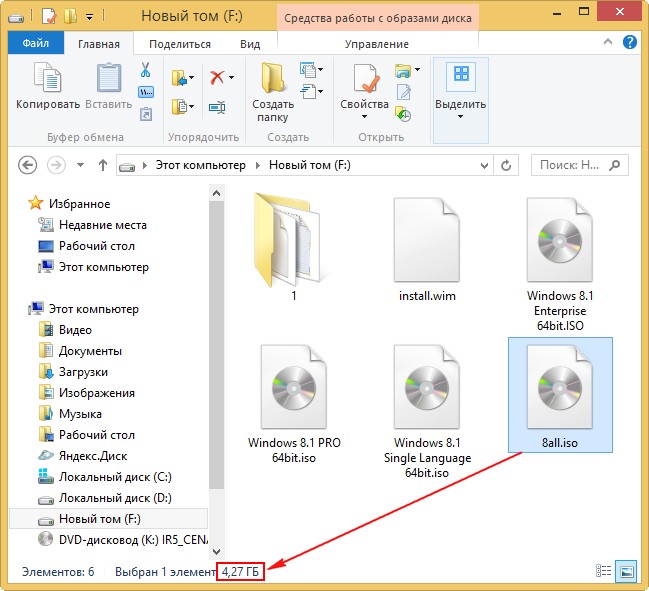
ISO-образ, содержащий три издания Windows 8.1 готов и находится на диске (F:), объём дистрибутива 4, 27 ГБ.
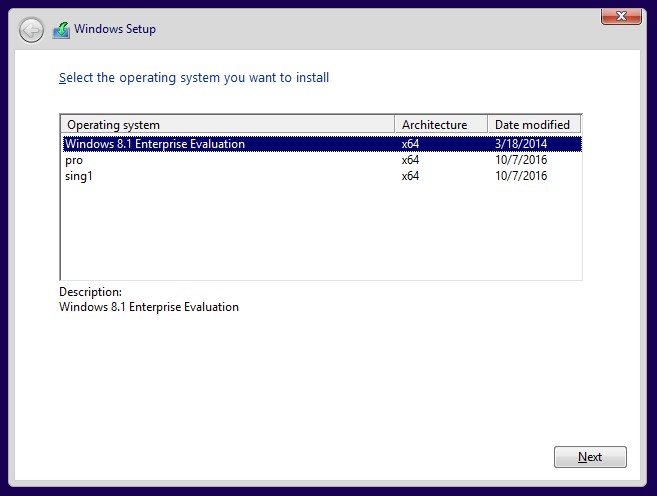
Во время инсталляции у вас будет выбор нужной редакции.
Выделите и нажмите Ctrl+Enter
Windows 8.1, Сборки и дистрибутивы Windows
Windows 8.1 Enterprise 64bit, Windows 8.1 Single Language 64bit, Как создать дистрибутив, содержащий три редакции: Windows 8.1 PRO 64bit