Привет, друзья. В недавно опубликованном обзоре майского накопительного обновления Windows 10 при комплексном рассмотрении новшеств обновлённой недавно операционной системы мы вкратце упомянули о песочнице Windows Sandbox, с отсылкой на отдельную публикацию по этой теме. И вот, собственно, эта публикация: ниже будем детально знакомиться с новым штатным компонентом Windows 10 в редакциях, начиная с Pro — Windows Sandbox. Этот компонент несёт чрезвычайную пользу в части защиты компьютера и является одним из немногочисленных годных решений в расчёте на массового пользователя. А таковыми решениями «Десятка» в последние годы пополняется, увы, нечасто.
Песочница Windows Sandbox в Windows 10: тестируем сомнительный софт без риска для системы
Windows Sandbox: что это такое
Windows Sandbox – это виртуальная, изолированная от основной Windows среда запуска сомнительных, непроверенных и заведомо проблемных EXE-файлов и программ Windows. Присутствует в редакциях, начиная с Pro. В песочнице можем устанавливать программы, скачанные с левых сайтов, тестировать их,
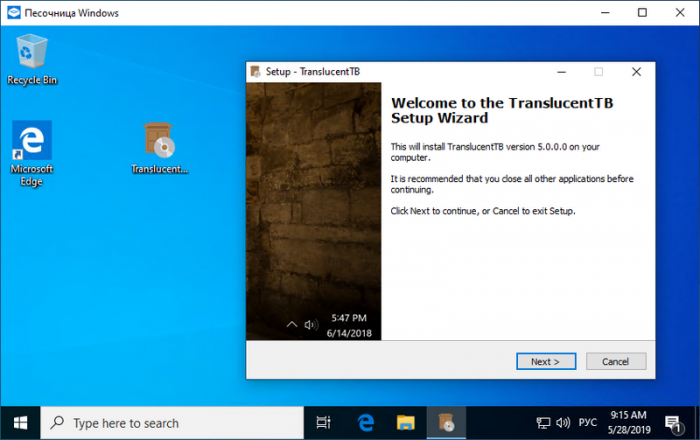
кастомизировать интерфейс системы,
внедрять различные надстройки,
экспериментировать с настройками самой Windows, запускать браузер и ходить по сомнительным сайтам.
Песочница Windows являет собой обычное приложение, но внутри него на базе технологии Hyper-V реализована виртуальная Windows 10 1903. Но не полноценная виртуальная операционная система, а урезанная: в ней есть только классическая часть Windows 10 — проводник, панель управления, диспетчер задач, командная строка, PowerShell и прочие административные утилиты. И реализован доступ к Интернету.
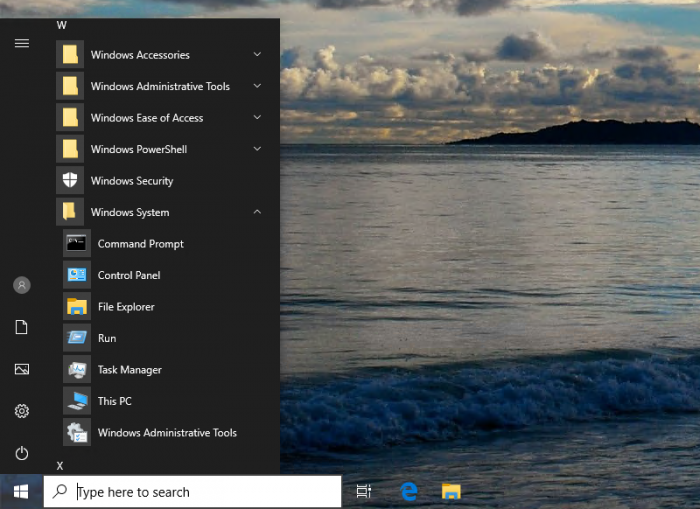
В песочнице нет Microsoft Store и его приложений, из штатных UWP-приложений — только браузер Microsoft Edge, «Безопасность Windows», «Параметры».
Песочница не функционирует по принципу программ типа «Неубиваемая Windows». Мы, как упоминалось, не работаем в среде реальной системы, которая потом возвращается к снимку, запечатлёному в момент активации защиты в виде неприменения вносимых изменений. Мы работаем полностью в виртуальной среде с единственным системным разделом С, муляжом реального раздела С.
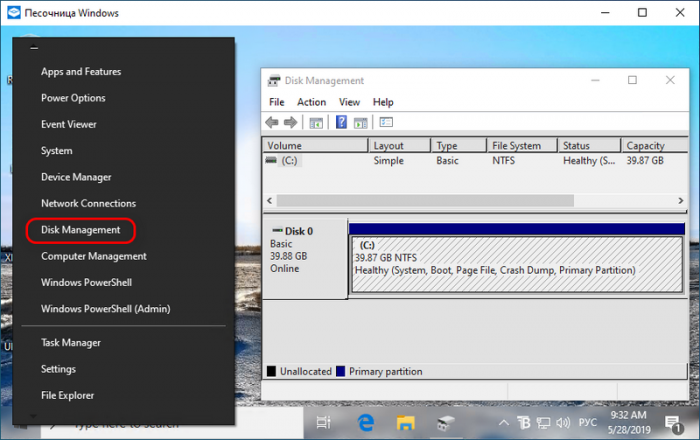
Муляжа других разделов физического жёсткого диска у нас нет, а всё сообщение с основной операционной системой осуществляется через буфер обмена. Копируем файл в среде реальной системы, вставляем его в среде песочницы.
Мы даже не являемся пользователями виртуальной системы песочницы. Её пользователь – это предустановленная техническая локальная учётная запись с правами администратора.
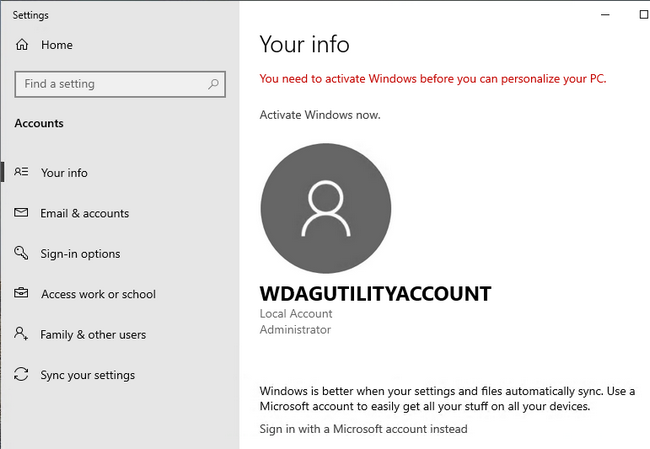
Для удобства погружения в среду виртуальной Windows с песочницей можно работать в полноэкранном режиме.
Windows Sandbox – это, по сути, чистая Windows 10 1903, и таковой она будет каждый раз после закрытия и открытия приложения вновь. Все проделанные в такой виртуальной системе изменения не сохраняются и действуют только на протяжении одной сессии работы песочницы.
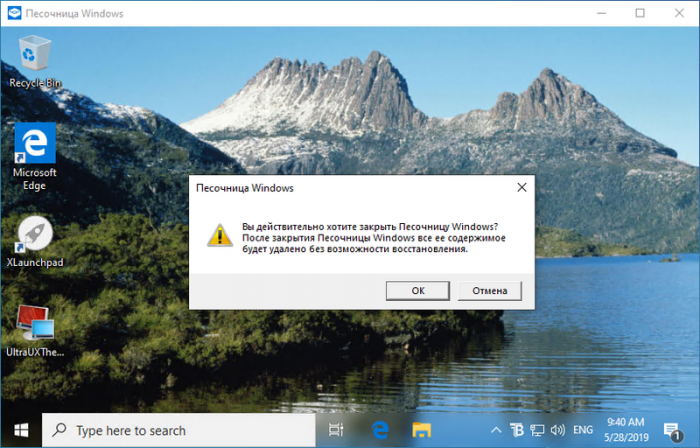
И, увы, такой расклад позволит нам проводить эксперименты только с софтом и настройками, которые не требуют процедуры перезагрузки.
Как активировать Windows Sandbox
Для активации песочницы в Windows 10 1903, как упоминалось, необходима редакция от Pro и выше. А также соответствие компьютера минимальным аппаратным характеристикам работе с гипервизорами, это:
- Поддержка аппаратной виртуализации процессором и включение её в BIOS;
- Сам процессор желательно с двумя ядрами;
- Хотя бы 4 Гб оперативной памяти.
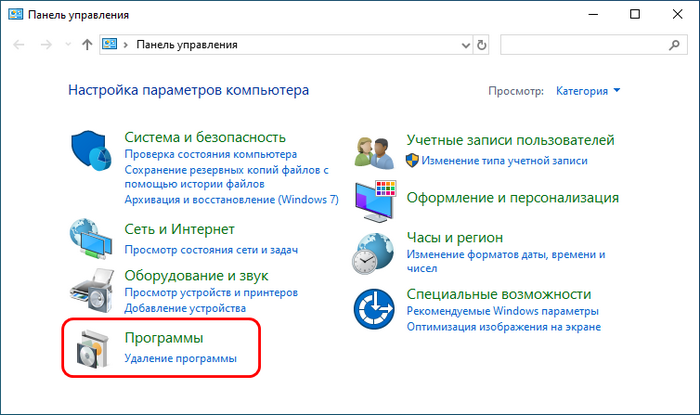
Как видим, друзья, вполне сносные требования. Если с этим всё в порядке, отправляемся в панель управления. Кликаем «Программы».
Далее – «Программы и компоненты». В появившемся окошке ищем пункт «Песочница Windows», ставим галочку, жмём «Ок».
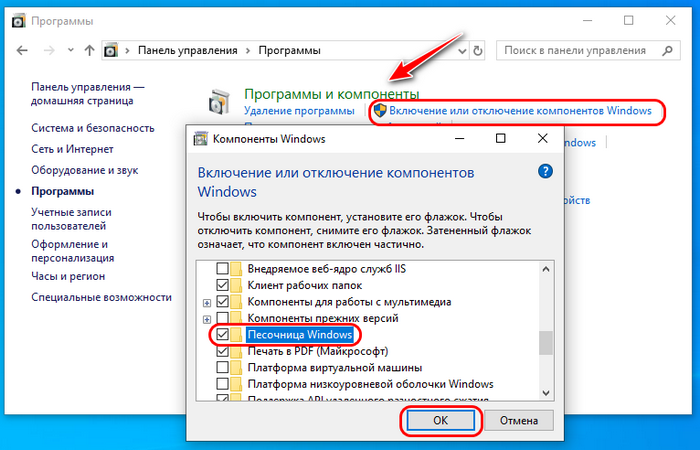
Ждём немного и перезагружаем компьютер. После перезагрузки ищем ярлык приложения Windows Sandbox в меню «Пуск». Вот так вот всё просто, казалось бы, если бы не одно «Но».
Ошибка запуска Windows Sandbox в русскоязычном дистрибутиве
Парадоксально, но именно самой толковой новинки Windows 10 1903 коснулись недоработки майского накопительного обновления. У многих Windows Sandbox в русскоязычном дистрибутиве операционной системы при запуске слетает с ошибкой. Известно, что в процессе инсайдерской обкатки песочница до определённого момента работала нормально, но после внедрения подборки обнов стала выдавать ошибку запуска.
Как быть в этой ситуации? Можно подождать, пока Microsoft решит этот вопрос. А можно всё же попытаться запустить Windows Sandbox. Первый вариант – в «Программах и компонентах» попробовать деактивировать песочницу, активировать компонент «Платформа виртуальной машины». Перезагрузиться и потом снова активировать песочницу.
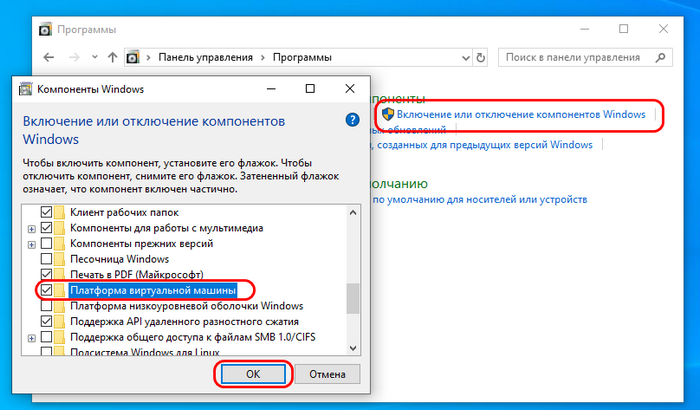
Примечание: активация платформы виртуальной машины может привести к конфликту запуска в системе сторонних гипервизоров — VMware и VirtualBox. Если вы столкнётесь с этой ситуацией, деактивируйте платформу виртуальной машины, но не перезагружайтесь. Прежде запустите командную строку от администратора, введите:
bcdedit /set hypervisorlaunchtype off
И только теперь делайте перезагрузку.
Второй вариант – установить с нуля англоязычный дистрибутив Windows 10 1903 и русифицировать его, но только в части основного интерфейса, не применяя русский к административным параметрам. Подробнее об этом варианте читаем в статье «Windows Sandbox не запускается: устанавливаем англоязычную Windows 10 1903 и русифицируем её».
Windows Sandbox VS гипервизоры
Что можно в целом сказать о Windows Sandbox? В комментариях к упомянутой статье читатель сайта у меня спросил:
«Действительно ли так необходим и полезен Sandbox, если учитывать существование VirtualBox или VMware? Или это не одно и то же?»
Да, в который раз на страницах сайта утверждаю, Windows Sandbox – реально годный и крайне полезный инструмент для всех ниш пользователей. И для новичков, и для опытных, и для мастеров, и для энтузиастов. Все мы устанавливаем в среду Windows стороннее ПО, и мало кто из нас может похвастаться тем, что ни разу за всю историю работы с компьютером не словил хайджекер или не столкнулся с иными проблемами вследствие установки какой-то программы. Windows Sandbox как инструмент вместе с осознанным нашим поведением поможет упредить массу потенциальных проблем.
Является ли Windows Sandbox одним и тем же, что VirtualBox или VMware? В общем – да, в деталях – нет. Windows Sandbox – это модифицированный, во многом урезанный гипервизор (т.е. программа виртуализации операционных систем) Hyper-V, продукт компании Microsoft, компонент, встроенный в серверные Windows и десктопные Windows 8.1 и 10 (в редакции, начиная с Pro). У Windows Sandbox, по сравнению с Hyper-V, VirtualBox и VMware, сильно урезанные возможности. Но это именно тот формат, который позволит обычным пользователям без погружения в суть работы полноценных гипервизоров использовать возможности виртуализации для теста сомнительного ПО. Если же мы говорим о полноценной работе со средой виртуальной операционной системы, то тут, конечно, без Hyper-V, VirtualBox или VMware не обойтись.


