RAID 0: создание резервной копии и восстановление
RAID 0: создание резервной копии и восстановление
Содержание:
Привет, друзья. В прошлых статьях мы с вами узнали, как создать массив RAID 0 из SSD M.2 NVMe. И в ответ от вас поступило много вопросов о резервном копировании и восстановлении таких дисковых массивов. На самом деле здесь ничего сложного нет, и создать бэкап массива RAID 0 можно встроенным в Windows 10 средством восстановления, а так же самой простой программой для резервного копирования — AOMEI Backupper. Ещё можно известной Acronis True Image, либо любым её аналогом. Предлагаю ниже этим и заняться: давайте создадим резервную копию RAID 0, т.е. копию всего того дискового пространства, что являет собой массив, и потом восстановим его из созданной копии. Ну а программу для этих целей выберем простую AOMEI Backupper. Но прежде мы немного поговорим о самом RAID.
↑ RAID 0: создание резервной копии и восстановление

↑ Что такое RAID, и почему RAID 0 уязвим
Дисковые массивы — это очень полезная технология, и мы начали её использовать ещё более 20 лет назад, но только на дорогих серверных системах. Расскажу немного подробнее. Появились RAID-контроллеры во второй половине 90-х годов прошлого века, были дорогими и представляли из себя плату производителей Adaptec или LSI Logic стандарта SCSI, которая устанавливалась в разъём PCI (позже в PCI-X) специальной материнской платы, предназначенной для серверных операционных систем. Или были материнки с уже встроенным RAID-контроллером. Подсоединялись к такой материнской плате высоконадёжные жёсткие диски тоже стандарта SCSI в специальной корзине. Устанавливалась на такой компьютер специальная операционная система для серверов Windows Server. Использовали в основном конфигурации RAID 0, 1, 5. Всё это было очень дорого и работало только в крупных организациях. Это и не удивительно, ведь домашний компьютер в то время был роскошью.
В начале 2000-х годов стали появляться уже не такие дорогие RAID-контроллеры для IDE и SATA дисков с интерфейсом подсоединения PCI и PCI-X, их можно было с успехом использовать на домашних системах. Уже намного позже производители материнских плат стали интегрировать контроллеры RAID в свои устройства, и дисковые массивы стали доступны обычным пользователям в качестве бонуса. И это было здорово, так как RAID 0 давал двойное повышение скорости работы за компьютером, ведь жёсткие диски того времени были очень медленными, к примеру, скорость винта стандарта IDE была равна 40-50 мб для записи и чтения данных, а объединённые в RAID 0-массив четыре диска давали скорость 160-200 мб. Но что интересно, даже на сегодняшний эта технология используется только компьютерными любителями-энтузиастами. Первая причина — это довольно непростые для начинающего настройки БИОСа, связанные с созданием и обслуживания RAID-массива. Вторая — отсутствие в Интернете подробных инструкций об установке операционной системы на рейд-массив, а также восстановлении системы и пользовательских данных в случае развала дискового массива (имеется ввиду RAID 0).
На нашем сайте мы по мере сил пытаемся восполнить этот пробел, и начали с подробного описания создания RAID в конфигурациях 0 и 1 из обычных HDD, SSD SATA и SSD M.2 NVMe. Нулевой рейд – это когда мы устанавливаем в компьютер два или более накопителей, при этом желательно, чтобы они были одинаковые, как минимум одного объёма и от одного производителя, и они работают в паре, увеличивая скорость чтениязаписи данных в два раза. Например, скорость у двух SSD M.2 NVMe будет доходить до 6000 Мбит/с. Почему? Потому что, когда в БИОСе компьютера отключена технология RAID 0, то информация записываются на один накопитель обычным способом — определённый объём данных за определённое количество времени. Но если мы настроим RAID 0, то информация будет записываться в два раза быстрее, так как накопителей будет уже два, этот же объём данных будет делиться на две малых части, и каждая часть будет записываться одновременно на один из двух дисков. Если мы объединим в RAID 0 три диска, то инфа будет уже делиться на три части и записываться одновременно, и, соответственно, скорость увеличится втрое. Простыми словами, в RAID 0 мы получаем N-кратное увеличение производительности, где N — это количество дисков.
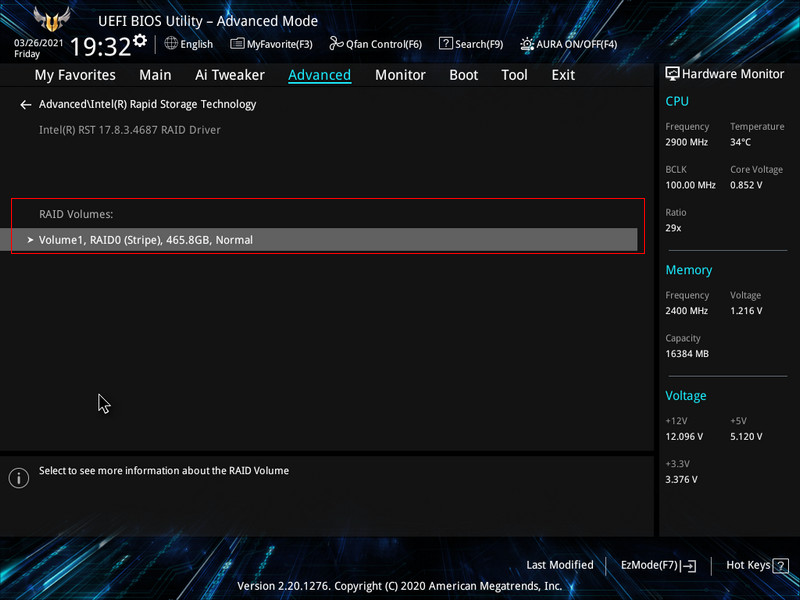 Но за скорость придётся платить тем, что такой рейд не обеспечивает двойной защиты данных, свойственной всем другим конфигурациям RAID — 1, 5, 10, поэтому и имеет он название «0». Простыми словами, если у вас в нулевом рейде выйдет из строя один диск или сам массив RAID 0 по каким-либо причинам развалится, то спасти ваши данные будет сложно даже специалистам. Так как, ещё раз напомню, специфика конфигурации RAID 0 такова, что информация записывается на оба SSD как на один диск. Поэтому обязательно создавайте резервные копии системы как можно чаще. Лучше всего для этого настроить фоновое создание бэкапов по расписанию, и программа-бэкапер будет создавать их так часто, как вам необходимо. Если вы каждый день много работаете за компьютером, то имеет смысл создавать бэкапы каждый день.
Примечание: друзья, на нашем сайте есть целая серия статей о создании и работе RAID-массивов разной избыточности. В них вы сможете узнать, что такое аппаратные и программные RAID-массивы, как их создавать, и как они работают.
Итак, имеем массив RAID 0 из двух SSD M.2 NVMe Samsung 970 EVO Plus 250 Гб, в системном управлении дисками он значится как Диск 1. На массив установлена Windows 10.
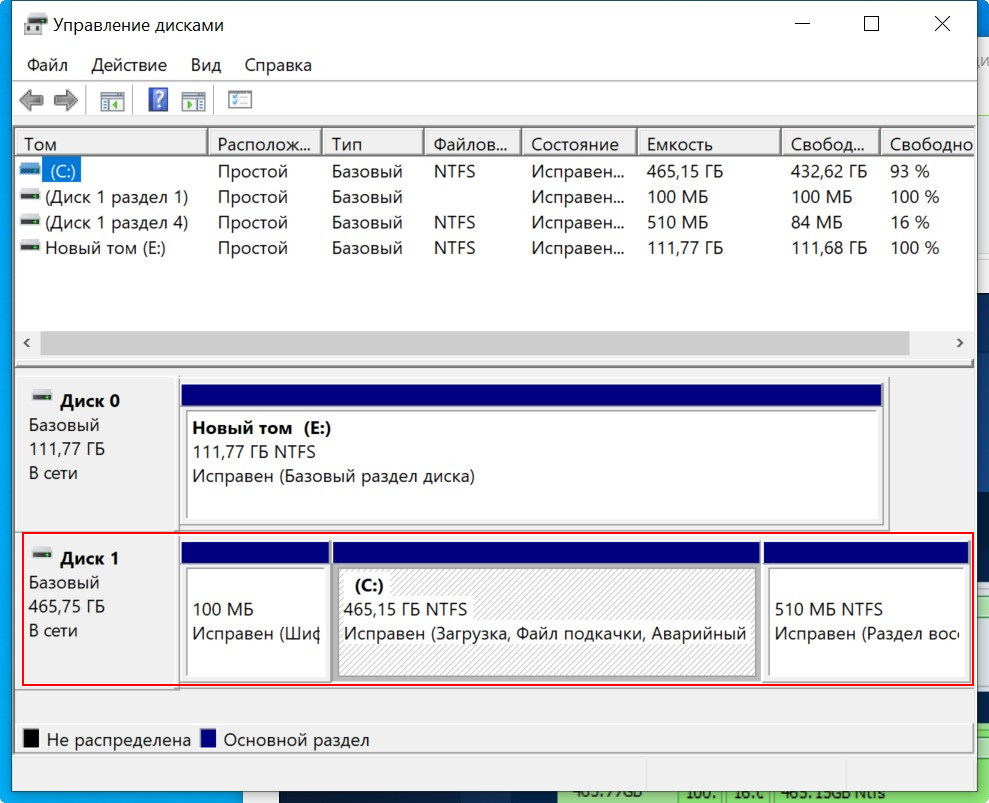
 Давайте поработаем с бэкапом массива.
↑ Резервное копирование RAID-массива программой AOMEI Backupper
Используем для начала программу AOMEI Backupper. Запускаем её и создаём резервную копию массива RAID 0. Выбираем для этого резервное копирование диска.
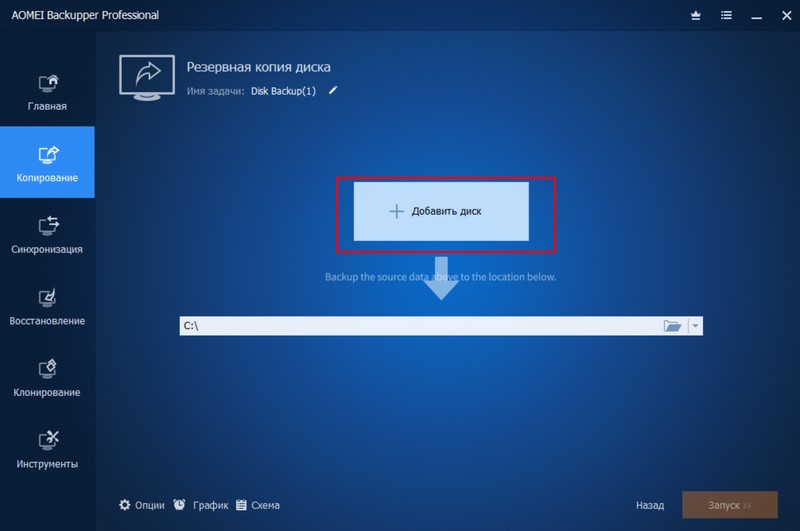
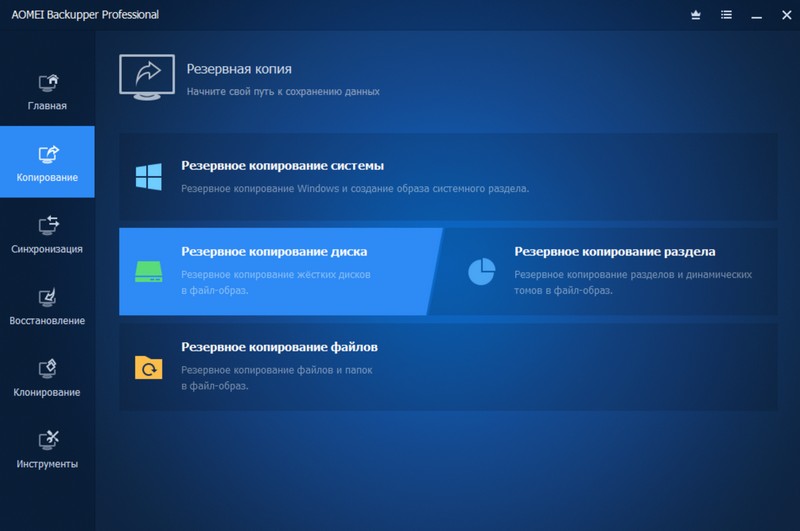 Добавляем диск.
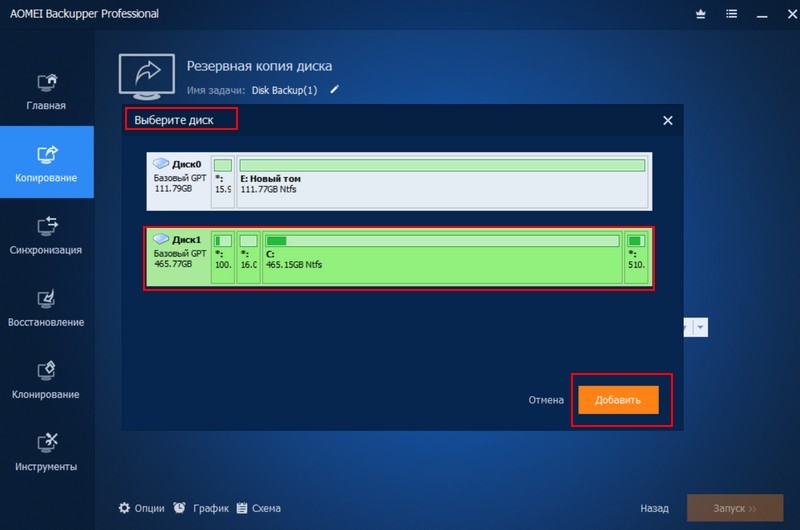
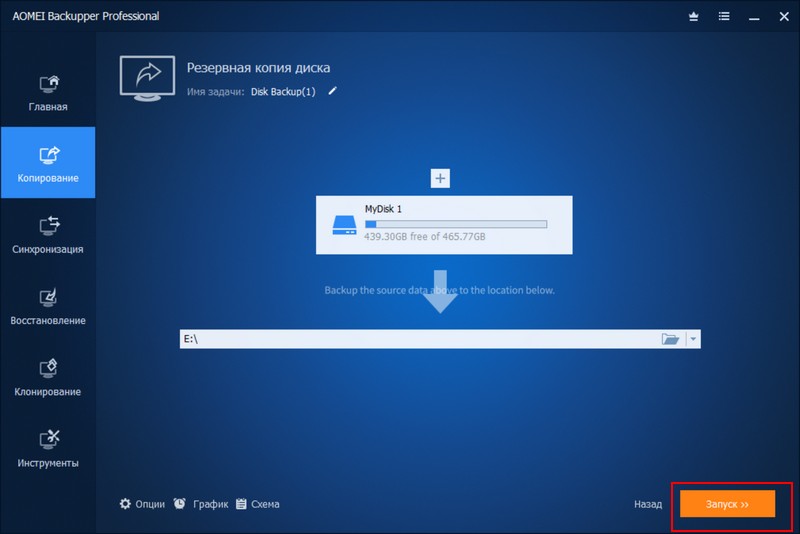
 На карте дисков программы указываем наш RAID 0.
 Указываем хранилище резервной копии массива.
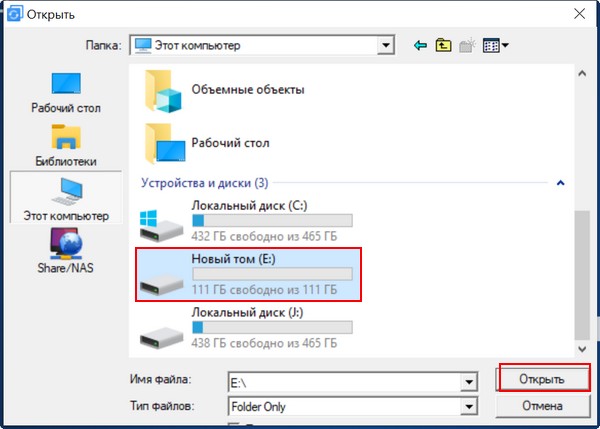
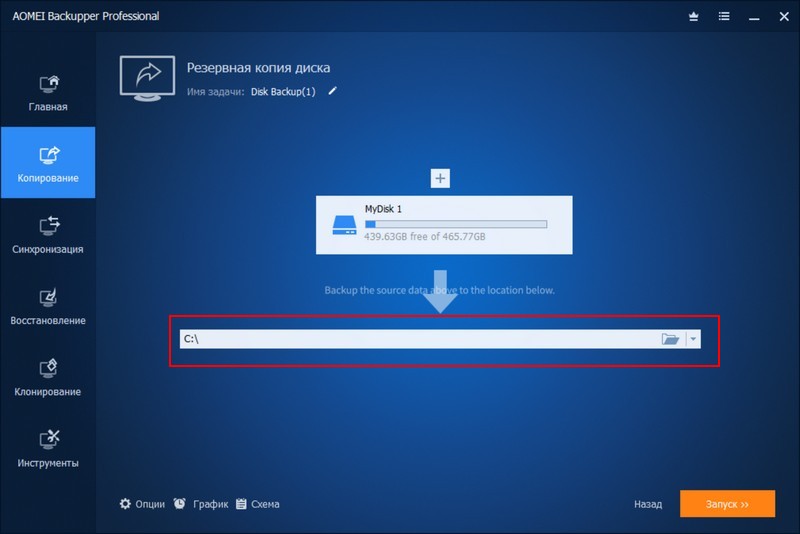 Это, соответственно, должен быть отличный от самого массива жёсткий диск, внутренний или внешний, NAS-хранилище, либо иное поддерживаемое программой сетевое хранилище.
 Запускаем создание резервного копирования.
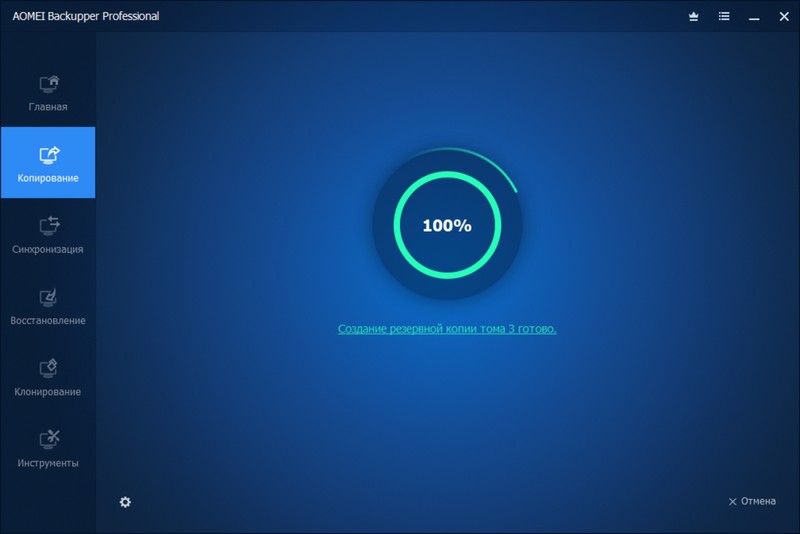
 Ожидаем завершения операции.
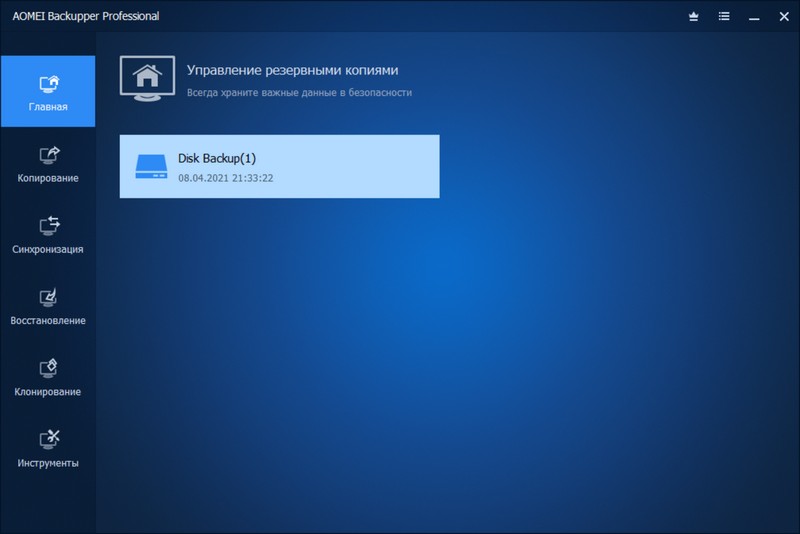
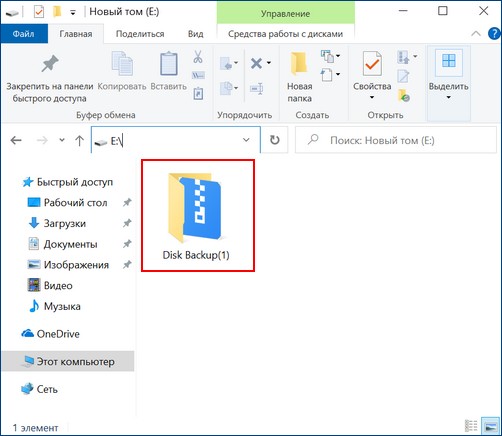
 Вот наша созданная резервная копия.
↑ Восстановление RAID-массива в работающей Windows
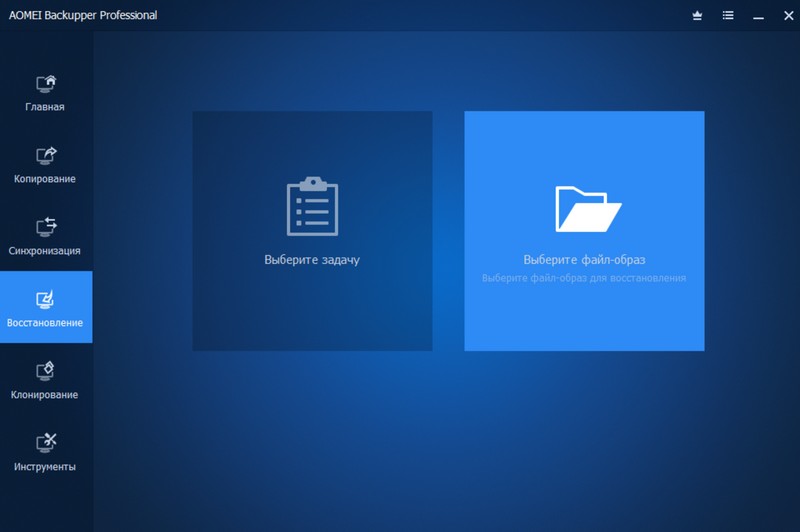
Если ваш массив RAID 0 работает с ошибками, но установленная на нём Windows 10 загружается, то вы можете восстановить систему из бэкапа в работающей операционной системе. В программном разделе восстановления выбираем файл-образ, т.е. файл резервной копии.
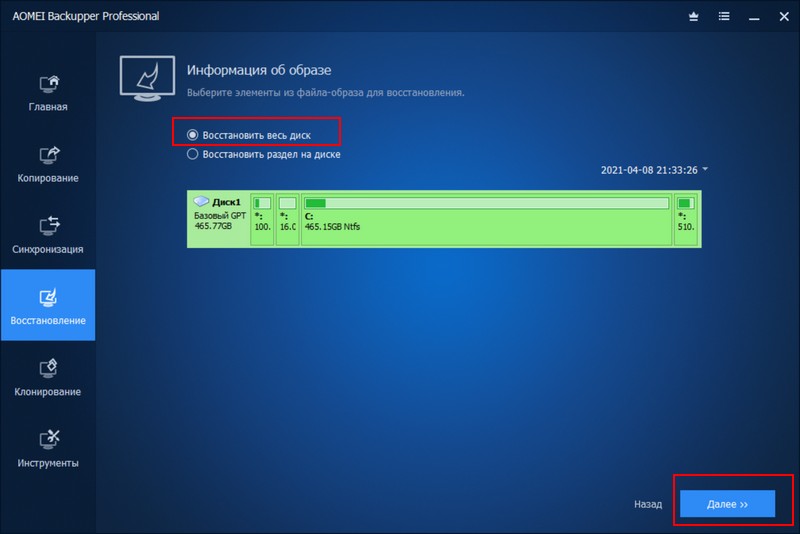
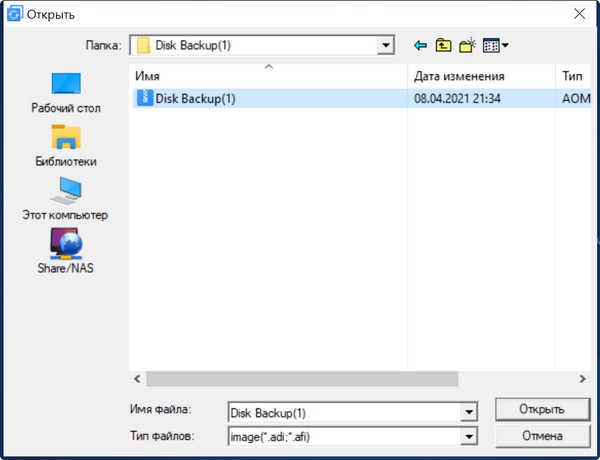 Указываем, что мы хотим восстановить весь диск целиком.
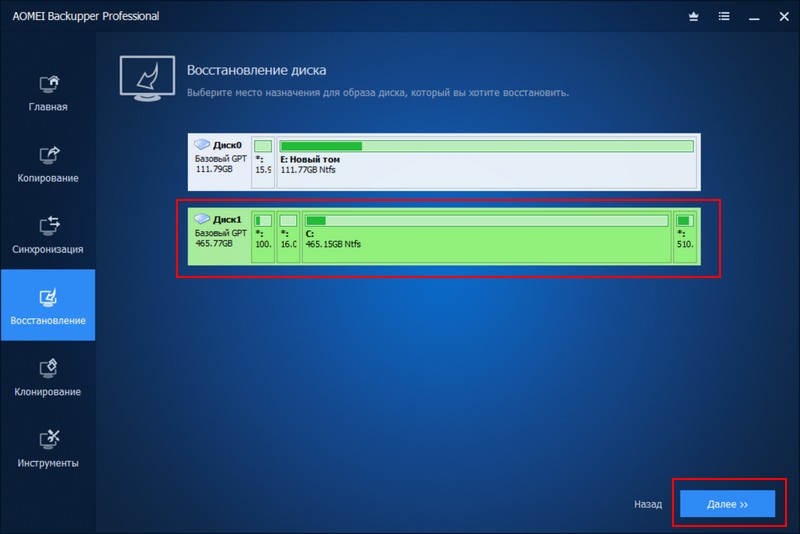
 На карте дисков в качестве места назначения резервной копии указываем массив RAID 0.
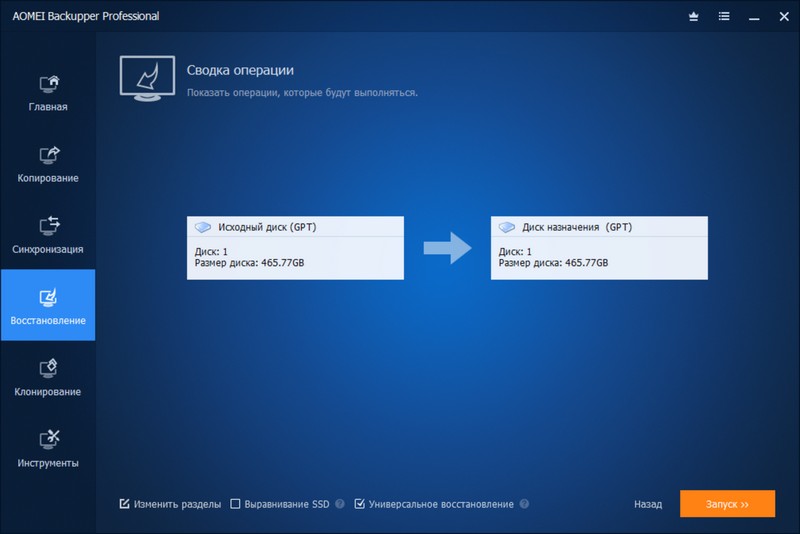
 Подтверждаем запуск операции восстановления.
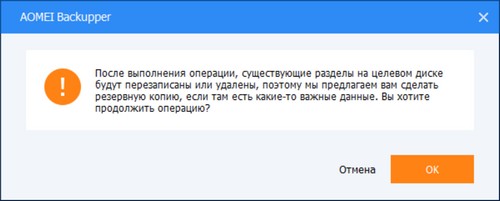 Жмём кнопку запуска.
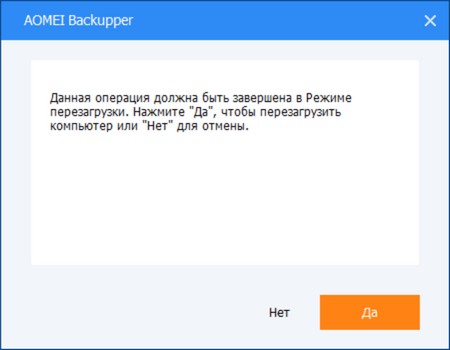
 Подтверждаем нажатием «Да».
 Запустится восстановление резервной копии.
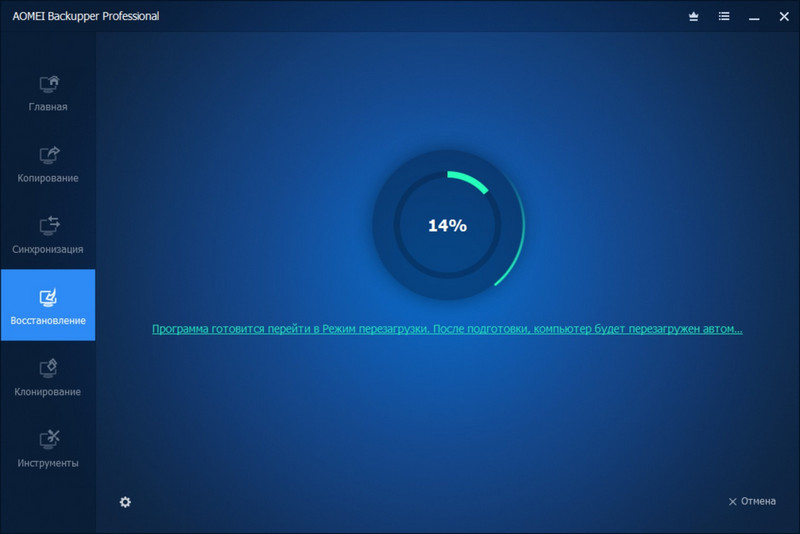 Просто дожидаемся завершения операции.
↑ Восстановление RAID-массива с загрузочной флешки AOMEI Backupper
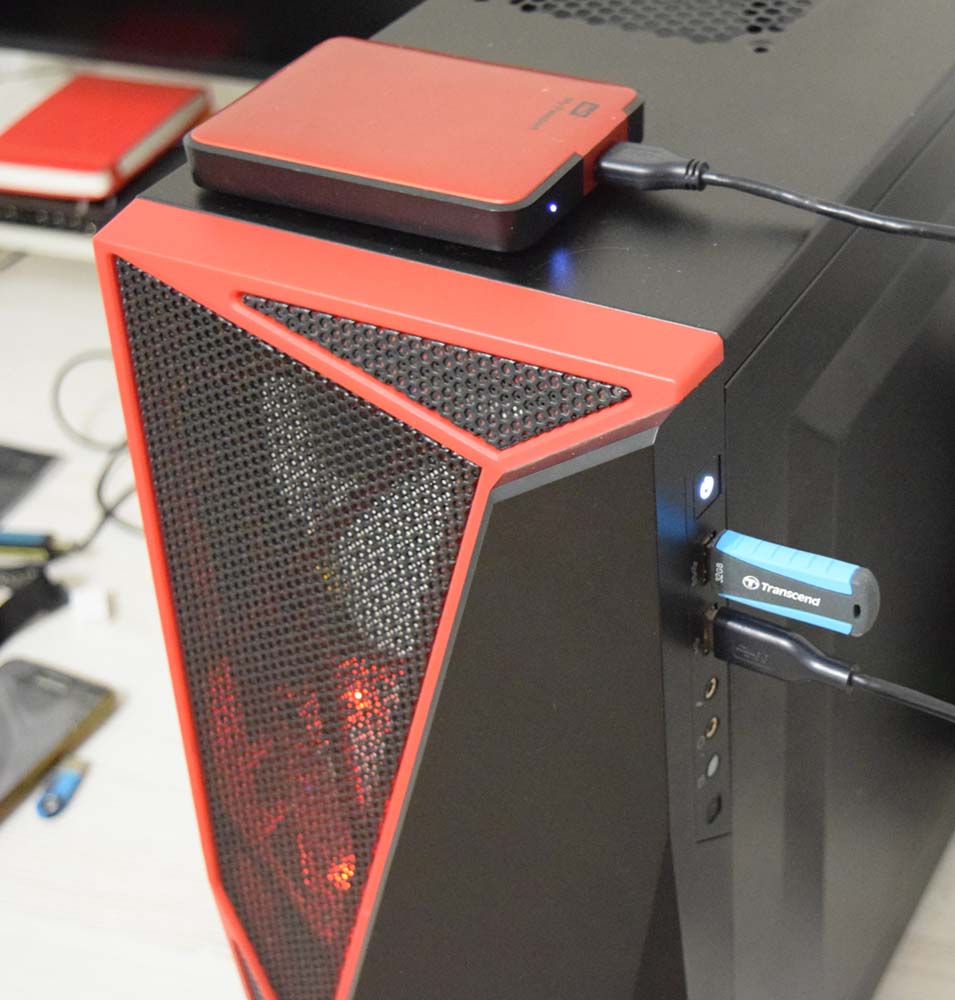 В случае, если ваш массив RAID 0 развалился причинам типа выхода из строя одного накопителя, либо же операционная система работает нестабильно, в частности, не загружается, то на такой случай предварительно нужно создать загрузочную флешку UEFI в программе AOMEI Backupper. Это делается в разделе «Инструменты».
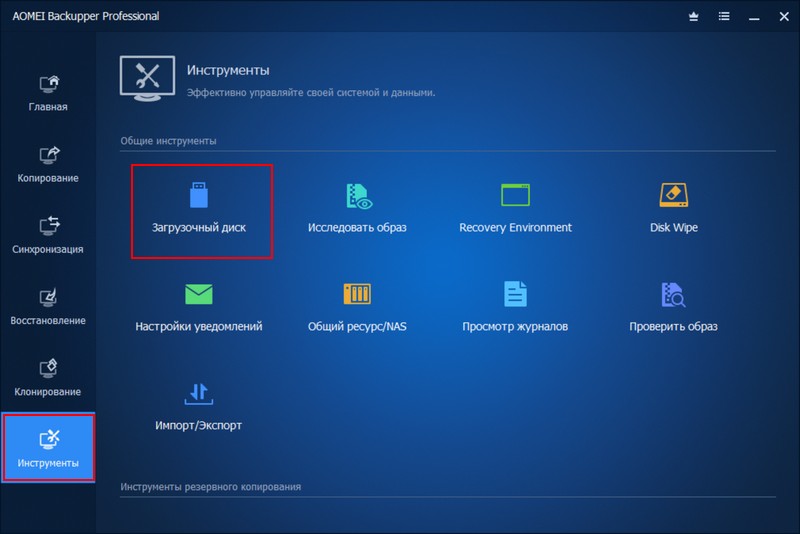
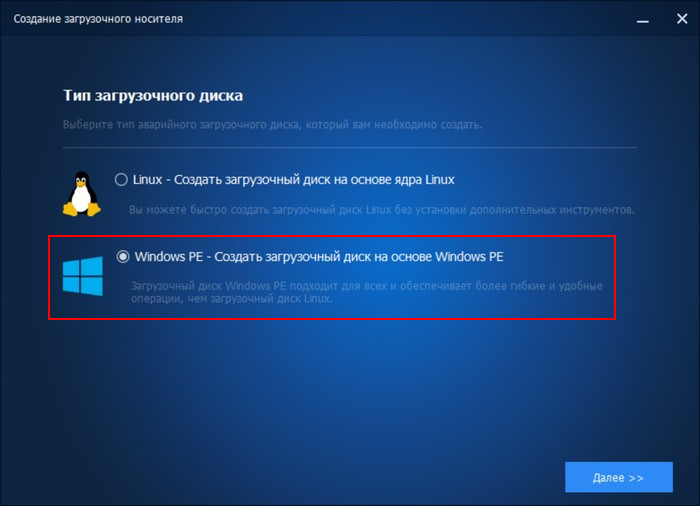
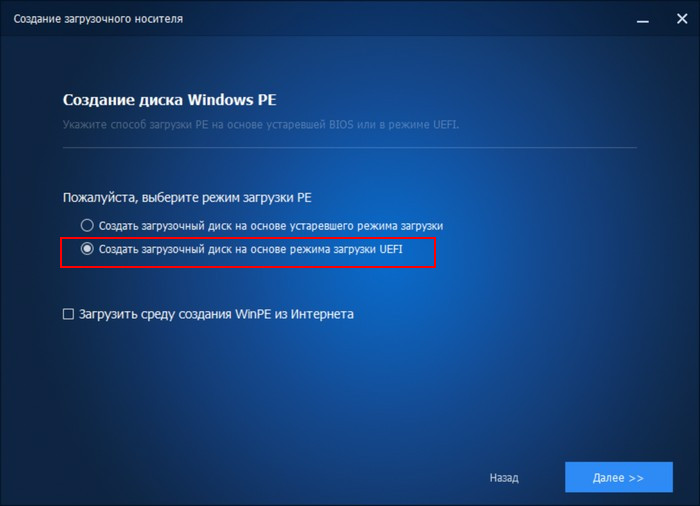
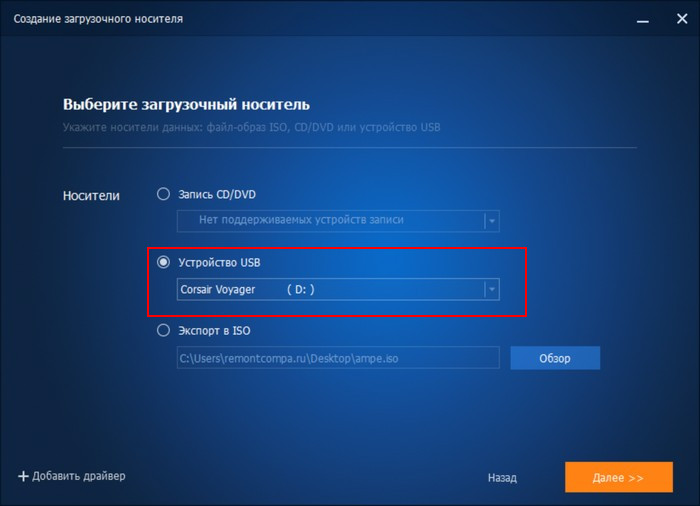
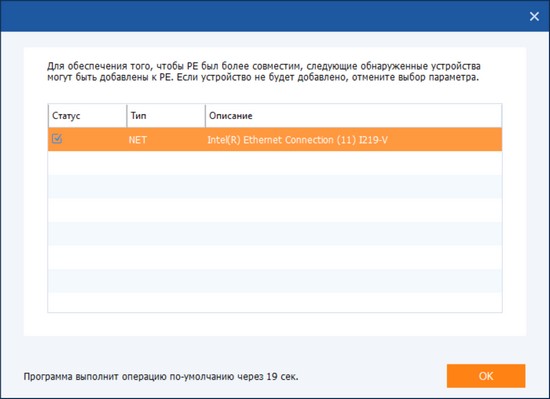
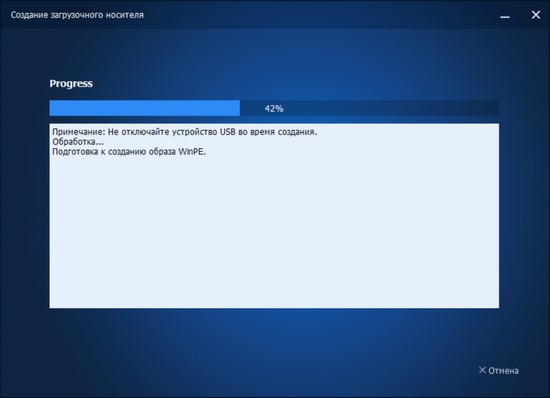
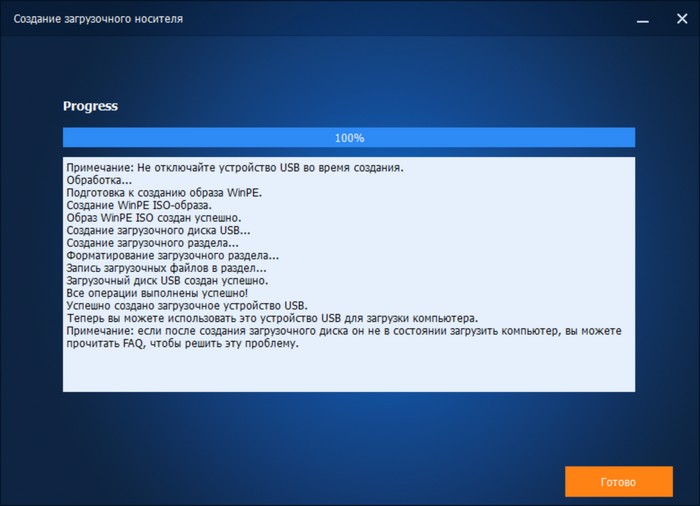 И с помощью такой загрузочной флешки восстановить массив RAID 0 можно из резервной копии, даже если с запуском или работой Windows 10 на дисковом массиве будут проблемы.
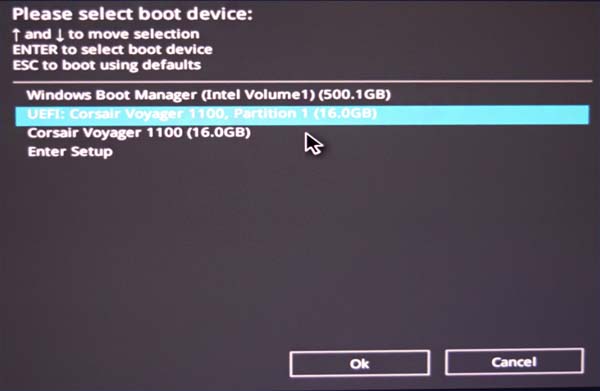
Загружаем с флешки наш ПК.
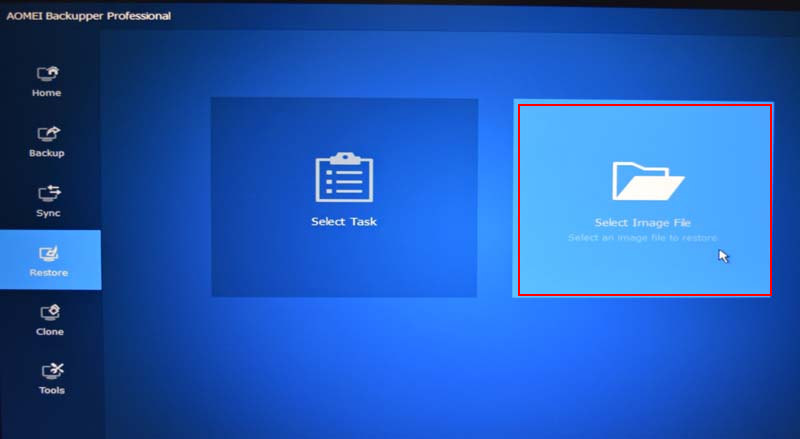
 Выбираем восстановление из файла резервной копии.
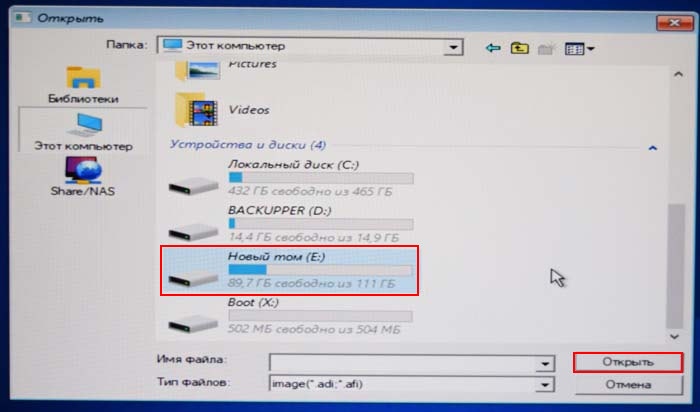
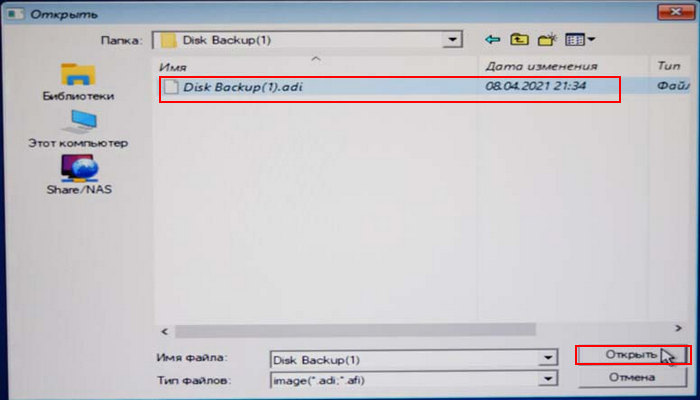
 Указываем файл копии.
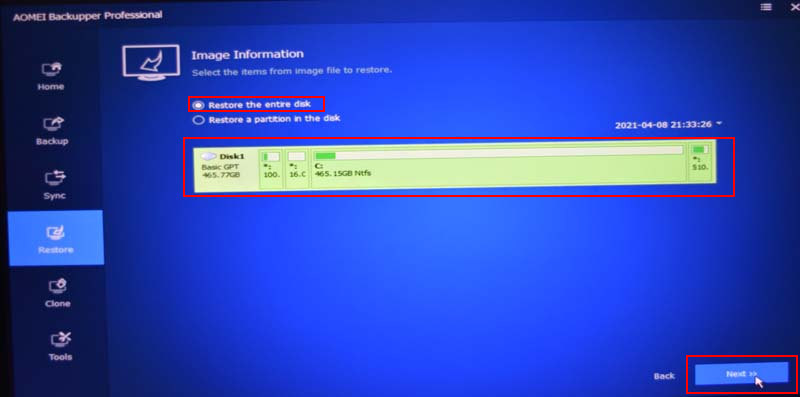
 Выбираем восстановление всего диска, и указываем массив.
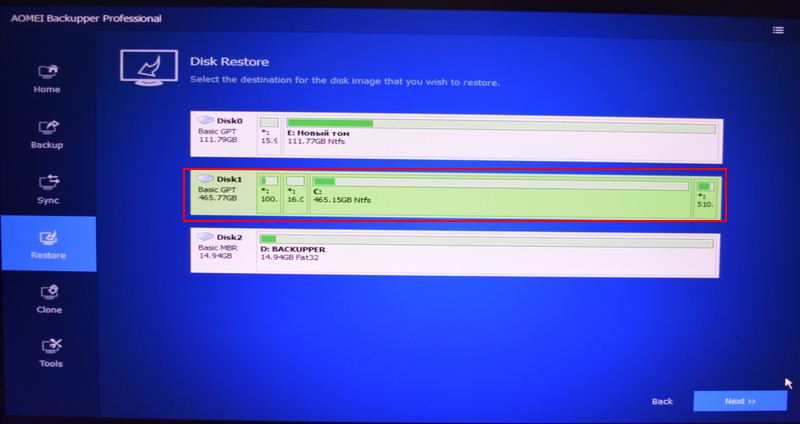
 Теперь указываем массив в качестве места восстановления резервной копии.
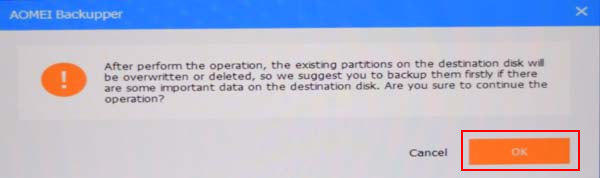
 Подтверждаем запуск операции восстановления.
 Запускаем операцию восстановления.
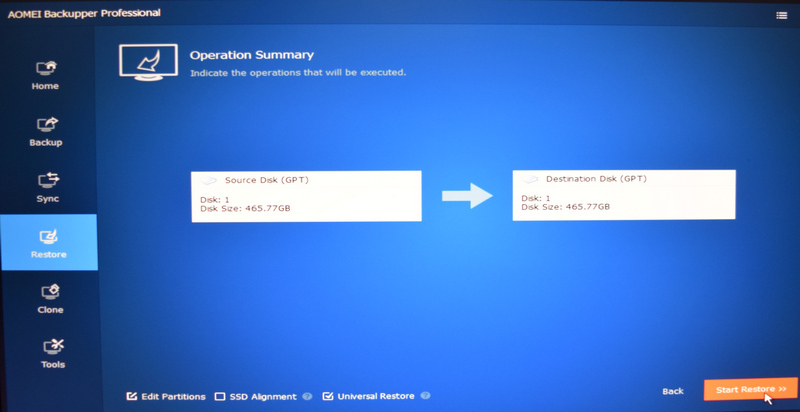 Дожидаемся её завершения.
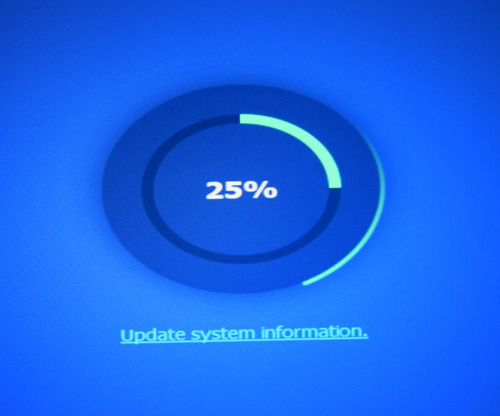
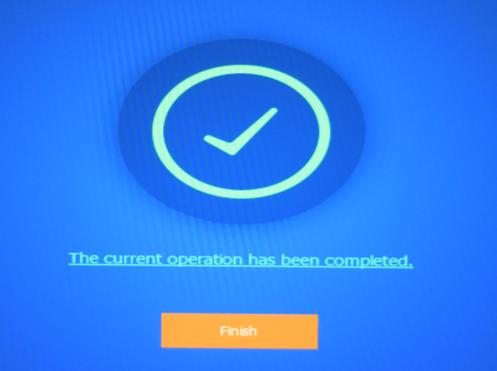
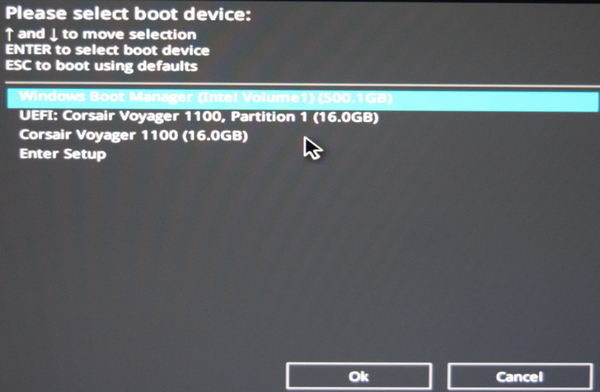 Загружаемся в восстановленную Windows 10.
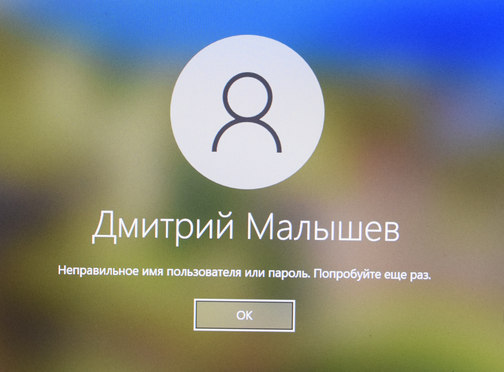 Вот и всё: массив RAID 0 восстановлен из резервной копии.
Выделите и нажмите Ctrl+Enter
Windows 10, Резервное копирование
RAID 0: создание резервной копии и восстановление