
Устанавливаем Linux как подсистему в Windows

В этой статье мы разберемся с процессом установки подсистемы в Windows 10. Есть пара минусов, среди них отсутствие возможности включения GUI-приложений и bash запуска Windows-программ.
Приступим к установке:
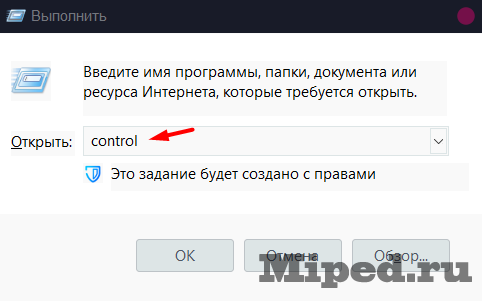
Первым делом необходимо нажать комбинацию клавиш Win+R и ввести в появившемся окне «control», подтверждаем переход:
В панели управления находим пункт, указанный на скриншоте ниже:

Далее выбираем в левом столбце раздел, находящийся рядом со значком администратора:

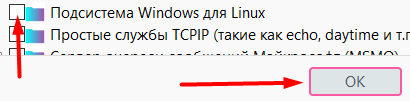
Теперь необходимо установить галочку возле указанного пункта и дождаться установки необходимых компонентов:
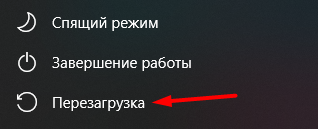
После окончания процесса перезагружаем компьютер:
Открываем магазин приложений в Windows (Microsoft Store) и в строке поиска набираем фразу «Linux»:

Выбираем версию, которая Вам необходима из предложенных вариантов:

Когда скачивание и установка закончится подсистема появится в вашем меню «Пуск», запускаем её. Теперь необходимо пройти первоначальную подготовку, а именно указать имя пользователя и пароль:

Все, система полностью настроена и готова к использованию. Надеюсь статья Вам пригодилась!
Texnologiyalar
Устанавливаем Linux как подсистему в Windows