
Устанавливаем различные нейросети в один клик

«Super Easy AI Installer Tool» — простое в использовании приложение, которое упрощает установку репозиториев для искусственного интеллекта. Он облегчает доступ и использование инструментов искусственного интеллекта для пользователей с минимальными знаниями и опытом в данной области. Инструмент находится в ранней стадии разработки и может иметь некоторые ошибки, однако он был протестирован на Windows 10+ и Nvidia GPU, показав хорошую стабильность. Проект имеет исходный код, так что Вы можете самостоятельно его проверить.
Приступим к реализации:
Открываем официальную страницу приложение на Github и попадаем на страницу с описанием:

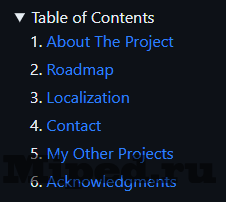
Здесь же можно сразу перейти к интересующему Вас разделу и прочитать всю необходимую информацию:
Опускаемся немного ниже для того, чтобы перейти к скачиванию и нажимаем на «Releases»:
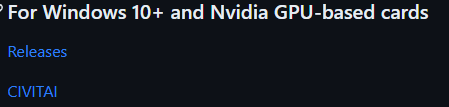
Ищем последнюю версию и загружаем самый верхний архив, при желании можно воспользоваться установщиком (второй архив) :

Распаковываем загруженный файл и запускаем «seait.exe»:

После этого переходим в настройки и выбираем русскую локализацию, если некомфортно пользоваться на английском языке:

Открываем раздел под названием «Ящик инструментов» и указываем путь для установки нейросетей, если Вас не устраивает вариант их загрузки в папку приложения:

Возвращаемся в первую вкладку и проверяем правильной ли версии установлен Python и Git, если нет, то устанавливаем:

Также проверяем наличие обновлений самого приложения:

Теперь можно перейти к установке нейросетей, выбираем нужную и нажимаем на неё левой кнопкой мыши:

Здесь можно изменить путь установки, отредактировать аргументы для запуска, прочитать описание и проверить есть ли обновления. Если Вы решили загрузить, то нажимаем на соответствующую кнопку и соглашаемся с установкой:

После этого папка появится по указанному ранее пути и нейросетью можно будет пользоваться:

На этом все, надеюсь статья оказалась для Вас полезной!
Texnologiyalar
Устанавливаем различные нейросети в один клик