
Устанавливаем кастомный статус в Steam

Виртуальный мир игровой платформы Steam стал незаменимым пространством для миллионов игроков со всего мира. Помимо наслаждения играми, Steam предлагает ряд дополнительных возможностей для выражения своей индивидуальности и установки личного стиля. Однако возможности установить свой статус на данный момент нет. В этой статье мы рассмотрим, как легко и быстро его установить, чтобы вы могли выделиться среди остальных и придать своему профилю собственный неповторимый шарм.
Вот как это будет выглядеть:
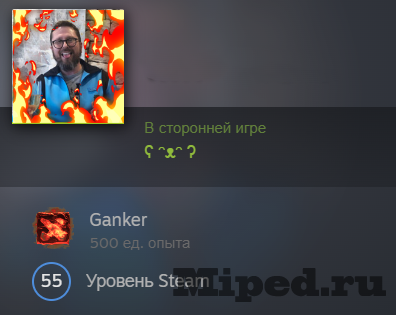
Приступим к реализации:
Первым делом необходимо загрузить Node.js, для этого переходим на официальную страницу и загружаем установщик для Windows или другой операционной системы:

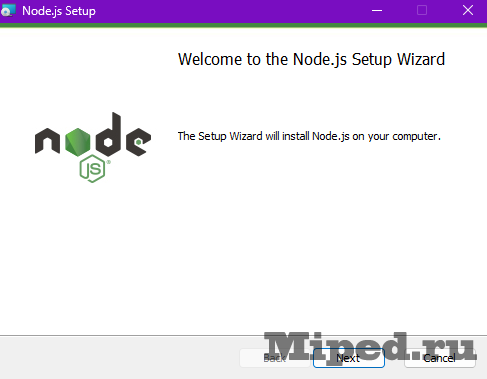
Запускаем загруженный файл и проходим стандартный процесс установки, при желании можно изменить путь установки, все остальное оставляем без изменений:
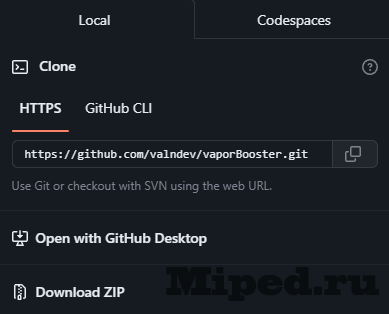
Теперь нужно загрузить специальный скрипт, для этого открываем его страницу, находящуюся на Github:

Нажимаем на «Code» в правом верхнем углу, раскроется список, в котором необходимо нажать на кнопку «Download ZIP»:
Распаковываем загруженный архив и переходим внутрь папки, должно получиться так, как на скриншоте ниже:

Вместо пути к файлам необходимо прописать «cmd» и нажать Enter на клавиатуре:

Откроется консоль, в которой прописываем «npm install» (без кавычек) и запускаем процесс установки:

После ее окончания — возвращаемся и переходим в папку с названием «config». Открываем файл, указанный на изображении, при помощи любого текстового редактора, можно использовать Notepad++:

Теперь изменяем нужные данные на свои, а именно config.username, config.password. Главным пунктом является — config.gamesAndStatus, в нем вместо ‘Boosting hours…’ прописываем свой будущий статус. Более подробно все показано на скриншоте внизу, после всех изменений — сохраняем и закрываем файл:

Возвращаемся в главную директорию (vaporBooster—main) и создаем файл в формате .bat:

Его необходимо отредактировать, а именно добавить одну строчку — «npm run start» (без кавычек) :

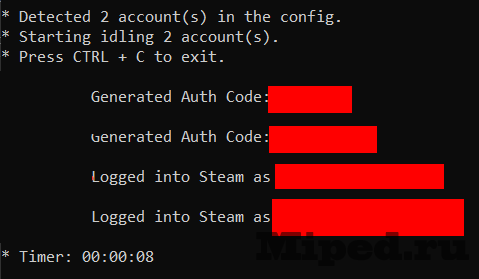
Если Вы все сделали правильно, то увидите такие строчки в командной строке. В случае, если у вас установлена 2FA, то необходимо будет ввести код:
На этом все, надеюсь статья оказалась для Вас полезной!
Texnologiyalar
Устанавливаем кастомный статус в Steam