d183d0bbd183d187d188d0b0d0b5d0bc d0bad0b0d187d0b5d181d182d0b2d0be d0bbd18ed0b1d0bed0b9 d184d0bed182d0bed0b3d180d0b0d184d0b8d0b8 6610d69408083

В этой статье речь пойдет о программе, при помощи которой можно улучшить размер и качество любого изображения за короткий промежуток времени. Единственный минус, что придется пользоваться пробным периодом.

Приступим к улучшению:
Переходим на официальный сайт программы и нажимаем на «TRY GIGAPIXEL AI FOR FREE»:

d183d0bbd183d187d188d0b0d0b5d0bc d0bad0b0d187d0b5d181d182d0b2d0be d0bbd18ed0b1d0bed0b9 d184d0bed182d0bed0b3d180d0b0d184d0b8d0b8 6610d6945a1a9

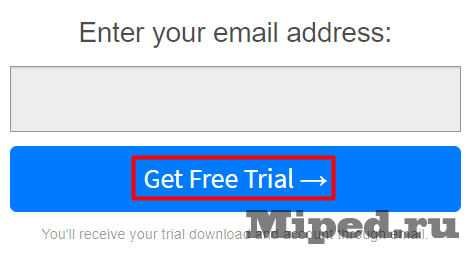
Вводим адрес электронной почты и переходим далее:

Улучшаем качество любой фотографии

На почту придет письмо с данными для авторизации и ссылкой для скачивания, нажимаем на нее:

d183d0bbd183d187d188d0b0d0b5d0bc d0bad0b0d187d0b5d181d182d0b2d0be d0bbd18ed0b1d0bed0b9 d184d0bed182d0bed0b3d180d0b0d184d0b8d0b8 6610d694f3203

Привычная установка, кликаем «Next» пару раз:

d183d0bbd183d187d188d0b0d0b5d0bc d0bad0b0d187d0b5d181d182d0b2d0be d0bbd18ed0b1d0bed0b9 d184d0bed182d0bed0b3d180d0b0d184d0b8d0b8 6610d6956ebaa

Ждем скачивание файлов и библиотек программы с их сервера:

d183d0bbd183d187d188d0b0d0b5d0bc d0bad0b0d187d0b5d181d182d0b2d0be d0bbd18ed0b1d0bed0b9 d184d0bed182d0bed0b3d180d0b0d184d0b8d0b8 6610d695e2361

Запускаем, авторизовываемся под ранее полученными данными:

d183d0bbd183d187d188d0b0d0b5d0bc d0bad0b0d187d0b5d181d182d0b2d0be d0bbd18ed0b1d0bed0b9 d184d0bed182d0bed0b3d180d0b0d184d0b8d0b8 6610d6964b491

Нажимаем «Start Trial»:

d183d0bbd183d187d188d0b0d0b5d0bc d0bad0b0d187d0b5d181d182d0b2d0be d0bbd18ed0b1d0bed0b9 d184d0bed182d0bed0b3d180d0b0d184d0b8d0b8 6610d696ba020

По середине экрана появится окно, в котором выбираем «Browse» и указываем нужную фотографию:

d183d0bbd183d187d188d0b0d0b5d0bc d0bad0b0d187d0b5d181d182d0b2d0be d0bbd18ed0b1d0bed0b9 d184d0bed182d0bed0b3d180d0b0d184d0b8d0b8 6610d6972f534

Изображение отобразится на рабочей области и появится меню параметров для изменения:

d183d0bbd183d187d188d0b0d0b5d0bc d0bad0b0d187d0b5d181d182d0b2d0be d0bbd18ed0b1d0bed0b9 d184d0bed182d0bed0b3d180d0b0d184d0b8d0b8 6610d69797499

Выбираем качество для увеличения изображения:

d183d0bbd183d187d188d0b0d0b5d0bc d0bad0b0d187d0b5d181d182d0b2d0be d0bbd18ed0b1d0bed0b9 d184d0bed182d0bed0b3d180d0b0d184d0b8d0b8 6610d697e5813

Нажимаем на «Save Image»:

d183d0bbd183d187d188d0b0d0b5d0bc d0bad0b0d187d0b5d181d182d0b2d0be d0bbd18ed0b1d0bed0b9 d184d0bed182d0bed0b3d180d0b0d184d0b8d0b8 6610d6982a499

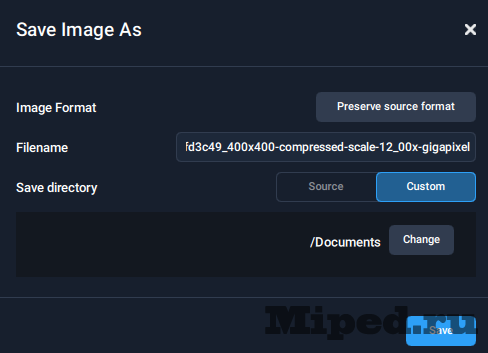
Указываем путь для сохранения готового результата:
d183d0bbd183d187d188d0b0d0b5d0bc d0bad0b0d187d0b5d181d182d0b2d0be d0bbd18ed0b1d0bed0b9 d184d0bed182d0bed0b3d180d0b0d184d0b8d0b8 6610d698663aa

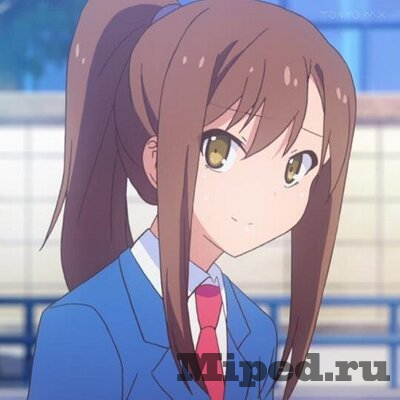
Первичная фотография:
d183d0bbd183d187d188d0b0d0b5d0bc d0bad0b0d187d0b5d181d182d0b2d0be d0bbd18ed0b1d0bed0b9 d184d0bed182d0bed0b3d180d0b0d184d0b8d0b8 6610d698b26f5

После обработки программой:
d183d0bbd183d187d188d0b0d0b5d0bc d0bad0b0d187d0b5d181d182d0b2d0be d0bbd18ed0b1d0bed0b9 d184d0bed182d0bed0b3d180d0b0d184d0b8d0b8 6610d699384c6

Надеюсь результат Вам понравился!