
Убираем шифрование дисков и ускоряем Windows 11

Microsoft решила в автоматическом режиме активировать шифрование ваших дисков при установке Windows 11. Это не было бы проблемой, не считая замедления скорости чтения и записи на SSD, достигающего сорока пяти процентов. Из—за этого все работает медленнее, как сама операционная система, так и установленные приложения. Именно эту проблему мы и будем решать в данном материале.
На изображении ниже Вы можете увидеть сравнение скорости со включенным шифрованием и без него:

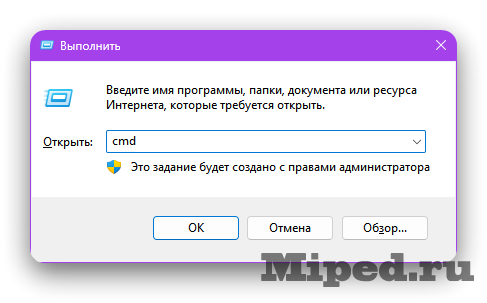
Первым делом необходимо открыть командную строку, для этого можно в меню «Пуск» написать «cmd» и запустить ее от имени администратора. Также есть второй вариант — нажимаем Windows + R на вашей клавиатуре и также пишем «cmd», она автоматически откроется со всеми нужными правами:
Вводим команду «Manage-bde -status» (без кавычек) :

Через некоторое время получаем отчет обо всех дисках, установленных в вашем устройстве. Нас интересует пункт «Версия BitLocker», если указано, что она отсутствует — значит продолжать не нужно и шифрование у Вас уже отключено. Обратите внимание на то, что оно может быть активировано на одном диске, а на другом нет:

Если же версия все таки указана, ниже показан пример, как выглядит результат выполнения команды при включенном шифровании, то переходим далее:

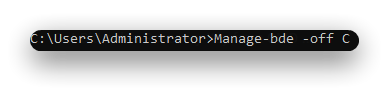
Набираем следующую команду «Manage-bde -off C» (также без кавычек) , где вместо «C» указываем букву нужного Вам диска. После чего перезагружаем свое устройство и проверяем все ли отключилось при помощи первой команды:
На этом все, надеюсь статья оказалась для Вас полезной!
Texnologiyalar
Убираем шифрование дисков и ускоряем Windows 11