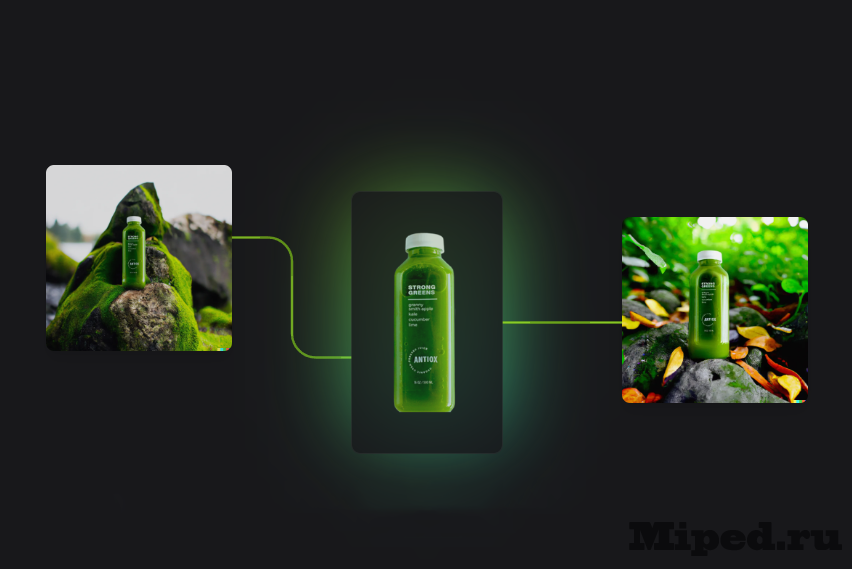
Создаем красивые арты для товаров

Хотите сделать свои товары более привлекательными для потребителей? Или, быть может, вы являетесь дизайнером и ищете быстрый способ создать красивые арты для товаров? Тогда вам обязательно стоит познакомиться с сервисом на основе AI, речь о котором пойдет в данной статье! Этот инновационный инструмент поможет вам быстро и легко создавать привлекательные арты для вашего бизнеса. Благодаря понятному интерфейсу и использованию искусственного интеллекта, Flair предлагает широкие возможности для создания уникальной композиции.
Приступим к реализации:
Открываем официальную страницу сервиса и нажимаем на кнопку «Create with Flair» для перехода к созданию:

Далее можно зарегистрироваться, используя адрес электронной почты или же простую авторизацию через существующий Google—аккаунт:

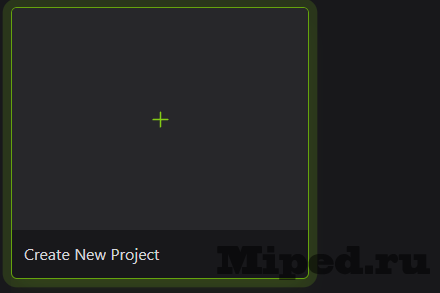
Создаем новый проект, нажимая на соответствующий элемент страницы:
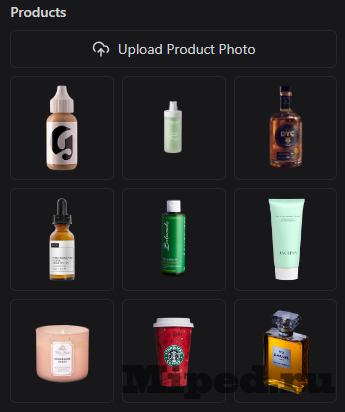
Для начала можно воспользоваться одним из предоставленных примеров или сразу же загрузить фотографию своего продукта. Если Вы используете свою фотографию, то с нее можно будет удалить фон и увеличить разрешение, что мы рассмотрим дальше:
По желанию можно добавить различные элементы на будущую композицию, для этого переходим в специальную вкладку. Также имеется возможность загрузки своих объектов:

Каждое изображение можно редактировать, нажав на него. К примеру, отправить его на задний или передний план, удалить фон, увеличить разрешение, воспользоваться волшебным ластиком:

Переходим во вкладку «Generate», здесь снова представлено множество шаблонов, любой из которых Вы можете использовать для получения различных итоговых результатов:
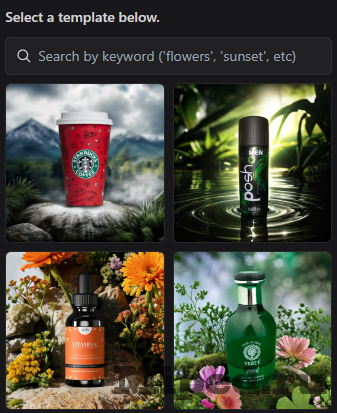
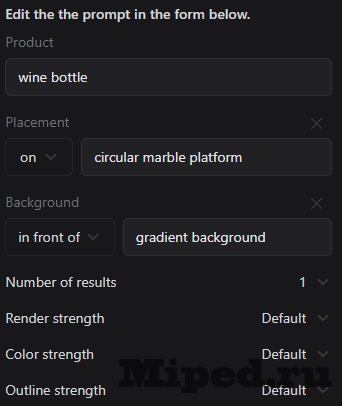
Помимо этого можно настроить генерацию вручную, перейдя в соседнюю вкладку:
Итоговый результат легко сохраняется, при нажатии на него левой кнопки мыши:

На этом все, надеюсь статья оказалась для Вас полезной!
Texnologiyalar
Создаем красивые арты для товаров