Синий экран DRIVER VERIFIER DETECTED VIOLATION: Причины и способы устранения
Синий экран DRIVER VERIFIER DETECTED VIOLATION: Причины и способы устранения
Содержание:
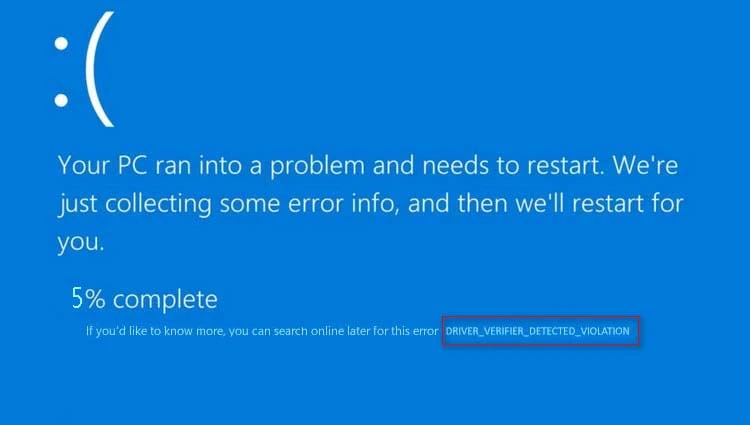
Синий экран смерти (BSOD) с ошибкой DRIVER VERIFIER DETECTED VIOLATION в Windows указывает на проблему с драйверами. Эта ошибка возникает, когда встроенный в Windows инструмент Driver Verifier обнаруживает несоответствия или ошибки в работе драйверов устройств. Самое интересное в том, что сам по себе этот инструмент не запустится, и, если вы не включали в своей системе проверку драйверов, то первым делом отключите её и проверьте ПК на вредоносные программы. Начинающему пользователю сделать это будет не совсем просто, так как, вероятнее всего, войти в работающую Windows ни в обычном, ни в безопасном режиме не получится.
↑ Синий экран DRIVER VERIFIER DETECTED VIOLATION: Причины и способы устранения
↑ Причины ошибки DRIVER VERIFIER DETECTED VIOLATION
↑ Если вы можете войти в безопасный режим
- Некорректные или поврежденные драйверы – если драйверы установлены с ошибками или несовместимы с системой, они могут вызвать сбой.
- Конфликт драйверов – наличие нескольких конфликтующих драйверов может привести к критической ошибке.
- Аппаратные проблемы – неисправности жесткого диска, оперативной памяти или других компонентов могут вызывать сбои в драйверах.
- Вредоносное ПО – вирусы могут повреждать драйверы и системные файлы.
- Разгон системы – изменение частоты процессора или оперативной памяти может привести к нестабильности драйверов.
↑ Способы устранения ошибки:
↑ 1. Перезагрузка компьютера в безопасном режиме
С данной ошибкой загрузить Windows 11 даже в безопасном режиме представляется сложной задачей, так как из-за синего экрана в систему вы войти не сможете. Однако вам поможет эта статья. Или попробуйте безотказный способ: три раза подряд аварийно выключите и включите компьютер с помощью кнопки питания. В результате запустится среда восстановления Windows, в которой можно выбрать безопасный режим.
Примечание: Если в безопасном режиме вы тоже получите синий экран, переходите сразу ко второй части статьи.
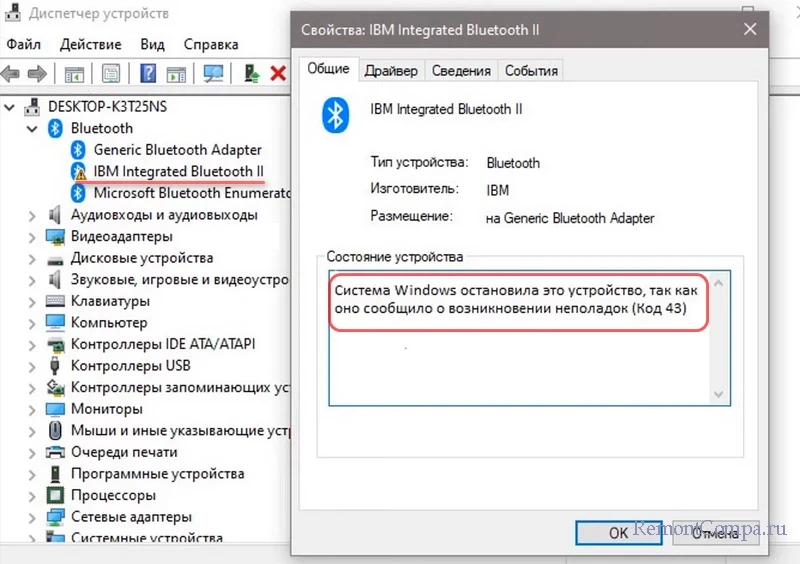
Найдите устройство с проблемным драйвером (обычно оно отображается с жёлтым треугольником).
Кликните правой кнопкой мыши и выберите Удалить устройство, затем перезагрузитесь и установите актуальный драйвер с сайта производителя.
↑ 2. Откат системы к предыдущему состоянию
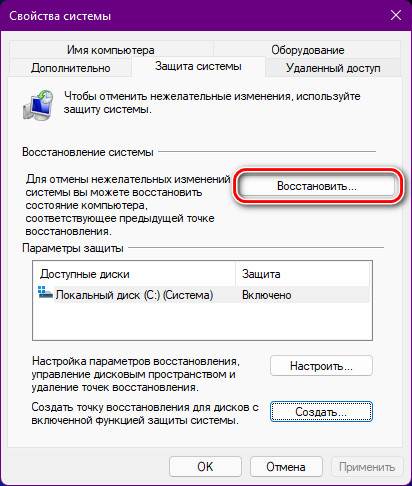
В безопасном режиме нажмите Win + R, введите rstrui и нажмите Enter.
Следуйте инструкциям мастера восстановления системы и выберите точку отката на тот момент, когда он работал без критических ошибок.
↑ 3. Отключение Driver Verifier
Откройте Командную строку от имени администратора (Win + R, затем введите cmd и нажмите Ctrl + Shift + Enter).
Введите команду:
verifier /reset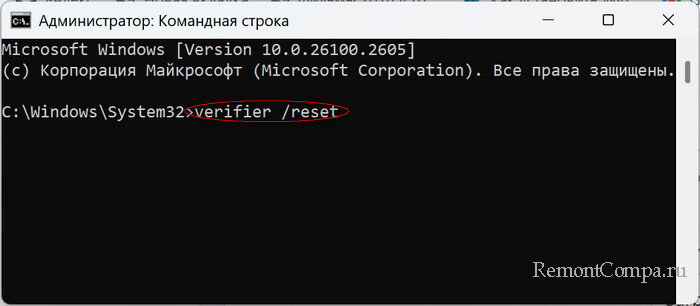
Перезагрузите компьютер.
↑ 4. Проверка системных файлов
Откройте Командную строку от имени администратора. Введите команду:
sfc /scannow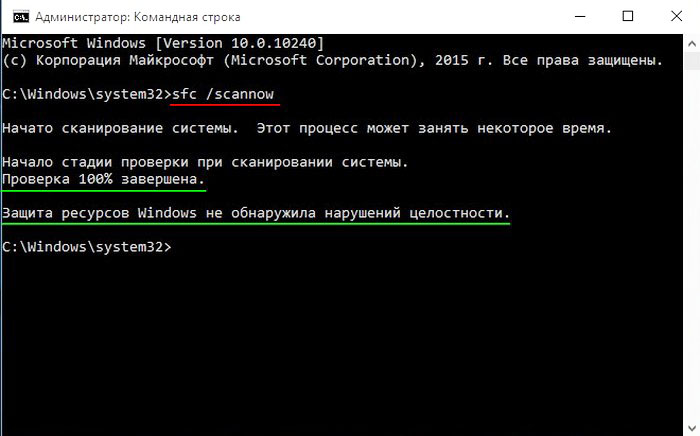
Дождитесь завершения проверки и перезагрузите компьютер.
↑ Что делать, если вы не можете войти в безопасный режим
Загрузите ваш компьютер с загрузочной флешки Windows 10, 11.
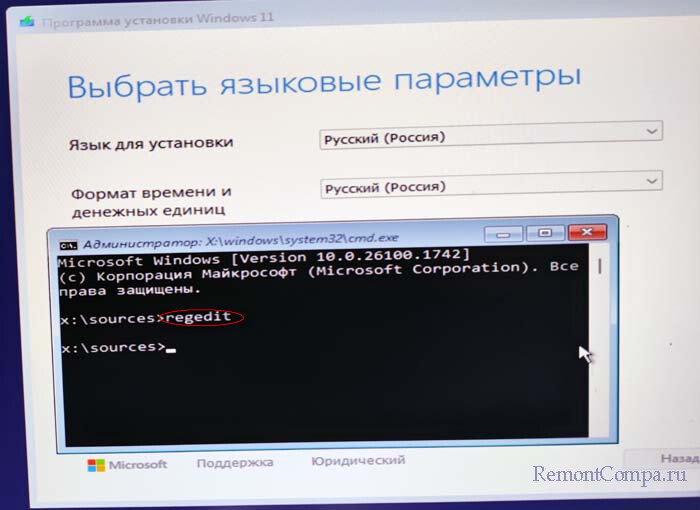
В начальном окне установки нажмите клавиши Shift+F10, откроется командая строка.
Введите regedit и нажмите Enter.
В редакторе реестра выделите раздел HKEY_LOCAL_MACHINE и в меню «Файл»
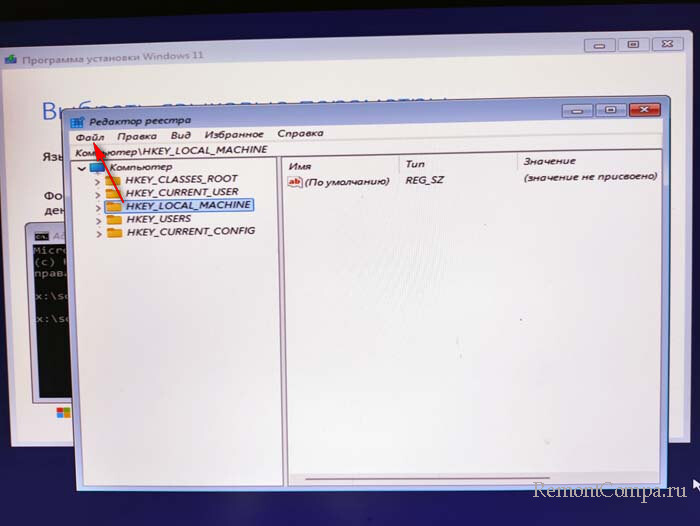
загрузите куст,
В открывшемся Проводнике перейдите в папку C:WindowsSystem32config, в ней выберите файл SYSTEM. Будьте внимательны: буква диска с вашей операционной системой может отличаться от C: при загрузке с флешки с Windows.
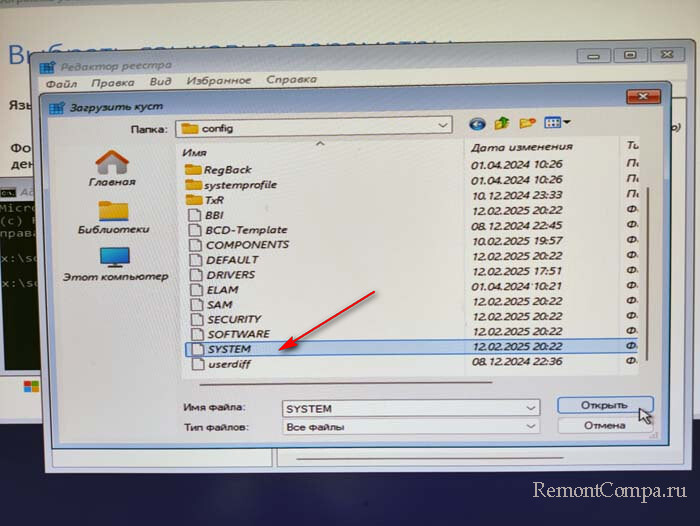
Нажмите «Открыть» и укажите любое имя раздела, к примеру — 1.
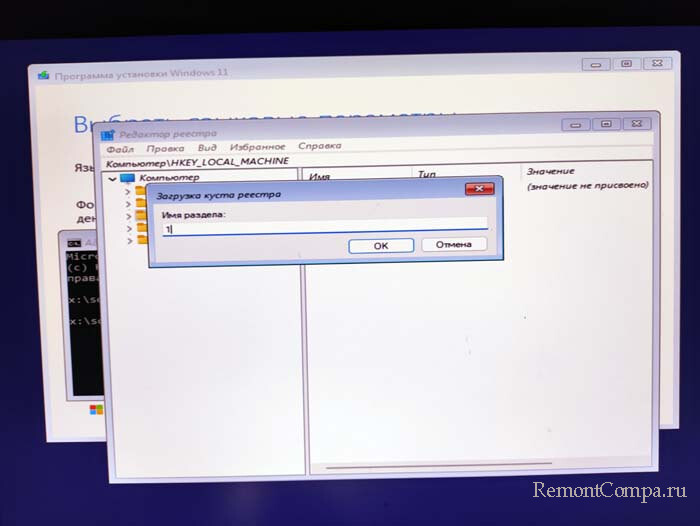
Произойдёт загрузка куста реестра вашей системы и внутри раздела HKEY_LOCAL_MACHINE появится раздел с присвоенным вами именем.
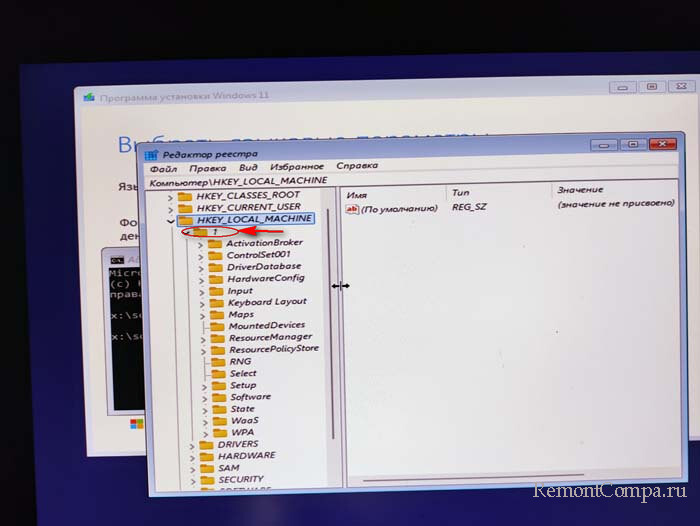
Пройдите по пути: ControlSet001ControlSession ManagerMemory Management и удалите подразделы с именами VerifyDrivers и VerifyDriverLevel (если такие писутствуют).
HKEY_LOCAL_MACHINESYSTEMCurrentControlSetControlSession ManagerMemory ManagementVerifyDriversHKEY_LOCAL_MACHINESYSTEMCurrentControlSetControlSession ManagerMemory ManagementVerifyDriverLevel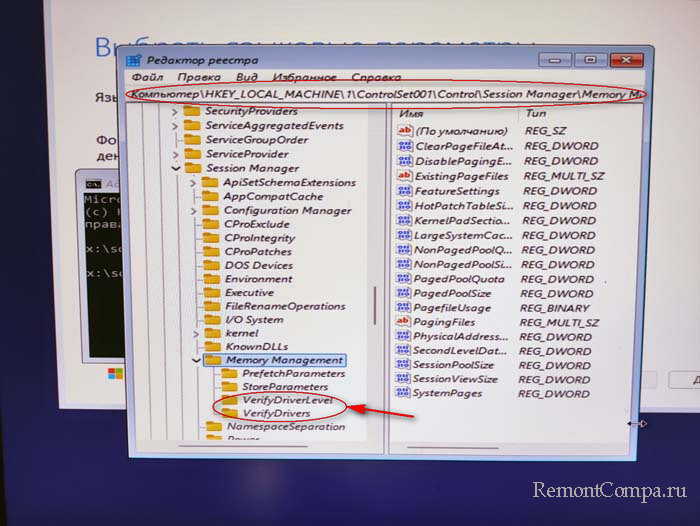
Далее выделите раздел с присвоенным вами именем, потом меню «Файл» —> «Выгрузить куст».
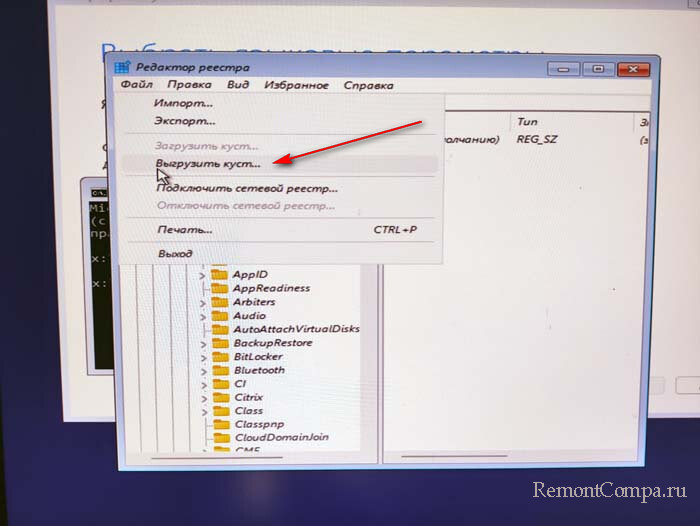
Закрывайте реестр и перезагружайте компьютер, ваша система должна загрузиться нормально.
Не забудьте проверить вашу OS на вирусы.
Выделите и нажмите Ctrl+Enter
Windows, Ошибки Windows
Синий экран DRIVER VERIFIER DETECTED VIOLATION: Причины и способы устранения