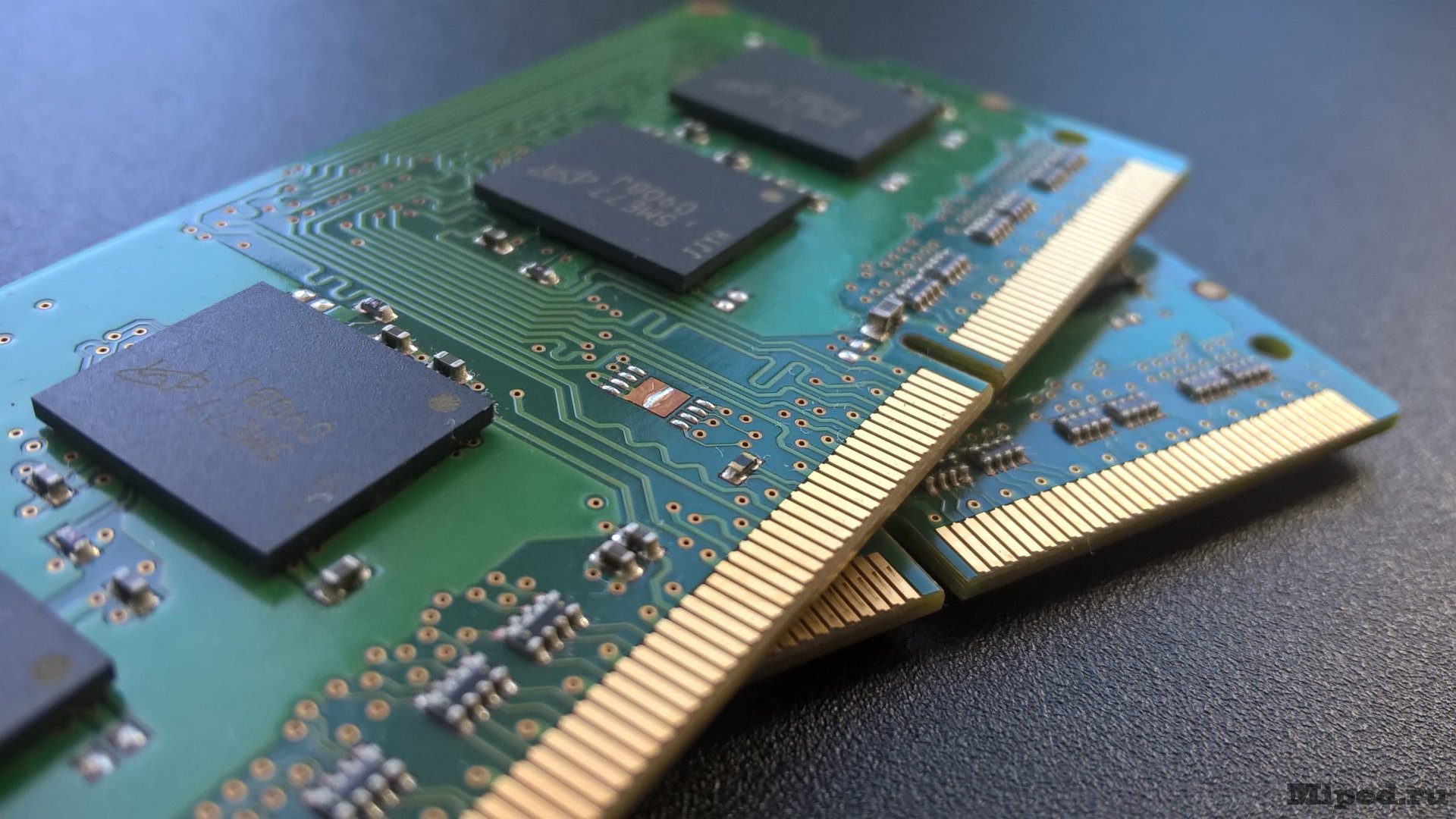
Разгоняем оперативную память для AMD Ryzen

Оперативная память — один из важнейших компонентов вашего компьютера. Чем выше её частота и ниже тайминги, тем лучше будет общая производительность. В этой статье мы разберемся с автоматическим подбором нужных таймингов и вольтажа для вашей ОЗУ.
Приступим к процессу:
Открываем страницу DRAM Calculator-а при помощи ссылки и нажимаем на кнопку «Download»:

Выбираем любой из предложенных серверов для скачивания:

Распаковываем полученный архив и запускаем «Ryzen DRAM Calculator 1.7.x» (Virustotal) :

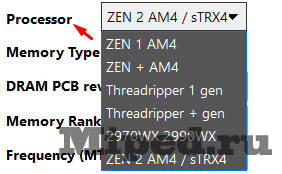
Откроется окно программы, в пункте «Processor» указываем сокет вашего процессора:
Далее, если Вы не знаете какие чипы находятся на вашей оперативной памяти, то скачиваем Thaiphoon с официального сайта:

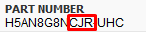
Запускаем программу и нажимаем на кнопку «Read». В пункте «Part Number» находим нужные нам буквы и устанавливаем их в калькуляторе:
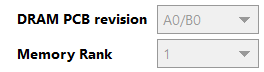
Третий пункт оставляем без изменений. «Memory Rank» находим в характеристиках на сайте производителя оперативной памяти:
В «Frequency» выбираем желаемую частоту:

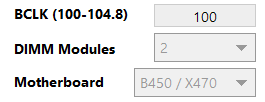
BCLK — частота вашей шины, по умолчанию — 100. В следующем пункте выбираем количество установленных плашек. В «Motherboard» указываем чипсет вашей материнской платы:
Теперь есть два варианта, первый (SAFE) это тайминги повыше и при этом более стабильная работа. Второй же (FAST) подбирает меньшие тайминги и они не всегда будут работать:

Нажимаем на кнопку, соответствующую вашему выбору и получаем необходимые значения:

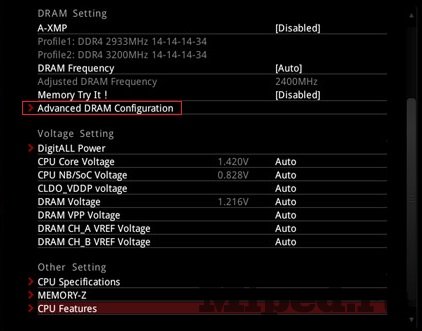
Делаем скриншот и открываем его на другом устройстве. Перезагружаем компьютер и заходим в Bios, где выставляем нужные значения в разделе «Advanced DRAM Configuration» (название может отличаться в зависимости от производителя материнской платы). Не забываем про Voltage:
Texnologiyalar
Разгоняем оперативную память для AMD Ryzen