
Просматриваем удаленные сообщения в Telegram

Telegram является популярным мессенджером, и как в любом приложении такого типа, в нем можно удалять написанные сообщения от своего имени. Зачастую таким способом удаляют доказательства обмана. Именно поэтому в этой статье мы и разберемся со способом просмотра удаленных сообщений, понадобиться только установка одного плагина.
Приступим к реализации:
Открываем страницу необходимого нам плагина на Github при помощи ссылки. Пролистываем вниз и скачиваем последнюю версию, на момент написания статьи это 0.4.1:

Распаковываем архив и видим перед собой две папки для Windows 7 и Windows 10 соответственно. Переносим нужную Вам в любое удобное место:

Закрываем Telegram, если он запущен. Переходим в корневую папку программы (стандартный путь — C:Users-AppDataRoamingTelegram Desktop). В папке с плагином из предыдущего шага находится два исполняемых файла, один для 64-битной операционной системы, второй соответственно для 32-битной. Копируем нужный Вам .exe-файл и папку «TAR-Resources», переносим их в корневой путь Telegram:

Теперь при запуске Telegram нужно открывать исполняемый файл с названием «TAR-Launcher-x64/32.exe». Для удобства нажимаем на него правой кнопкой мыши и выбираем пункт, выделенный на скриншоте. Переносим полученный ярлык на рабочий стол:
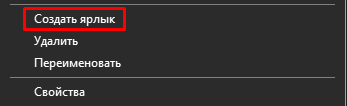
При возникновении каких-либо ошибок или неработоспособности плагина необходимо установить последнюю версию Telegram с официального сайта и повторить все шаги сначала:

Вот в таком виде будут выглядеть удаленные сообщения в новом клиенте:
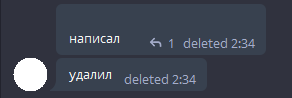
На этом все, надеюсь статья оказалась для Вас полезной!
Texnologiyalar
Просматриваем удаленные сообщения в Telegram