
Проверьте сетевые кабели, модем и маршрутизатор — подключиться к Wi-Fi заново
Доступ в Интернет прекращается внезапно. При этом на экране может появится сообщение: «Проверьте сетевые кабели, модем и маршрутизатор — подключиться к Wi-Fi заново». Что это может значить — известно только мастерам, которые ежедневно сталкиваются с проблемами в компьютере. Но далеко не каждый из обычных пользователей сможет разобраться в проблеме самостоятельно. В таком случае предлагается помощь для всех нуждающихся ниже в инструкциях.
- Что делать, если система просит подключиться к Wi-Fi заново
- Каким образом проверить сетевой кабель, модем и маршрутизатор
- Как узнать, есть ли Интернет на компьютере
- Решение проблемы, если в роутере есть Интернет, а в компьютере и по Wi-Fi нет
- Поиск проблем с подключением к Сети в Windows
- Видео-инструкция
Что делать, если система просит подключиться к Wi-Fi заново
Случаи отсутствия сети огорчают, но от этого никуда не деться. Чаще всего в браузере появляется сообщение, что подключения нет. И в зависимости от браузера можно видеть несколько советов, что нужно сделать и проверить, чтобы устранить эту неисправность. В домашней сети пользователи могут применять для выхода в Интернет мобильный телефон. Или подключаться при помощи кабеля LAN к роутеру, который и является основным шлюзом. Если в вашем случае именно такая сеть, необходимо проверить правильно ли работает роутер.
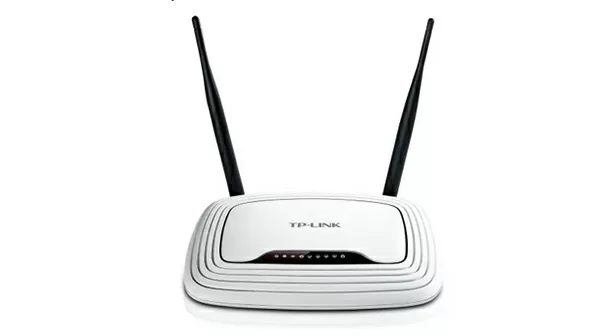
Первый совет, который вы можете услышать от провайдера или службы поддержки — перезагрузите роутер. В его работе часто случаются сбои, поэтому нужно вынуть вилку питания устройства из розетки и оставить его в таком положении на 15-20 минут. В некоторых моделях TP-Link есть особенность неисправности, при которой отсутствие подключения можно наладить, вынув шнур питания не из розетки, а из порта на роутере. При этом нет необходимости выключать его, а штекер можно вставить сразу же. И попытаться снова открыть сайт, на котором вы видели ошибку.
По разным причинам могли сброситься настройки вашего Интернет-подключения. И в этом может быть виновен не только домашний роутер, но и оборудование провайдера.
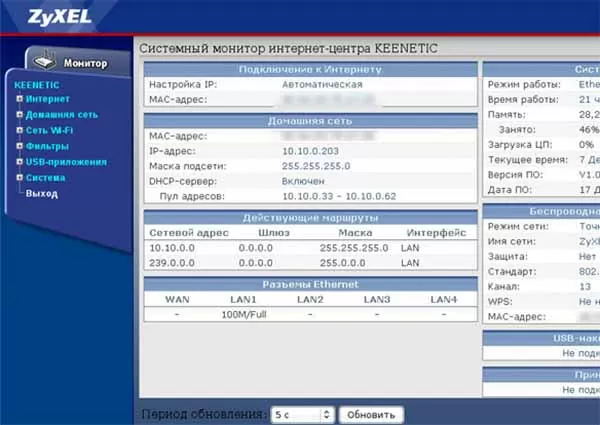
Если вы сами умеет настраивать подключение через программный Интерфейс роутера, то выполните новую настройку. Если нет, попросите в службе поддержки провайдера помочь с настройками. Это должно помочь решить проблему проверки кабелей и подключения к Вай-Фай.
Каким образом проверить сетевой кабель, модем и маршрутизатор
На вид сетевой кабель Интернета у всех пользователей одинаков, различается только его структура и способ передачи данных. Коннектор, который подключается к порту на ПК или ноутбуке также имеет один вид — это пластиковый прозрачный корпус, с виднеющимися внутри цветными проводами.
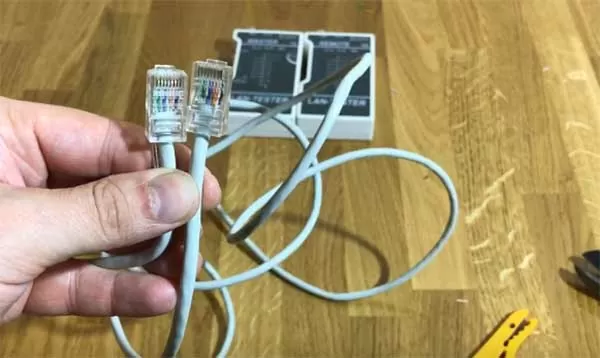
Сквозь него можно заметить, что проводки внутри очень тонкие.
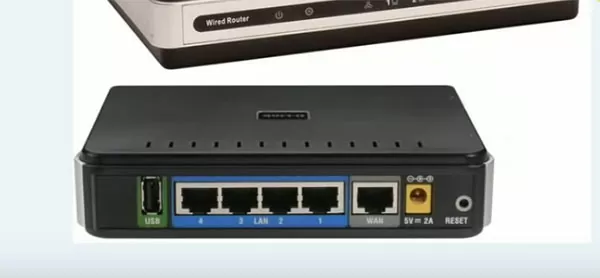
Если часто подключать/отключать коннектор, они могут сломаться. В таком случае нужна будет помощь мастера, которые переобожмёт кабель и прикрепит новый коннектор.
Но пока не спешите звонить в поддержку или просить знакомых о помощи. Для начала нужно проверить весь кабель. Возможно поломка вовсе не в нём. Если вам часто приходится сталкиваться с сетевыми неисправностями, рекомендуется приобрести специальный LAN-тестер.
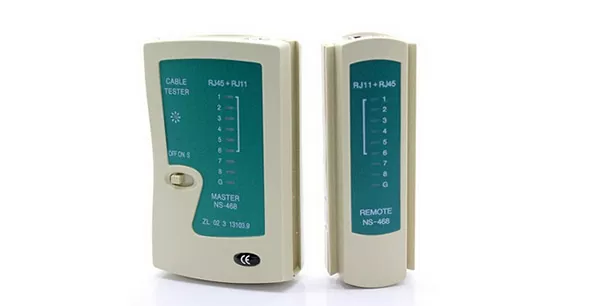
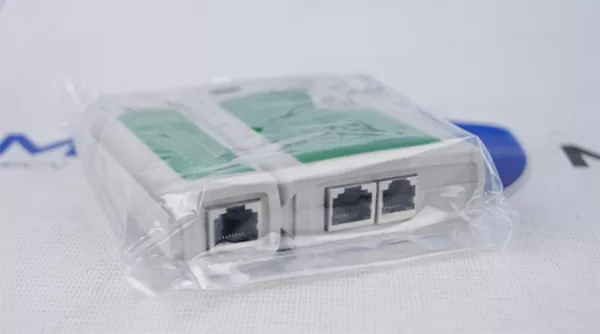
Стоит он всего 200-300 рублей и представляет собой небольшую коробку с портами для подключения сетевых кабелей. Он служит для проверки целостности кабеля.
Если тестера нет практически ни у кого в доме, то мультиметр должен быть у каждого.
С его помощью мы также можем проверить работоспособность кабеля.
Для этого установите режим «прозвона» цепи и отключите кабель, которым подключается компьютер к роутеру. Вам нужно по очереди подключать щупы мультиметра к каждому проводу, чтобы убедиться, что они целы.
Попробуйте другой способ проверки — подключите кабель к другому ПК или ноутбуку, чтобы проверить соединение и попробовать подключиться к Wi-Fi заново.
Это может быть полезным: Подключение не установлено, т.к. конечный компьютер отверг запрос на подключение — Решение.
Как узнать, есть ли Интернет на компьютере
После диагностики работы сетевых кабелей, модема и маршрутизатора очень важно проверить, доступна ли глобальная сеть на компьютере. Если Интернет всё же есть, значит причину неисправности стоит искать внутри устройства, а не снаружи.
Для такой проверки понадобится командная строка:
- На клавиатуре необходимо зажать одновременно клавиши WIN+R;
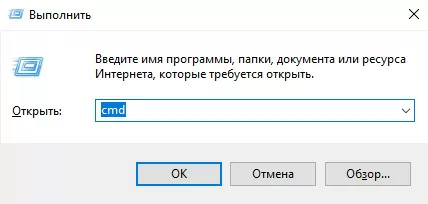
- Запишите в пустой строке три буквы: cmd и ниже выберите курсором OK;
- Теперь в окне консоли запишите такую команду: ping google.com (где «google.com» — это любой адрес в глобальной сети Интернет, вы можете написать какой угодно);
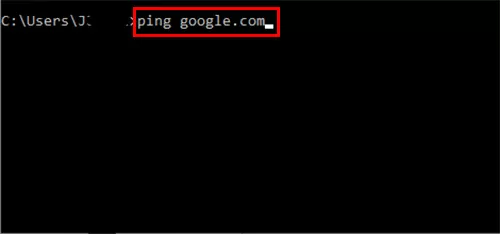
- Ниже в отчёте утерянных пакетов быть не должно. Это значит, что Интернет в вашем компьютере есть.
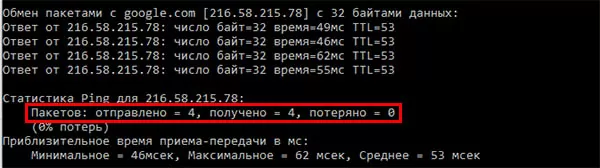
Нередко сайты становятся недоступными из-за каких-то внутренних проблем. Попробуйте перейти в браузере на более стабильные порталы. Например, на yandex.ru, mail.ru, google.com, с которыми практически никогда не бывает проблем.

Это обуславливается тем, что у перечисленных сервисов есть огромное количество серверов по всему миру, в том числе резервных. Нередко сбои в браузере появляются из-за файлов кэша и cookie. Рекомендуется время от времени избавляться от них, так как насколько они могут быть полезны, настолько же бывают и вредными для браузера.
Для своего браузера инструкцию найдите самостоятельно, если появляется сообщение: проверьте маршрутизатор, модем и сетевой кабель и подключитесь к Wi-Fi снова.
Рассмотрим очистку на популярном Google Chrome, потому как им пользуется большинство:
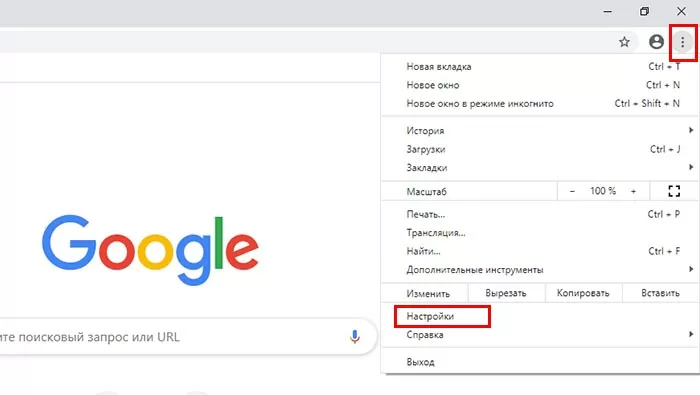
- Нажмите на кнопку меню вверху справа и выберите пункт «Настройки»;
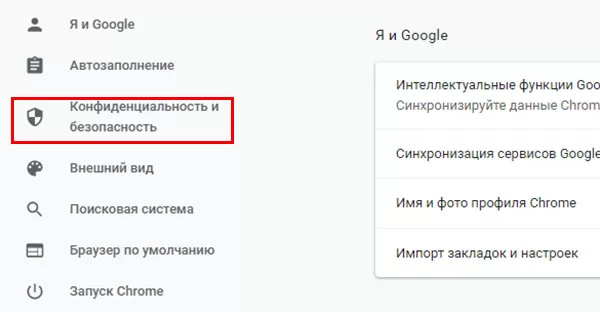
- Слева на следующей странице появится раздел с меню. Выберите в нём строку «Конфиденциальность и безопасность»;
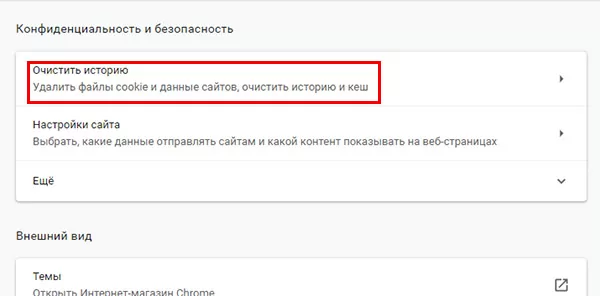
- И далее на первом месте среди пунктов в основном окне выберите строку «Очистить историю»;
- В настройках выберите «За всё время». С пункта «Файлы cookie» можно галочку убрать. Так как при удалении этих файлов нужно будет на сайтах, которых вы входили без ввода логина и пароля, авторизоваться заново.
Решение проблемы, если в роутере есть Интернет, а в компьютере и по Wi-Fi нет
Довольно часто пользователи сталкиваются с таким явлением, когда Интернет есть в роутере, но нет в ПК или ноутбуке. Это определяется тем, что беспроводное подключение работает, а сеть по кабелю недоступна. Рекомендуем проверить ещё раз сетевой кабель (раздел со способами проверки выше). При подключении коннектора в порт ПК должен загореться индикатор, а при передаче данных он должен мигать. Если нет световой индикации, попробуйте переподключить его.
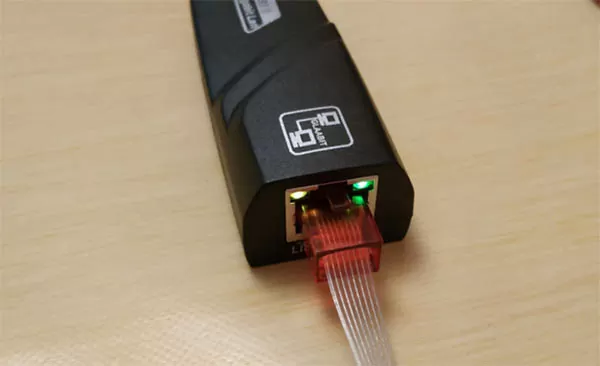
Проблемы могут быть не только с кабелем, но и с беспроводным Интернетом, который транслирует роутер. Если ни одно из домашних устройство не может подключиться, необходимо проверить настройки роутера. Обязательно необходим в меню найти пункт «DHCP» и проверить, чтобы он был включен.
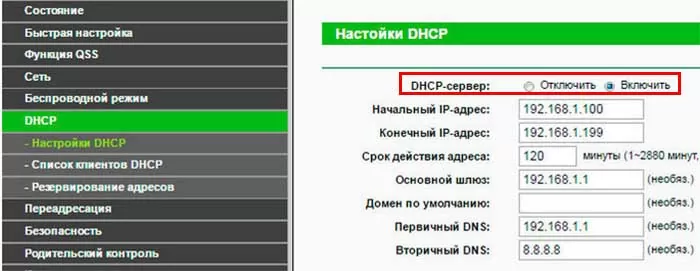
Для большинства подключений работа параметра необходима, чтобы роутер смог автоматически создавать и раздавать адреса в локальной сети. Если этого не произойдёт, вы будете видеть сообщение об ошибке.
Поиск проблем с подключением к Сети в Windows
В ОС Windows немало причин для того, чтобы столкнуться с проблемами подключения. Часто мешает сети брандмауэр, который выступает в роли сетевого защитника. Необходимо попробовать отключить его, чтобы узнать, причастен ли он к сбою.
Порядок действий:
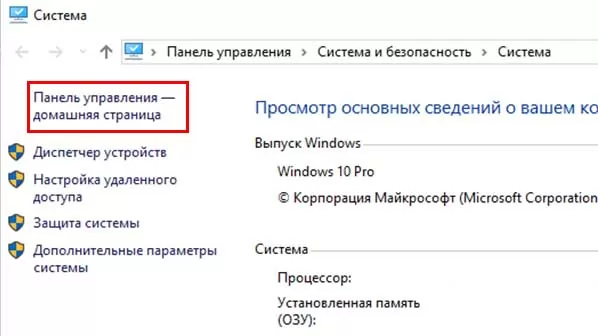
- В любой версии ОС нажмите WIN+PAUSE и выберите вверху «Панель управления»;
- Нажмите на строку «Система и безопасность»;
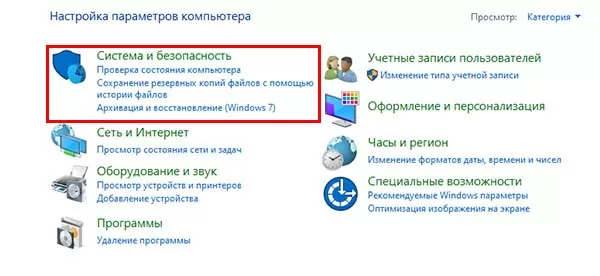
- Выберите среди пунктов «Брандмауэр» и слева нажмите на параметры его включения;
- В окне настроек нужно выключить сетевой защитник на время. Поставьте галочки на соответствующих пунктах.
Необходимо также отключить антивирус, который может быть установлен на компьютере в качестве альтернативы Защитнику Windows. Некоторые ошибки роутера и браузера свидетельствуют о том, что на балансе пользователя закончились средства для оплаты услуг провайдера.
Рекомендуем к прочтению: ERR_CACHE_MISS — как исправить ошибку?
Видео-инструкция
Если вам не удалось решить проблему при появлении сообщения: «Проверьте сетевые кабели, модем и маршрутизатор — подключиться к Wi-Fi заново», посмотрите данное видеоруководство.
Kompyuterni ta’mirlash
модем и маршрутизатор — подключиться к Wi-Fi заново, Проверьте сетевые кабели