
d0bfd0bed0bbd183d187d0b0d0b5d0bc d185d0bed180d0bed188d183d18e d0b2d18bd0b4d0b5d0bbd0b5d0bdd0bdd183d18e d0bcd0b0d188d0b8d0bdd183 d0b1 6610d4ecc8532

В этой статье мы рассмотрим простой способ получения мощной выделенной машины, от Вас потребуется только наличие СберID.

Приступим к получению:
Во-первых переходим на этот сайт и авторизуемся. Далее сюда, выбираем раздел «Услуги» и переходим в консоль:

Получаем хорошую выделенную машину бесплатно

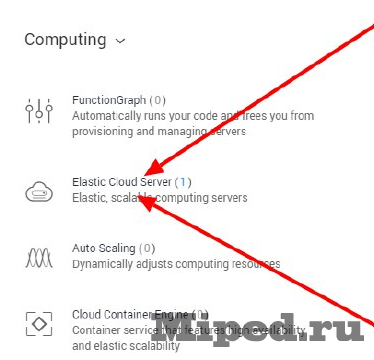
В разделе «Computing» нам нужно открыть вторую ссылку:
d0bfd0bed0bbd183d187d0b0d0b5d0bc d185d0bed180d0bed188d183d18e d0b2d18bd0b4d0b5d0bbd0b5d0bdd0bdd183d18e d0bcd0b0d188d0b8d0bdd183 d0b1 6610d4ed68260

Кликаем на зеленую кнопку «Create ECS» в правом верхнем углу:
d0bfd0bed0bbd183d187d0b0d0b5d0bc d185d0bed180d0bed188d183d18e d0b2d18bd0b4d0b5d0bbd0b5d0bdd0bdd183d18e d0bcd0b0d188d0b8d0bdd183 d0b1 6610d4edd38c7

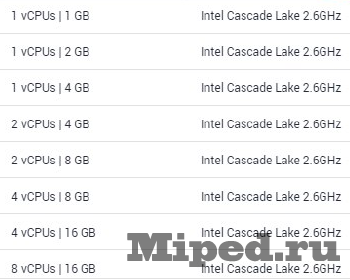
Настраиваем характеристики будущей машины, можно выбрать любые варианты (всё бесплатно):
d0bfd0bed0bbd183d187d0b0d0b5d0bc d185d0bed180d0bed188d183d18e d0b2d18bd0b4d0b5d0bbd0b5d0bdd0bdd183d18e d0bcd0b0d188d0b8d0bdd183 d0b1 6610d4ee15f30

Также указываем необходимое место на жестком диске:

d0bfd0bed0bbd183d187d0b0d0b5d0bc d185d0bed180d0bed188d183d18e d0b2d18bd0b4d0b5d0bbd0b5d0bdd0bdd183d18e d0bcd0b0d188d0b8d0bdd183 d0b1 6610d4ee6e66b

Переходим в расширенные настройки:

d0bfd0bed0bbd183d187d0b0d0b5d0bc d185d0bed180d0bed188d183d18e d0b2d18bd0b4d0b5d0bbd0b5d0bdd0bdd183d18e d0bcd0b0d188d0b8d0bdd183 d0b1 6610d4eec096d

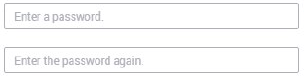
Вводим пароль два раза и подтверждаем:
d0bfd0bed0bbd183d187d0b0d0b5d0bc d185d0bed180d0bed188d183d18e d0b2d18bd0b4d0b5d0bbd0b5d0bdd0bdd183d18e d0bcd0b0d188d0b8d0bdd183 d0b1 6610d4ef0c787

Наконец выбираем «Default» и получаем бесплатную выделенную машину, которую сразу же можем использовать! Надеюсь статья оказалась для Вас полезной!

