
Переход на репликацию SYSVOL по DFS
Напомним, что каталог Sysvol присутствует на всех контроллерах домена Active Directory и используется для хранения логон скриптов и объектов групповых политик (подробнее о репликации в Active Directory можно почитать тут). В том случае, если вы развернули новый домен с нуля на функциональном уровне Windows Server 2008, то для репликации каталога SYSVOL используется механизм репликации DFS ( Особенности и преимущества DFS ).
Если же функциональный уровень домена Windows Server 2003 (или ниже), то для репликации SYSVOL используется служба FRS. После того, как функциональный уровень домена поднят до Windows Server 2008, то для репликации объектов AD можно использовать DFS, но только осуществив процедуру миграции, о которой мы и поговорим.
Узнаем текущий тип репликации
1.На контроллере домена с правами администратора домена откройте mmc консоль adsiedit.msc.
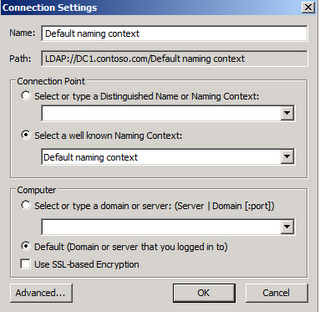
2. Жмем правой кнопкой по ADSIEdit и выбираем Connectto.
3. Указываем Select a well known Naming Context и Default naming context.
?
4. Жмем OK.?
5. Развернем элемент Default Naming Context -> Domain Name — > CN=System -> CN=File Replication Service
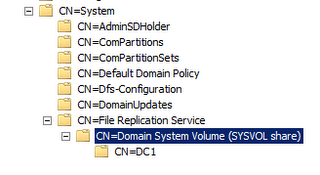
6. Т.е. сейчас для репликации SYSVOL используется механизм File Replication Service
Предварительные требования
- Все контроллеры домена должны быть обновлены до функционального уровня Windows Server 2008 или выше
- Перед процедурой миграции необходимо выполнить принудительную полную миграцию разделов Active Directory на каждом из контроллеров домена, выполнив команды:
repadmin /syncall /Aed

repadmin /syncall /AedP
Устанавливаем роль DFS
На всех контроллерах домена устанавливаем роль DFS командой:
ServerManagercmd -iFS-DFS
Проверим состояние службы DFS, выполнив команды:
dfsrmig /get/GlobalStatedfsrmig /getMigrationState
Начало миграции?
1. Установим флаг подготовки к миграции (global state:
Prepared), выполнив команду:
dfsrmig /setGlobalState 1
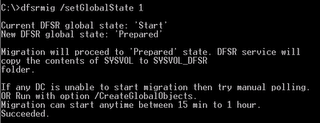
2. Текущее состояние контроллеров проверим командой:
dfsrmig /getmigrationstate,

В том случае, если хотя бы у одного из контролеров состояние не изменится на Prepared, не переходите к следующему шагу!
Принудительно запустить репликации DFS и AD, можно командами:
repadmin /syncall /Aed

repadmin /syncall /AedP

dfsrdiag /pollad /member:dc1.contoso.com
3. Запустите консоль ADSI Edit, и перейдите в
раздел
Default naming context ->Domain name-> CN=System — > CN=DFSR-GlobalSettings
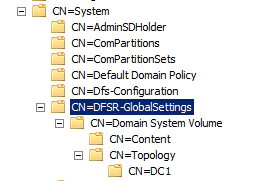
Как вы видите, появился новый раздел, который будет использоваться для управления репликацией.
4. Запустите редактор реестра и перейдите в ключу
HKLMSYSTEMCurrentControlSetServicesDFSRParametersSysvolsMigrating sysVolsLocal State
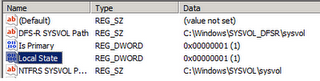
Значение: Local State = 1 говорит о том, что текущий статус — Prepared.
5. Перейдем к ключу HKLMSYSTEMCurrentControlSetServicesNetlogonParametersSysVol
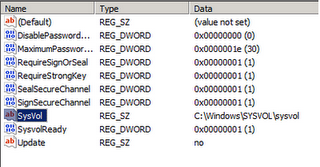
Как вы видите, AD все еще использует папку SYSVOL
6. Служба DFS в каталоге %WINDIR% должна создать полную копию каталога SYSVOL с именем SYSVOL_DFSR

Перенаправление продуктивной папки
- Прежде чем перейди к следующему этапу миграции (состояние Redirected), необходимо убедиться что:
- Все контроллеры домена находятся в состоянии Prepared. Удостоверьтесь, что шара SYSVOL еще доступна.
1. Перейдем к следующему этапу миграции, набрав
dfsrmig /setGlobalState 2
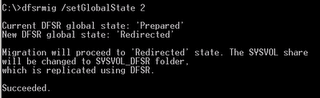
2. Убедимся, что все контроллеры домена находятся в статусе Redirected:
dfsrmig /getmigrationstate
?3. В редакторе реестра проверим, что LocalState=2 и SYSVOL= C:windowsSYSVOL_DFSRsysvol.
?Удаляем старый каталог SYSVOL?
Примечание! Процесс удаления («Eliminated«) не может быть отменен!
Прежде чем перейди в режим Elminated, необходимо убедиться что:
- Все контроллеры домена находятся в статусе Redirected
- Шара SYSVOL все еще доступна
1. Набираем команду:
dfsrmig /setGlobalState 3
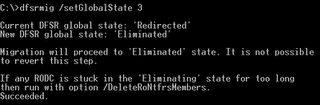
2. Проверяем статус командой:
dfsrmig /getmigrationstate

?В результате каталог SYSVOL будет мигрирован в папку SYSVOL_DFSR. И теперь для репликации шары SYSVOL применяется механизм DFS.
Qiziqarli malumotlar
Переход на репликацию SYSVOL по DFS