Отключение изоляции ядра в Windows 10
В этой статье мы поговорим о том, как отключить изоляцию ядра в Windows 10 и почему иногда это необходимо. Для многих пользователей медленная работа компьютера может стать настоящей головной болью. Особенно неприятно, когда причиной тормозов становится функция, которая, казалось бы, должна защищать систему.
Речь идет об изоляции ядра — технологии, внедренной Microsoft для повышения безопасности операционной системы Windows 10. Эта функция работает незаметно, но эффективно, защищая систему от атак вредоносного программного обеспечения.
- Изоляция ядра Windows 10: что это
- Проверяем включена ли изоляция ядра на компьютере
- Отключение изоляции ядра Windows 10
- Как отключить изоляцию ядра через реестр
- Как отключить функцию изоляция ядра с помощью REG-файла
- Как отключить изоляцию ядра Виндовс в командной строке
- Как принудительно отключить изоляцию ядра Вин 10 в групповых политиках
- Информация и рекомендации по безопасности
- Выводы статьи
- Как отключить изоляцию ядра в Windows 10 (видео)
В некоторых случаях использование данной технологии мешает работе и снижает производительность: игры тормозят, старые программы отказываются запускаться, или, например вам просто нужно поэкспериментировать с настройками. Возможно, наступил момент, когда пора разобраться, как обойти эту защиту. Отключение ядра Windows решает эту задачу.
В этом руководстве мы подробно разберем, что такое изоляция ядра, зачем она нужна, и конечно вы узнаете, как выключить изоляцию ядра Windows 10, чтобы вернуть вашему компьютеру былое быстродействие. В инструкциях этой статьи предложено несколько методов помогающих правильно отключить эту функцию.
Изоляция ядра Windows 10: что это
Изоляция ядра (Core Isolation) — это технология, которая была представлена Microsoft в рамках обновлений безопасности для Windows 10 в 2021 году. Основная задача функции, а конкретно ее ключевого компонента «Целостность памяти»: защита ядра операционной системы от вредоносных атак, использующие уязвимости в драйверах или системных процессах.
Функция изоляции ядра отделяет наиболее важные компоненты системы от влияния вредоносного или ненадежного кода. Поэтому, если какой-то зловред проникает систему, он не сможет напрямую взаимодействовать с ядром Windows, по сути, «мозгом» всей операционной системы.
Microsoft внедрила эту защиту на аппаратном уровне с помощью процессоров Intel и AMD, которые поддерживают технологию виртуализации (VT-x или AMD-V). Именно они позволяют «запереть» ядро в безопасной изолированной области памяти. В этой среде проверяются все драйверы и системные процессы перед запуском. Только компоненты, подписанные доверенными цифровыми сертификатами от Microsoft или крупных производителей, получают туда доступ.
Изоляция ядра создает виртуальный барьер между ядром и остальными процессами, и это серьезно усложняет задачу злоумышленникам по получению контроля над системой.
Зачем отключать изоляцию ядра, если это полезная защита? Как и любая технология, она имеет свои недостатки. Главный из них — снижение производительности. Дело в том, что дополнительный слой защиты требует больше ресурсов: процессорного времени и оперативной памяти. В результате пользователи могут заметить, что их компьютер стал работать медленнее, особенно если речь идет о старых или маломощных устройствах.
Помимо того, что изоляция ядра оказывает влияние на производительность, она может вызывать конфликты с некоторыми драйверами и программами, особенно если они не оптимизированы для работы с этой технологией. Например, утилиты для низкоуровневой работы с оборудованием, разработанные годы назад, используют неподписанные драйверы или методы доступа к памяти, которые система теперь блокирует. Определенные типы виртуальных машин или эмуляторов для разработки могут конфликтовать с этой функцией. В редких случаях для глубокой отладки системных сбоев специалисту может потребоваться временно отключить защиту, чтобы установить диагностический драйвер.
В некоторых ситуациях отключение изоляции ядра может быть оправдано:
- Снижение производительности. Если вы заметили, что после обновления Windows 10 ваш компьютер стал работать заметно медленнее, а в Диспетчере задач видно, что процессор или память загружены на 100% без видимой причины, возможно, в этом виновата изоляция ядра.
- Конфликты с драйверами. Если после обновления системы некоторые устройства перестали работать корректно, а в Журнале событий появляются ошибки, связанные с драйверами, это может быть признаком несовместимости с изоляцией ядра.
- Игры и ресурсоемкие приложения. Геймеры и пользователи, работающие с тяжелыми графическими приложениями или видеоредакторами, часто сталкиваются с проблемами производительности из-за изоляции ядра. В таких случаях ее отключение может значительно улучшить FPS и общую стабильность системы.
- Тестирование и отладка. Разработчики и IT-специалисты иногда отключают изоляцию ядра для тестирования программного обеспечения или диагностики проблем.
Важно понимать, что отключение изоляции ядра — это временная мера, а не рекомендация для повседневной работы. Вы сознательно открываете потенциально опасную лазейку в системе безопасности. Поэтому, прежде чем приступить, убедитесь, что у вас есть веская причина и вы готовы принять на себя связанные с этим риски. Если вы не уверены в необходимости этого шага, лучше сначала попробуйте другие методы оптимизации производительности.
Проверяем включена ли изоляция ядра на компьютере
Прежде чем делать что-то с системой, убедитесь, что проблема действительно связана с изоляцией ядра. На старых ПК и некоторых ноутбуках эта функция может не работать, потому что там отключена виртуализация в BIOS, или само устройство не поддерживает эту технологию.
Рассмотрим один из способов. Выполните следующее:
- Щелкните правой кнопкой мыши по меню «Пуск».
- В списке установленных приложений перейдите в папку «Средства администрирования Windows».
- Кликните по приложению «Сведения о системе».
- В окне «Сведения о системе» в поле «Элемент» найдите «Безопасность на основе виртуализации».
- Там вы увидите «Значение» — «Выполнение».
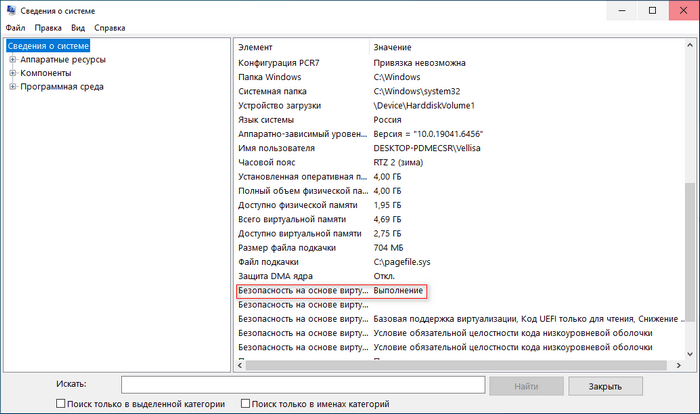
Это означает, что функция целости памяти включена на данном ПК.
Отключение изоляции ядра Windows 10
Вначале используем самый безопасный и простой способ в графическом интерфейсе операционной системы. Выключите изоляцию ядра в настройках Windows. Все необходимые действия выполняются в приложении «Параметры».
Пройдите шаги, чтобы отключить изоляцию ядра в настройках Windows:
- Нажмите на клавиши + .
- В окне «Параметры» откройте «Обновление и безопасность».
- Перейдите на вкладку «Безопасность Windows».
- Справа нажмите на «Безопасность устройства».
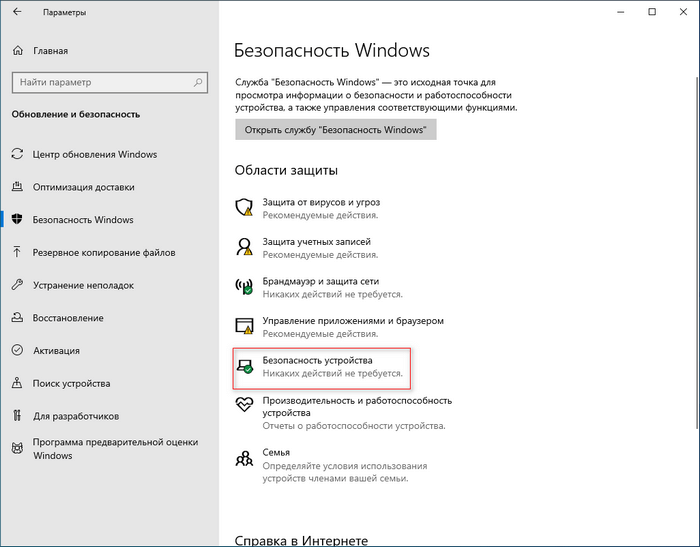
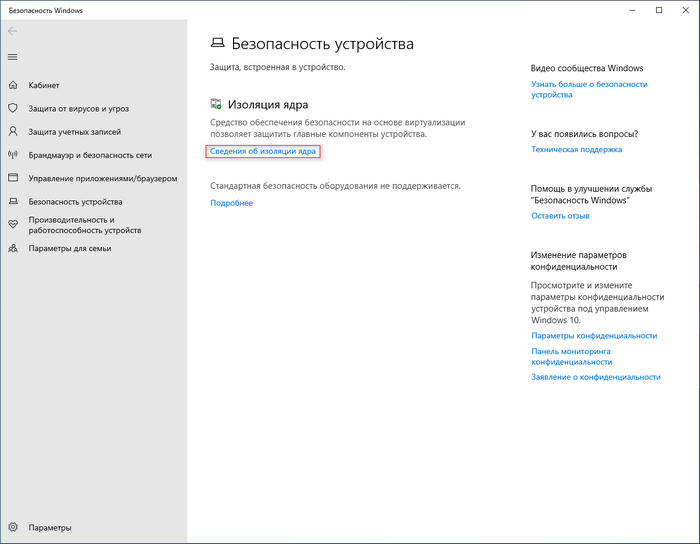
- В разделе «Изоляция ядра» щелкните по ссылке «Сведения об изоляции ядра».
- В новом окне в разделе «Целостность памяти» передвиньте ползунок переключателя в положение «Отключено».
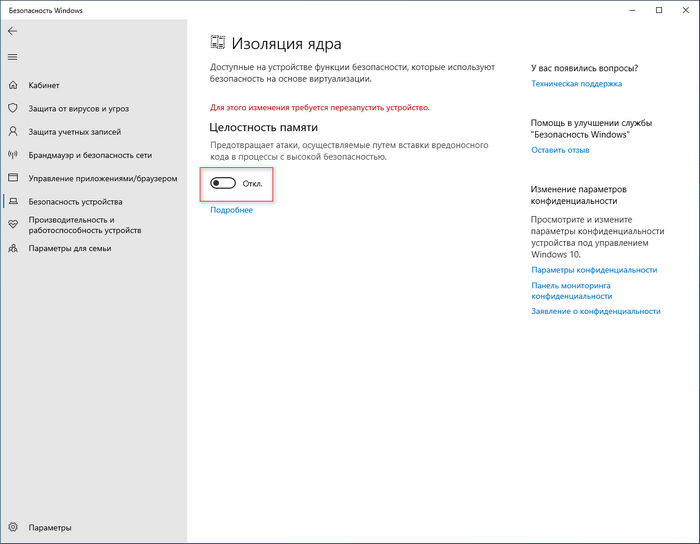
- Перезагрузите компьютер, чтобы изменения вступили в силу.
Как отключить изоляцию ядра через реестр
Вы можете отключить параметр «Изоляция ядра» с помощью редактирования системного реестра. При выполнении этой операции необходимо соблюдать осторожность, чтобы не совершать ошибок и не повредить систему.
Проделайте следующее:
- В поле поиска Windows введите «regedit», а затем откройте приложение.
- Откроется окно «Редактор реестра».
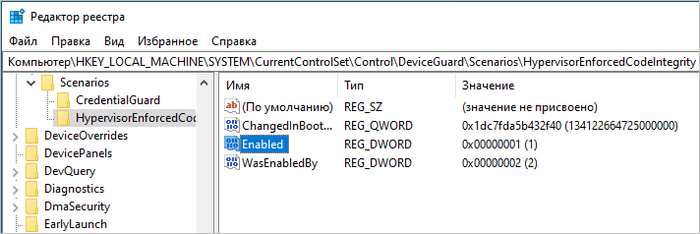
- Перейдите по этому пути:
HKEY_LOCAL_MACHINESYSTEMCurrentControlSetControlDeviceGuardScenariosHypervisorEnforcedCodeIntegrity
- Справа найдите параметр «Enabled» и дважды кликните по нему.
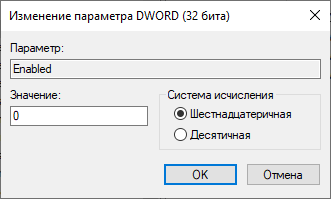
- В окне «Изменение параметра DWORD (32 бита)» в поле «Значение» измените опцию с «1» на «0» и нажмите OK.
- Закройте редактор реестра и перезагрузите ПК.
После перезапуска системы изоляция ядра будет отключена.
Как отключить функцию изоляция ядра с помощью REG-файла
Если вы не желаете заходить в системный реестр и вручную что-то там изменять, существует способ попроще. Используйте готовый REG-файл, который необходимо лишь запустить для автоматического внесения изменений в реестр.
Выполните следующие действия:
- Скачайте файл реестра по ссылке из облачного хранилища.
- Кликните два раза по файлу «Turn_OFF_Core_isolation_Memory_integrity.reg».
- Согласитесь на применение изменений.
- Перезагрузите ПК.
Содержимое REG-файла:
Windows Registry Editor Version 5.00

[HKEY_LOCAL_MACHINESYSTEMCurrentControlSetControlDeviceGuardScenariosHypervisorEnforcedCodeIntegrity]
"Enabled"=dword:00000000
Как отключить изоляцию ядра Виндовс в командной строке
Сейчас мы отключим эту функцию с помощью встроенного системного инструмента — командной строки Windows. Для этого нам нужно выполнить команду, которая внесет изменения в реестр.
Следуйте этой инструкции:
- В поисковой строке Windows наберите «командная строка».
- Запустите приложение от имени администратора.
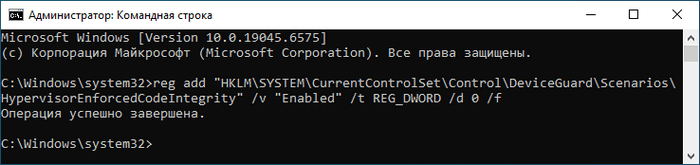
- В окне интерпретатора командной строки введите предложенную команду, а потом щелкните по клавише :
reg add "HKLMSYSTEMCurrentControlSetControlDeviceGuardScenariosHypervisorEnforcedCodeIntegrity" /v "Enabled" /t REG_DWORD /d 0 /f
- Выполните перезапуск системы.
Как принудительно отключить изоляцию ядра Вин 10 в групповых политиках
Этот метод подходит только для версий Windows 10 Pro, Корпоративной и для образовательных учреждений. Пользователям домашней версии групповые политики недоступны. Есть способы обойти это ограничение, если вам очень нужно.
Сделайте следующее:
- На клавиатуре нажмите + .
- В диалоговом окне «Выполнить» введите «gpedit.msc» и щелкните .
- Откроется окно «Редактор локальной групповой политики».
- Перейдите по пути:
«Конфигурация компьютера» ➜ «Административные шаблоны» ➜ «Система» ➜ «Device Guard»
- Дважды кликните по параметру «Включить средство обеспечения безопасности на основе виртуализации».
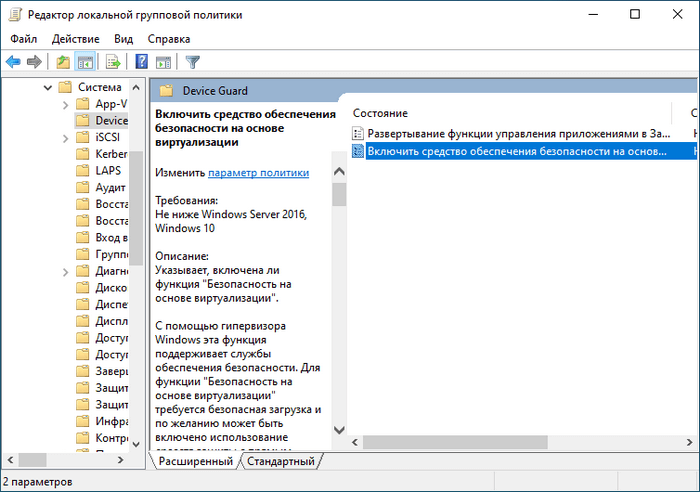
- В открывшемся окне активируйте опцию «Отключено» и нажмите кнопку «OK».
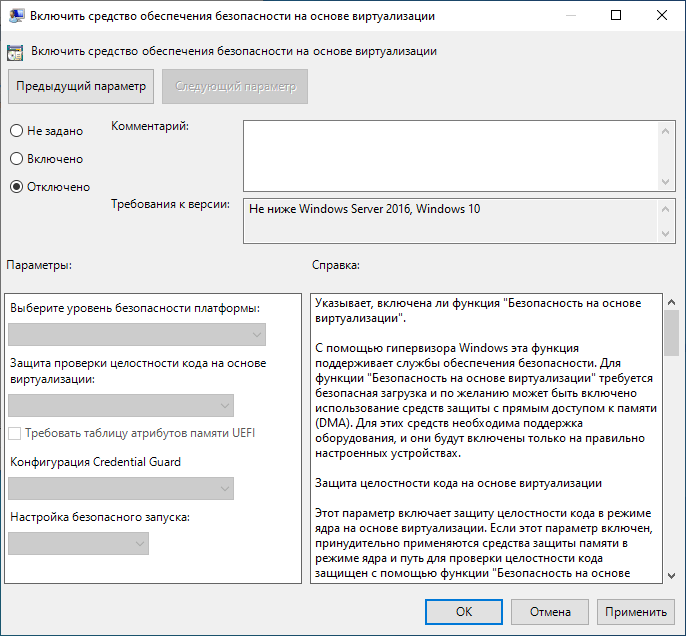
- Перезапустите компьютер.
Информация и рекомендации по безопасности
Давайте подытожим ключевые моменты, рассмотренные в этой статье, в виде таблицы для быстрого сравнения методов:
| Метод отключения | Подходит для версий Windows 10 | Рекомендуется |
|---|---|---|
| Через «Безопасность Windows» | Все | Как основной способ |
| Редактор реестра | Все | С осторожностью, для опытных пользователей |
| REG-файл | Все | С осторожностью, для опытных пользователей |
| Командная строка | Все | С осторожностью, для опытных пользователей |
| Редактор локальной групповой политики | Pro, Enterprise и Education | Да, если другие способы не работают |
Отключение изоляции ядра — это всегда компромисс между производительностью и безопасностью. Если вы все же решили отключить эту функцию, примите дополнительные меры для защиты вашего компьютера.
Вот несколько советов, которые помогут вам минимизировать возможные негативные последствия:
- Установите надежный антивирус. Без изоляции ядра ваша система становится более уязвимой для атак. Хороший антивирус поможет защитить ваш компьютер от большинства угроз.
- Регулярно обновляйте систему. Корпорация Майкрософт постоянно выпускает обновления безопасности, которые закрывают уязвимости. Убедитесь, что ваша система всегда обновлена.
- Будьте осторожны с драйверами. Устанавливайте драйверы только с официальных сайтов производителей. Это снизит риск заражения вредоносным ПО.
- Используйте брандмауэр. Включите встроенный брандмауэр Windows или установите подобное приложение от стороннего производителя. Это поможет блокировать сетевые атаки.
- Создайте резервную копию. Перед отключением изоляции ядра создайте резервную копию важных данных. Это поможет вам восстановить систему в случае сбоя.
Выводы статьи
Технология «Изоляция ядра» вместе с основным компонентом «Целостность памяти» обеспечивает эффективную защиту важнейших частей Windows от вредоносного воздействия. Из-за этого барьера зловреды не могут проникнуть в изолированную область памяти. Эта функция работает на уровне системы с помощью виртуализации.
Из-за включенной функции «Изоляция ядра» может иногда снижаться производительность ПК, случаются конфликты в работе программного обеспечения и драйверов. Поэтому некоторые пользователи ее отключают.
Отключение изоляции ядра в Windows 10 — это серьезный шаг, который может значительно улучшить производительность вашего компьютера, особенно если вы используете ресурсоемкие приложения или игры. Но вместе с тем не стоит забывать о рисках, связанных с безопасностью. Если вы решите отключить изоляцию ядра, обязательно примите дополнительные меры для защиты вашей системы.
Если после отключения изоляции ядра вы не заметили улучшений или столкнулись с новыми проблемами, всегда можно все вернуть обратно. Снова включите эту функцию на компьютере.
Безопасность
Отключение изоляции ядра в Windows 10